

Questo articolo è stato aggiornato il 26 marzo 2026
Converti una foto in PDF su iPhone aprendo l'app Foto, selezionando la foto, toccando l'icona Condividi e scegliendo Stampa. Dall'anteprima di stampa, pizzica per ingrandire l'immagine di anteprima, tocca di nuovo l'icona Condividi e seleziona "Salva su File". Questo converte la tua foto in formato PDF immediatamente.
Questa guida ti mostra tutti i metodi per trasformare le foto iPhone in documenti PDF, dai trucchi integrati rapidi alle app che ti offrono maggiore controllo. Scoprirai come evitare gli errori più comuni e dove vengono salvati i tuoi PDF dopo la conversione.
Come convertire una foto in PDF su iPhone
Il modo più veloce per convertire una foto in PDF su iPhone utilizza la funzione Stampa nascosta nel menu Condividi. Questo metodo integrato funziona con qualsiasi formato di foto e crea un PDF in pochi secondi senza scaricare app.
Per convertire le tue foto, segui questi passaggi:
Apri l'app Foto e seleziona la foto che vuoi convertire.
Tocca l'icona Condividi (quadrato con freccia verso l'alto).
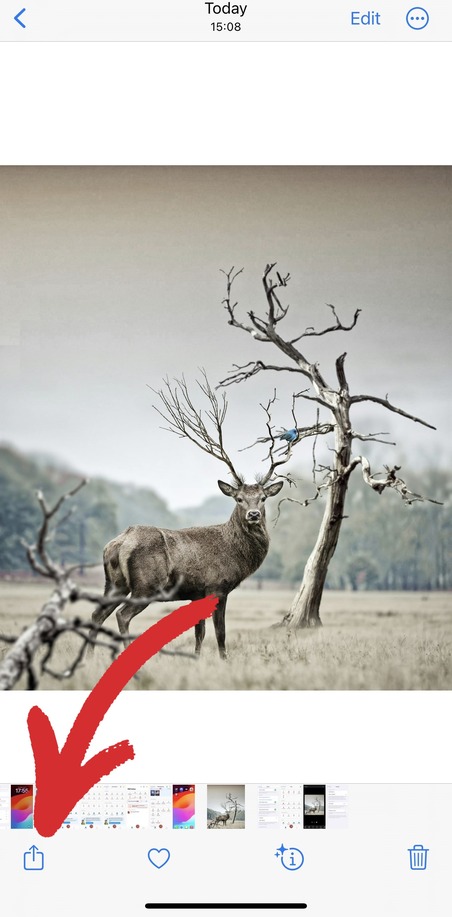
Scorri verso il basso e tocca Stampa.
Nella finestra di dialogo successiva, tocca l'icona Condividi in alto a destra.
Scegli Salva su File e seleziona la cartella in cui salvare il PDF.
La tua foto è ora salvata come documento PDF ed è accessibile nell'app File. La foto originale rimane nell'app Foto invariata: stai creando una copia in formato PDF, non convertendo il file originale.
Perché questo metodo funziona bene:
Non è necessario modificare le impostazioni della fotocamera o spostare i file
Crea PDF puliti senza filigrane o ritardi di elaborazione
Scegli esattamente dove salvare il PDF
Come convertire una foto in PDF su iPhone usando l'app File
L'app File offre un'opzione diretta Crea PDF, ma funziona solo con immagini JPEG. Se le tue foto sono salvate in formato HEIC (il formato predefinito di Apple), dovrai prima convertirle in JPEG o utilizzare un metodo diverso.
Cosa sapere prima:
Il metodo con l'app File funziona solo con immagini JPEG, non HEIC (il formato foto predefinito di Apple). Prima di iniziare, assicurati che le tue foto siano salvate come JPEG anziché come file HEIC.
Passaggio 1: cambia il formato della foto in JPEG
Apri Impostazioni.
Tocca Fotocamera > Formati.
Seleziona Massima compatibilità.
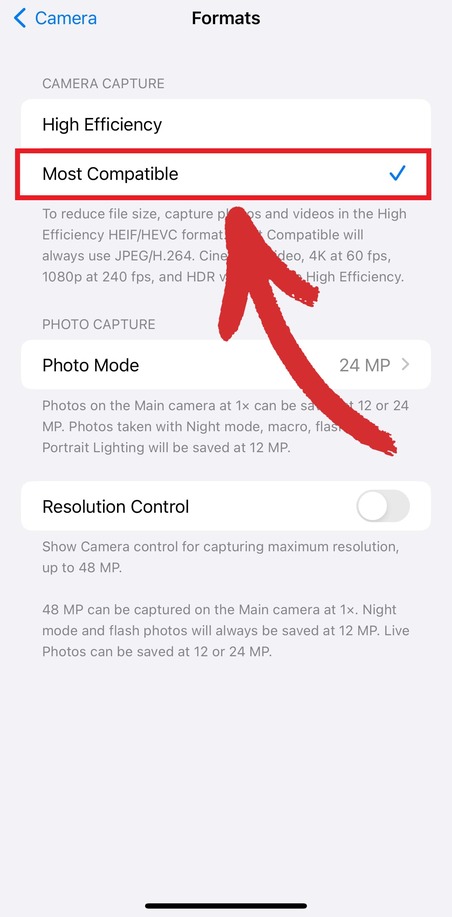
Questo cambia il formato foto predefinito in JPEG. Tutte le nuove foto che scatterai funzioneranno ora con il metodo di conversione dell'app File.
Passaggio 2: sposta la foto su File
Apri l'app Foto e seleziona la foto che vuoi convertire.
Tocca l'icona Condividi.
Scegli Salva su File.
Scegli una cartella e tocca Salva.
Passaggio 3: converti in PDF
Apri l'app File e trova la tua foto.
Tieni premuto sulla foto, poi tocca Azioni rapide.
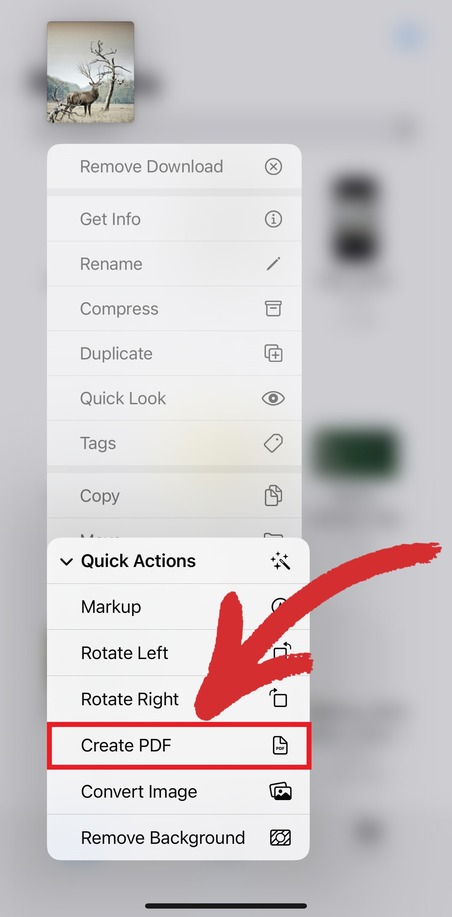
Seleziona Crea PDF.
Il tuo PDF appare nella stessa cartella della foto originale. L'app File lo nomina automaticamente come la tua foto, ma con estensione .pdf.
Errori comuni da evitare:
Non provare con foto HEIC. Convertile prima in JPEG, altrimenti l'opzione non apparirà.
Ricorda dove hai salvato la foto in File. I PDF vengono creati nella stessa cartella.
La foto originale rimane in File anche dopo aver creato il PDF, quindi puoi eliminarla se hai bisogno solo del PDF.
Come convertire un'immagine in PDF su iPhone usando Note
L'app Note offre un altro modo semplice per convertire immagini in PDF su iPhone. Questo metodo è ideale quando vuoi aggiungere testo, annotazioni o combinare più immagini prima di convertirle in PDF.
Ecco come fare:
Scarica e installa MobiPDF dall'App Store.
Apri l'app Note e tocca l'icona Nuova nota (quadrato con una matita) nell'angolo in basso a destra.
Tocca all'interno della nota vuota, quindi seleziona Inserisci foto. Si aprirà la tua libreria fotografica, dove puoi scegliere l'immagine da convertire.
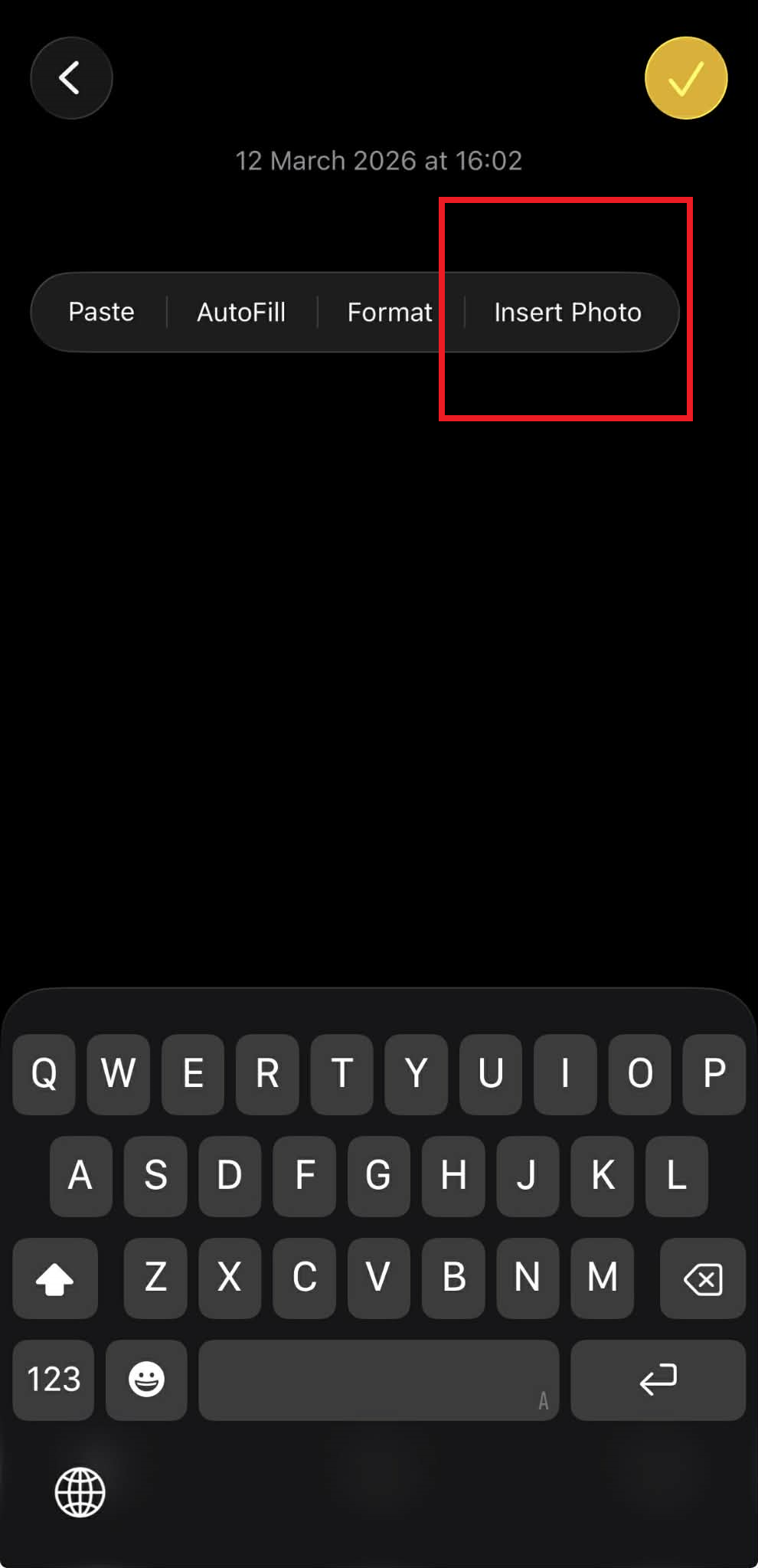
Una volta aggiunta l'immagine, tocca l'icona Condividi nell'angolo in alto a destra e seleziona Stampa.
Nella schermata Anteprima di stampa, allarga con due dita sull'anteprima per aprirla come PDF.
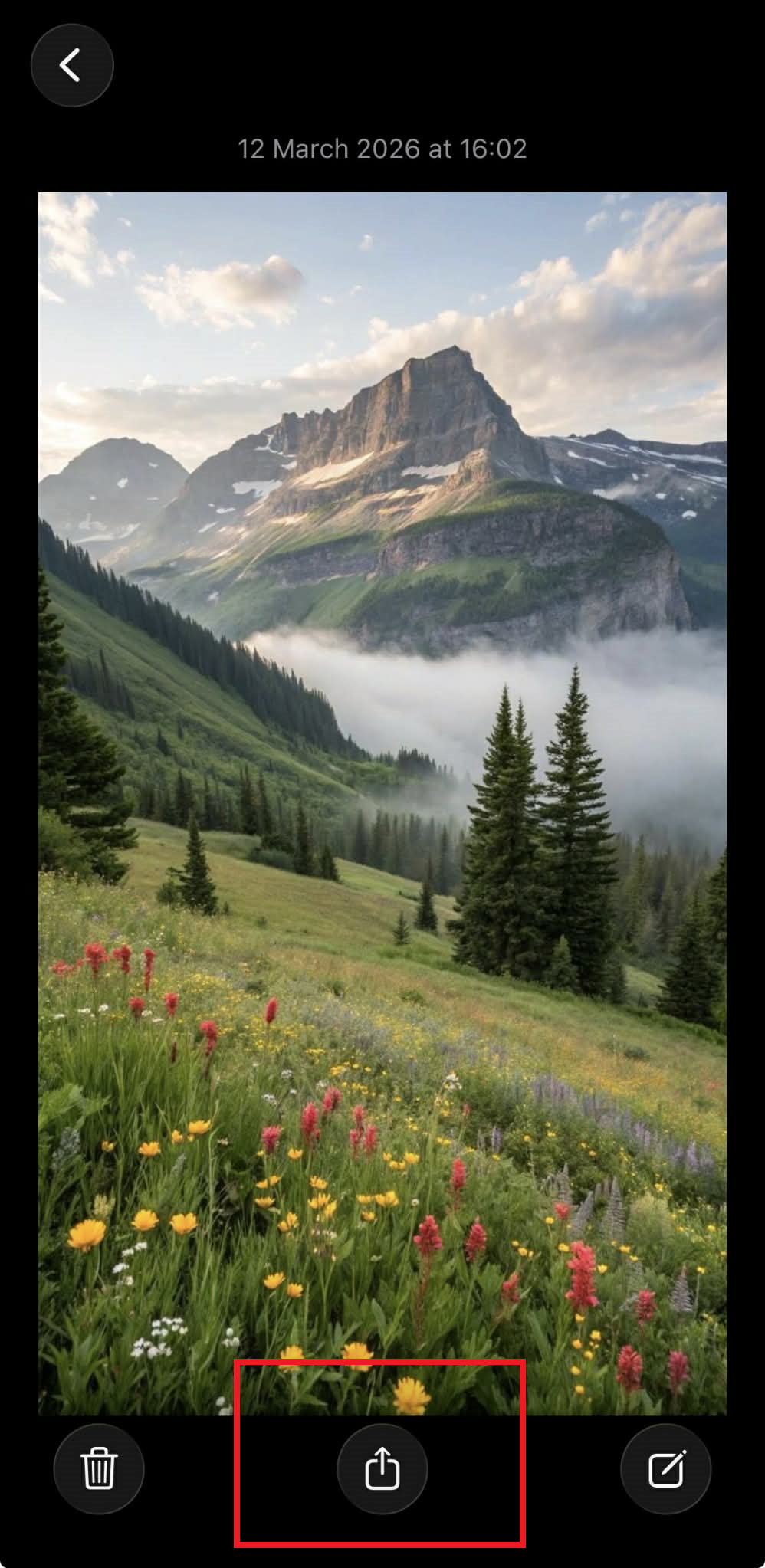
Tocca di nuovo l'icona Condividi e seleziona Importa in MobiPDF. Il file PDF appena creato si aprirà in MobiPDF.
Il metodo con Note è perfetto per creare documenti rapidamente quando vuoi qualcosa di più di una semplice conversione da foto a PDF. È particolarmente utile per creare ricevute annotate, immagini con etichette o documenti semplici che combinano foto e testo.
Come convertire più immagini in un unico PDF su iPhone
Per convertire più immagini in un unico PDF su iPhone puoi usare l'app Foto o un'app PDF dedicata come MobiPDF.
Con l'app Foto puoi:
Sposta tutte le foto che vuoi combinare nell'app File.
Apri File e tocca il menu con i tre puntini.
Scegli Seleziona.
Tocca ogni immagine che vuoi includere.
Tieni premuta una delle immagini selezionate.
Scegli Azioni rapide > Crea PDF.
Questo crea un unico PDF con tutte le immagini selezionate come pagine separate. Le immagini appaiono nel PDF in ordine alfabetico per nome file, non nell'ordine in cui le hai selezionate.
Con MobiPDF (più semplice e compatibile con qualsiasi formato):
Apri MobiPDF sul tuo iPhone.
Tocca Strumenti > Immagine in PDF.
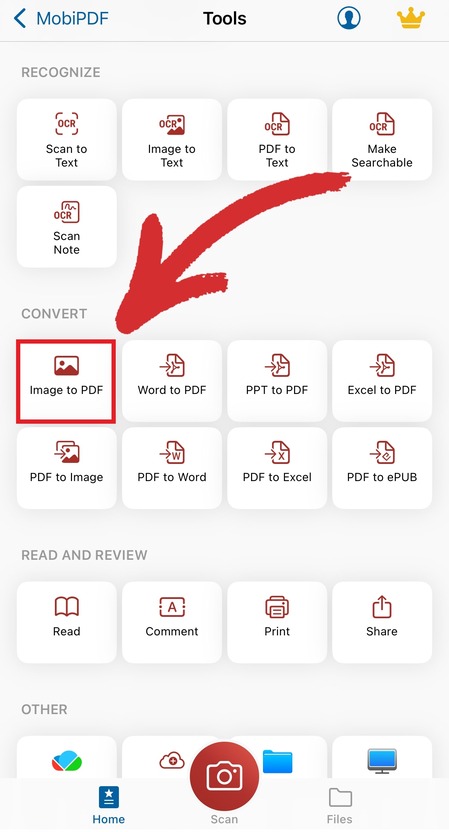
Seleziona tutte le immagini che vuoi combinare.
Disponile nell'ordine desiderato, quindi tocca Salva.
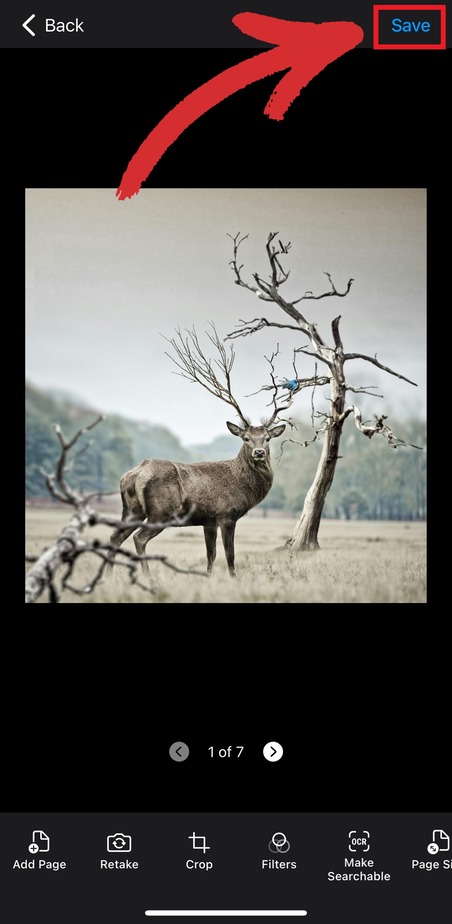
Assegna un nome al PDF e scegli dove salvarlo.
Perché MobiPDF è la scelta migliore per combinare immagini:
Compatibile con HEIC, JPEG, PNG e qualsiasi altro formato fotografico
Controllo completo sull'ordine delle pagine trascinando le immagini
Anteprima del PDF prima di salvarlo
Regolazione della qualità delle immagini e delle dimensioni del file PDF
Non è necessario spostare le foto dall'app Foto
Scopri di più sulle funzionalità di conversione immagini di MobiPDF e scopri quanto è facile creare documenti PDF professionali dalle foto del tuo iPhone.
Come convertire le immagini iPhone in file PDF online
Puoi convertire le immagini in PDF usando convertitori PDF online come mobisystems.com/mobipdf/convert.
Per convertire le tue foto in PDF, segui questi passaggi:
Dal browser, vai su mobisystems.com/mobipdf/convert.
Tocca Scegli file > Libreria foto e seleziona la tua foto.
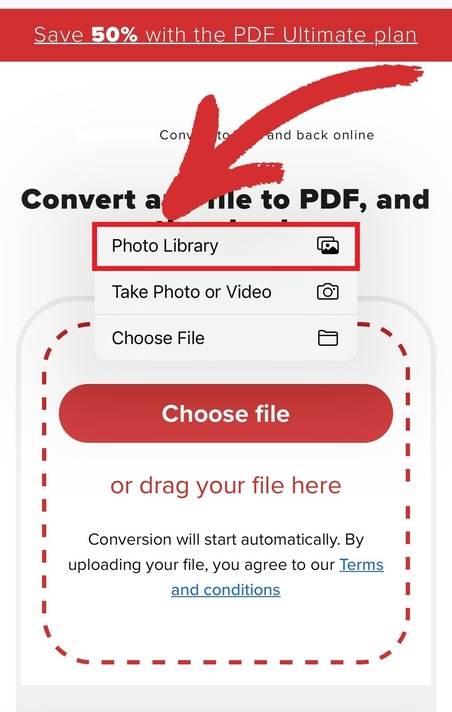
Attendi il completamento della conversione.
Tocca Scarica il tuo file per salvare il PDF.
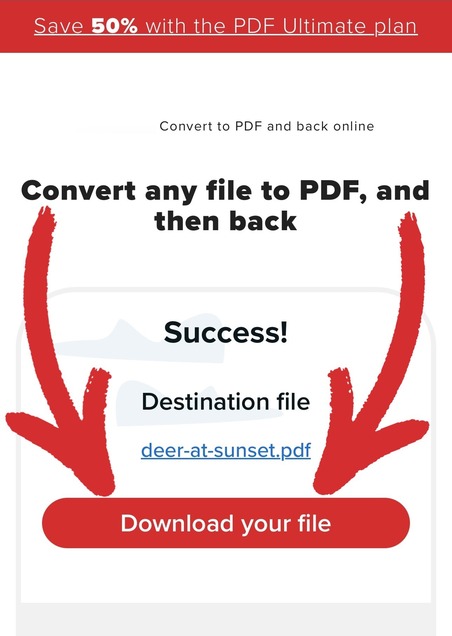
Questo metodo funziona con qualsiasi formato di immagine e gestisce più foto.
Domande frequenti
Posso convertire le immagini in PDF su iPhone senza usare un'app?
Sì, puoi convertire le immagini in PDF su iPhone senza scaricare alcuna app. Usa l'app File per convertire le immagini JPEG tenendo premuta la foto e selezionando Azioni rapide > Crea PDF. In alternativa, usa l'app Note o MobiPDF, che funziona con qualsiasi formato di foto, incluso HEIC.
Dove vengono salvati i file PDF su iPhone dopo la conversione?
I file PDF vengono salvati nella cartella dell'app File che scegli durante la conversione. Il metodo dell'app File salva i PDF nella stessa cartella della foto originale. Note, MobiPDF e altre app ti permettono di scegliere la posizione quando crei il PDF.
Convertire le immagini in PDF su iPhone non deve essere complicato. Che tu utilizzi gli strumenti integrati di Apple o app dedicate come MobiPDF, puoi creare documenti PDF professionali in pochi secondi. Scarica MobiPDF oggi per il modo più semplice di convertire, unire e organizzare le tue foto come PDF, con pieno controllo sulla qualità e sulla gestione dei file.





