Per eliminare pagine da un PDF in MobiPDF, apri il file, vai su Pagine, scegli Elimina pagine e seleziona le pagine che non ti servono. Semplice, vero?
Pagine vuote extra, scansioni duplicate, sezioni non aggiornate o informazioni sensibili possono rendere i documenti più difficili da condividere e meno professionali. Sapere come eliminare una pagina da un PDF ti aiuta a mantenere i file ordinati, accurati e sicuri.
In questa guida scoprirai come rimuovere pagine nei PDF, come eliminare una singola pagina, più pagine, intervalli di pagine e duplicati, cosa controllare prima di iniziare e come risolvere i problemi più comuni.
Cosa è consigliato fare prima di eliminare pagine da un PDF
Prima di rimuovere pagine da un PDF, prendere alcune precauzioni può farti risparmiare tempo ed evitare la perdita accidentale di dati.
Salva una copia di backup
Tieni sempre una versione originale del file. Salva una copia con un nome diverso prima di modificarlo, soprattutto se lavori con contratti, report o documenti sensibili. In questo modo hai una rete di sicurezza se elimini la pagina sbagliata.
Conferma i numeri di pagina
I numeri di pagina del PDF non corrispondono sempre a quelli che vedi sullo schermo. Ad esempio, una copertina potrebbe non essere numerata. Scorri il documento e conferma con precisione quali pagine vuoi rimuovere.
Controlla le autorizzazioni di modifica
Alcuni PDF sono limitati o impostati come sola lettura. Se non puoi selezionare o eliminare pagine, il file potrebbe essere protetto. Assicurati di avere l’autorizzazione per modificarlo.
Chiudi le copie sincronizzate o condivise
Se il PDF è archiviato in cartelle cloud come MobiDrive o Google Drive, la sincronizzazione a volte può sovrascrivere le modifiche. Chiudi le altre versioni aperte e, se necessario, metti in pausa la sincronizzazione mentre modifichi.
Seguire questi passaggi ti aiuta a garantire che, quando elimini pagine da un PDF, le modifiche vengano salvate correttamente.
Diverse modalità per eliminare pagine da un PDF
MobiPDF ti permette di rimuovere facilmente le pagine indesiderate in diversi modi. Di seguito trovi i metodi più comuni, con istruzioni chiare passo dopo passo.
Elimina una singola pagina
Se devi rimuovere solo una pagina, ad esempio un foglio vuoto o un allegato errato, segui questi passaggi:
Apri il PDF in MobiPDF.
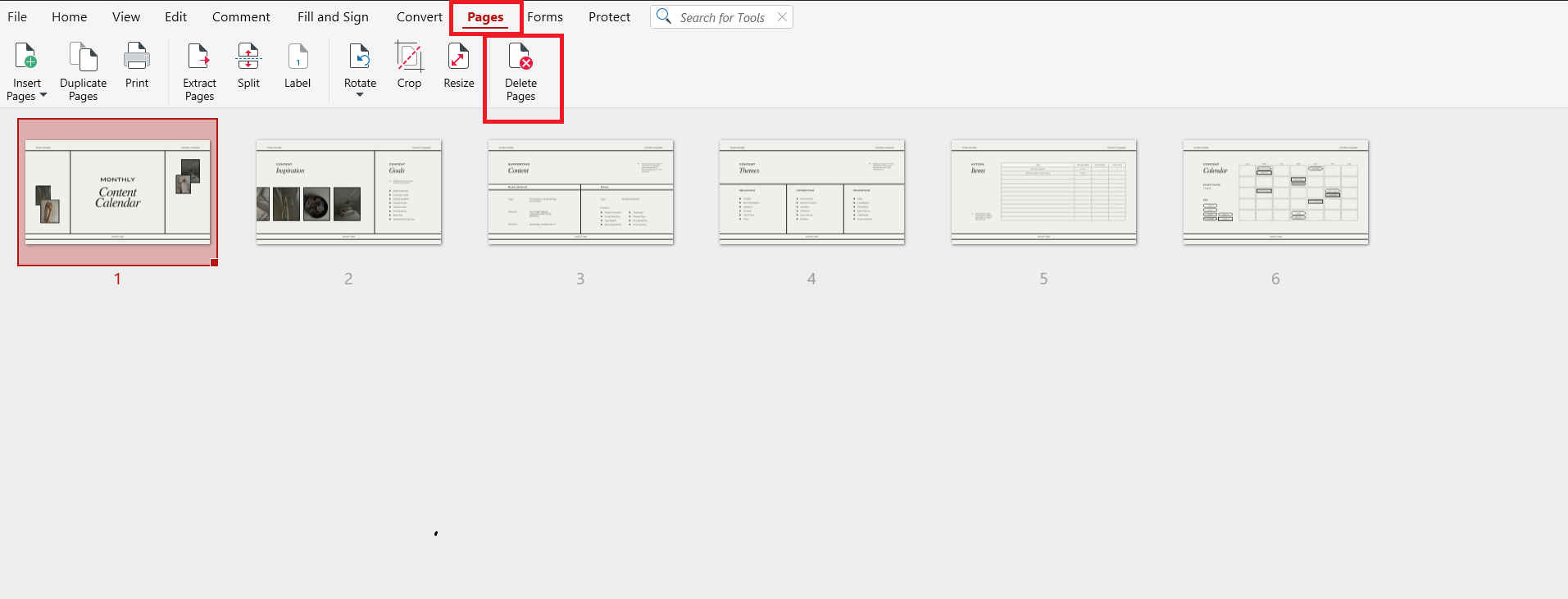
Fai clic su Pagine nella barra degli strumenti e scegli Elimina pagine.
Nella finestra di dialogo, scegli Intervallo personalizzato per inserire le pagine che vuoi eliminare oppure seleziona Selezione per rimuovere la pagina su cui hai fatto clic.
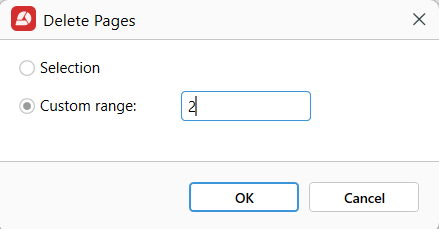
Fai clic su OK.
Salva il file.
Questo è il modo più rapido per eliminare una pagina da un PDF quando devi rimuovere solo una pagina.
Elimina più pagine contemporaneamente
Quando devi rimuovere più pagine, puoi eliminarle insieme.
Apri il PDF in MobiPDF.
Vai a Pagine.
Tieni premuto Ctrl (Windows) o Cmd (Mac) e fai clic su ogni pagina che vuoi rimuovere.
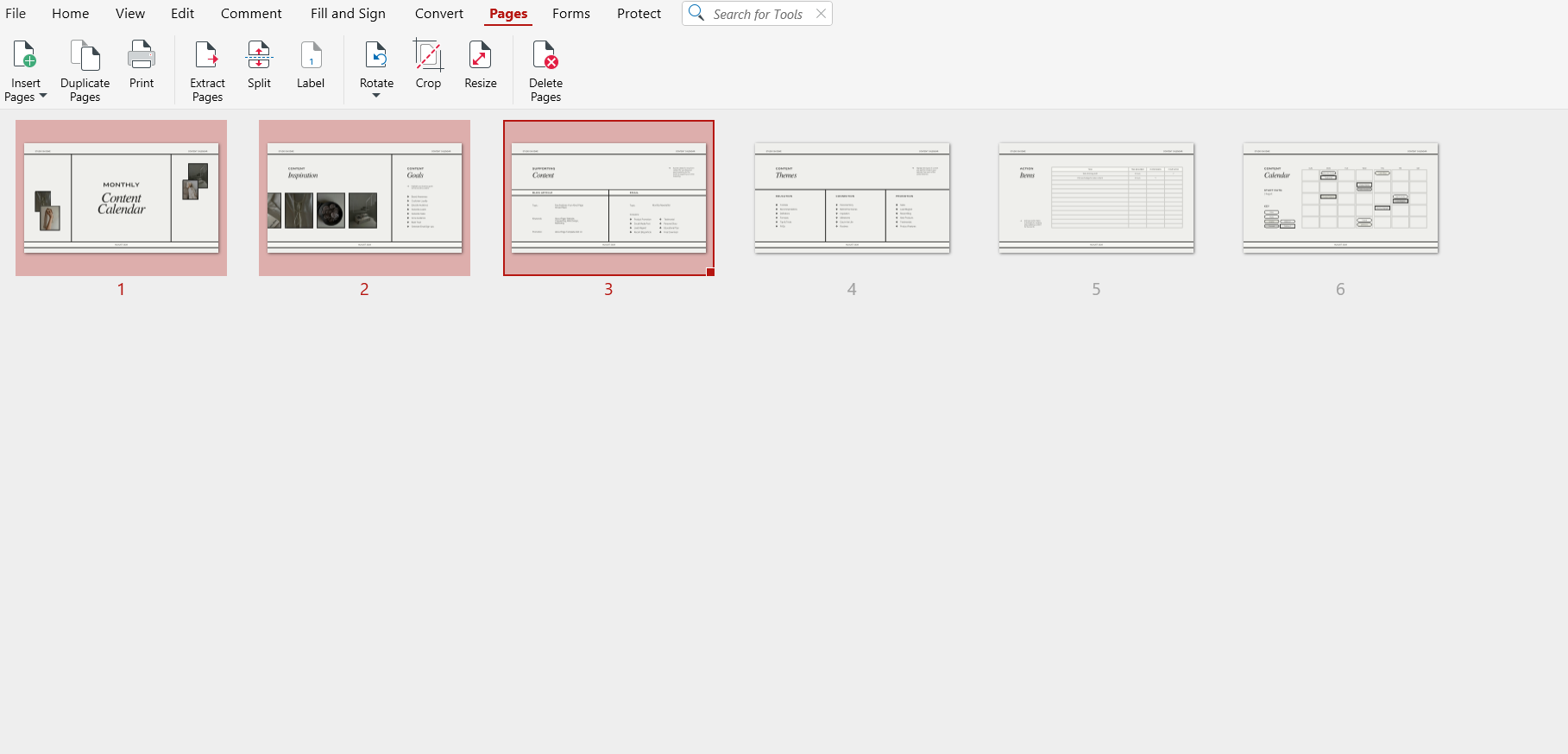
Fai clic con il pulsante destro sulle pagine selezionate, scegli Elimina pagine → Selezione e fai clic su OK per confermare.
Salva le modifiche.
Questo metodo è ideale per rimuovere pagine sparse in tutto il documento, come allegati extra o sezioni ripetute.
Elimina un intervallo di pagine
Se vuoi rimuovere un gruppo continuo di pagine, usare un intervallo è più efficiente.
Apri il file in MobiPDF.
Seleziona Pagine.
Fai clic sulla prima pagina dell’intervallo.
Tieni premuto Shift e fai clic sull’ultima pagina dell’intervallo.
Tutte le pagine tra queste verranno selezionate.
Fai clic su Elimina e salva.
Questa opzione è ideale quando devi rimuovere capitoli, appendici o sezioni lunghe che non servono più.
Elimina pagine da un PDF scansionato
I PDF scansionati di solito sono salvati come immagini, ma puoi comunque rimuovere facilmente le pagine.
Apri il PDF scansionato in MobiPDF.
Seleziona Pagine.
Scegli le pagine scansionate che vuoi rimuovere.
Usa Intervallo personalizzato o Selezione ed elimina la pagina.
Se devi modificare il testo nelle pagine scansionate, potresti prima dover usare OCR (Optical Character Recognition). Tuttavia, l’eliminazione delle pagine funziona anche senza OCR.
Problemi comuni quando elimini pagine da un PDF
A volte, l’eliminazione delle pagine PDF non funziona come previsto. Ecco i problemi più comuni e come risolverli.
Il PDF è di sola lettura o limitato
Se non riesci a eliminare le pagine, il file potrebbe essere protetto. Cerca un’icona a forma di lucchetto o un avviso sui permessi. Potresti aver bisogno della password o dell’autorizzazione del proprietario del documento.
Il PDF è protetto da password
I file protetti da password spesso bloccano le modifiche. Apri il file usando la password corretta prima di provare a rimuovere le pagine.
Le modifiche non vengono salvate
Se le modifiche scompaiono dopo aver chiuso il file, assicurati di fare clic su Salva o Salva con nome. Evita di chiudere il programma senza salvare.
Le pagine riappaiono dopo la riapertura
Questo di solito accade con cartelle sincronizzate o condivise. I servizi cloud possono sovrascrivere le modifiche locali. Prova a salvare prima il file sul tuo dispositivo, quindi a caricarlo di nuovo.
Il file si danneggia
Se il PDF non si apre dopo le modifiche, ripristina la copia di backup e riprova. Assicurati che MobiPDF sia aggiornato all’ultima versione.
Risolvere questi problemi garantisce che, quando rimuovi pagine da un PDF, le modifiche restino permanenti.
Domande frequenti
Posso eliminare una pagina da un PDF senza influire sul resto del file?
Sì. Quando elimini una pagina in MobiPDF, viene rimossa solo la pagina selezionata. Tutte le altre pagine mantengono ordine, formattazione e contenuto originali. Salvare prima una copia di backup offre una protezione extra.
Posso eliminare più pagine contemporaneamente?
Sì. Puoi selezionare più pagine alla volta usando Ctrl/Cmd o Shift nella vista Organizza pagine. Questo ti permette di eliminare pagine PDF in blocco invece che una per una.
Perché non riesco a eliminare pagine da un PDF?
Di solito il file è limitato o protetto da password. Potrebbe anche essere impostato come sola lettura. Controlla le autorizzazioni del documento e assicurati di avere i diritti di modifica prima di riprovare.
Perché le pagine eliminate tornano quando riapro il PDF?
Questo di solito accade quando il file non viene salvato correttamente o quando la sincronizzazione cloud sovrascrive le modifiche. Salva sempre dopo aver modificato e chiudi le altre copie aperte.
Posso recuperare le pagine eliminate se ho già salvato il PDF?
Se hai salvato sopra il file originale, il recupero è difficile. Tuttavia, puoi ripristinare le pagine da una copia di backup o dalla cronologia file del sistema. Ecco perché è consigliabile salvare una copia prima di modificare.
Rimuovi pagine PDF in modo rapido e sicuro con MobiPDF
Che tu stia ripulendo un report scansionato, rimuovendo pagine sensibili da un contratto o sistemando una presentazione, sapere come eliminare una pagina da un PDF ti fa risparmiare tempo e mantiene i tuoi documenti professionali.
MobiPDF ti offre strumenti semplici per eliminare singole pagine, più pagine, intervalli e duplicati senza rischiare il file originale.