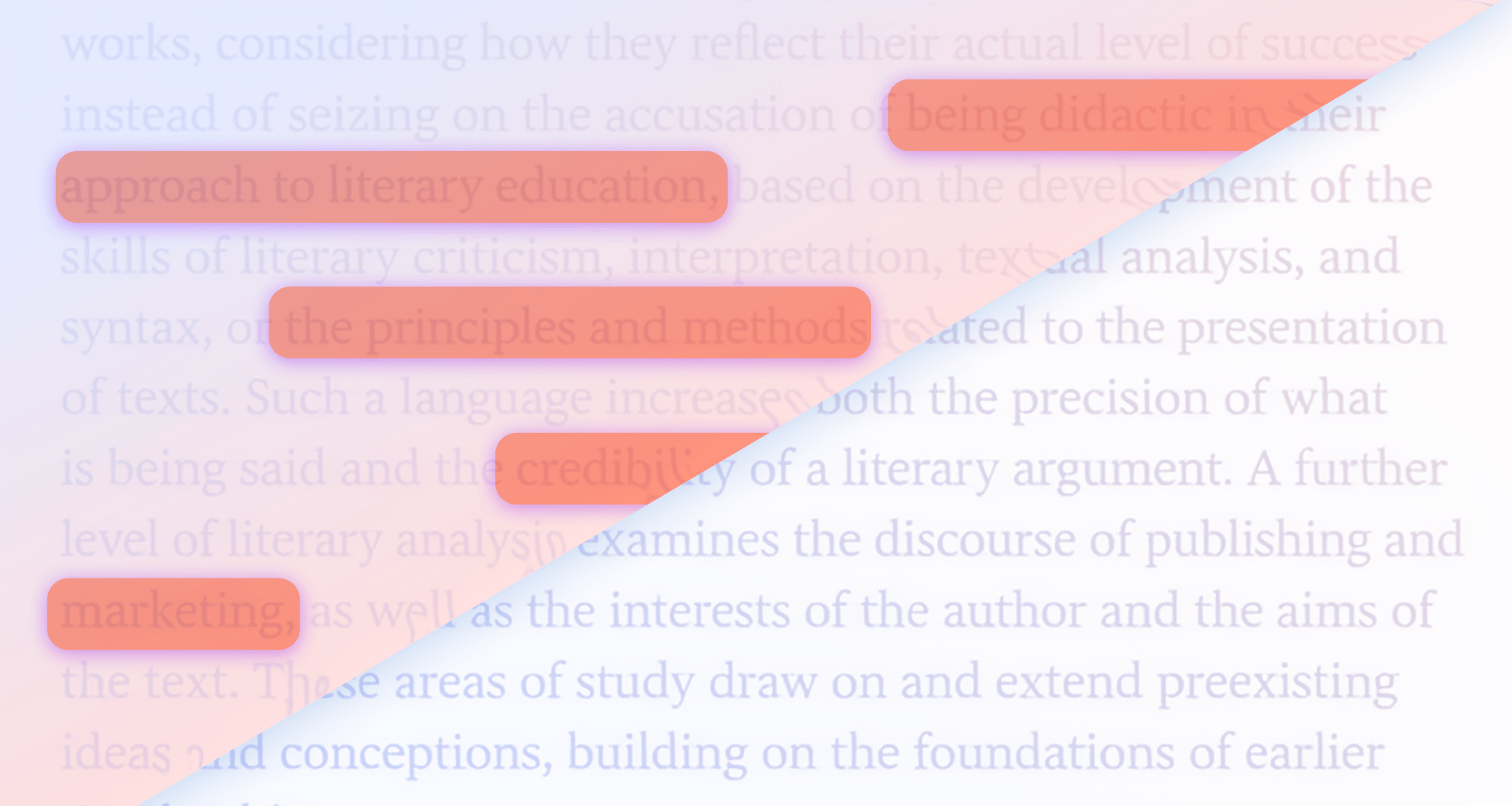
Per rimuovere un evidenziatore da un PDF in MobiPDF, apri il documento, fai clic sull'evidenziazione e premi Elimina (oppure fai clic con il tasto destro e scegli Elimina). Per cancellare tutte le evidenziazioni in una volta, usa Elimina commenti nella scheda Commento . Le evidenziazioni aggiunte come annotazioni si rimuovono senza lasciare tracce e non toccano il testo sotto — ma le evidenziazioni appiattite o integrate in una scansione richiedono un altro metodo, che vediamo qui sotto.
Questa guida ti mostra come rimuovere una singola evidenziazione, più evidenziazioni insieme o tutte — da desktop e da telefono — e cosa fare quando un'evidenziazione proprio non si cancella.
Come funziona la rimozione delle evidenziazioni nei PDF
Se puoi rimuovere un'evidenziazione dipende da come è stata aggiunta, e ne esistono di due tipi:
Evidenziazioni come annotazione stanno sopra la pagina come oggetti di markup separati. Puoi selezionarle, cambiarne il colore o eliminarle senza modificare una sola lettera del testo sotto. Tutto quello che aggiungi in MobiPDF (o nella maggior parte degli editor PDF) è un' evidenziazione come annotazione — queste si rimuovono all'istante.
Evidenziazioni appiattite sono unite alla pagina stessa, come inchiostro su carta colorata. Succede quando un PDF viene appiattito, stampato e poi scansionato, o creato a partire da immagini. Non c'è nessuna annotazione da selezionare, quindi il normale comando Elimina non le tocca.
Capire di che tipo di evidenziazione si tratta ti indica quale metodo usare. Se puoi fare clic sull'evidenziazione e vedi un bordo di selezione, è un'annotazione — continua a leggere. Se non si seleziona nulla, passa alla sezione sulle evidenziazioni che non si cancellano.
Quale metodo dovresti usare?
Scegli in base a ciò che vuoi rimuovere:
Il pulsante integrato Elimina commenti è il modo più rapido per ottenere una copia pulita; il riquadro Commenti ti dà controllo su ogni evidenziazione. Nelle sezioni qui sotto trovi una guida per ognuno dei due metodi.
Come rimuovere le evidenziazioni in MobiPDF (desktop)
Su Windows o Mac puoi rimuovere le evidenziazioni direttamente nell’ editor PDF di MobiPDF : qui trovi ogni metodo, da una singola evidenziazione all’intero documento.
Rimuovi una singola evidenziazione
È il metodo più preciso quando devi cancellare solo alcuni segni:
Apri il PDF in MobiPDF.
Fai clic sull’evidenziazione nella pagina (oppure trovala nel riquadro Commenti a destra).
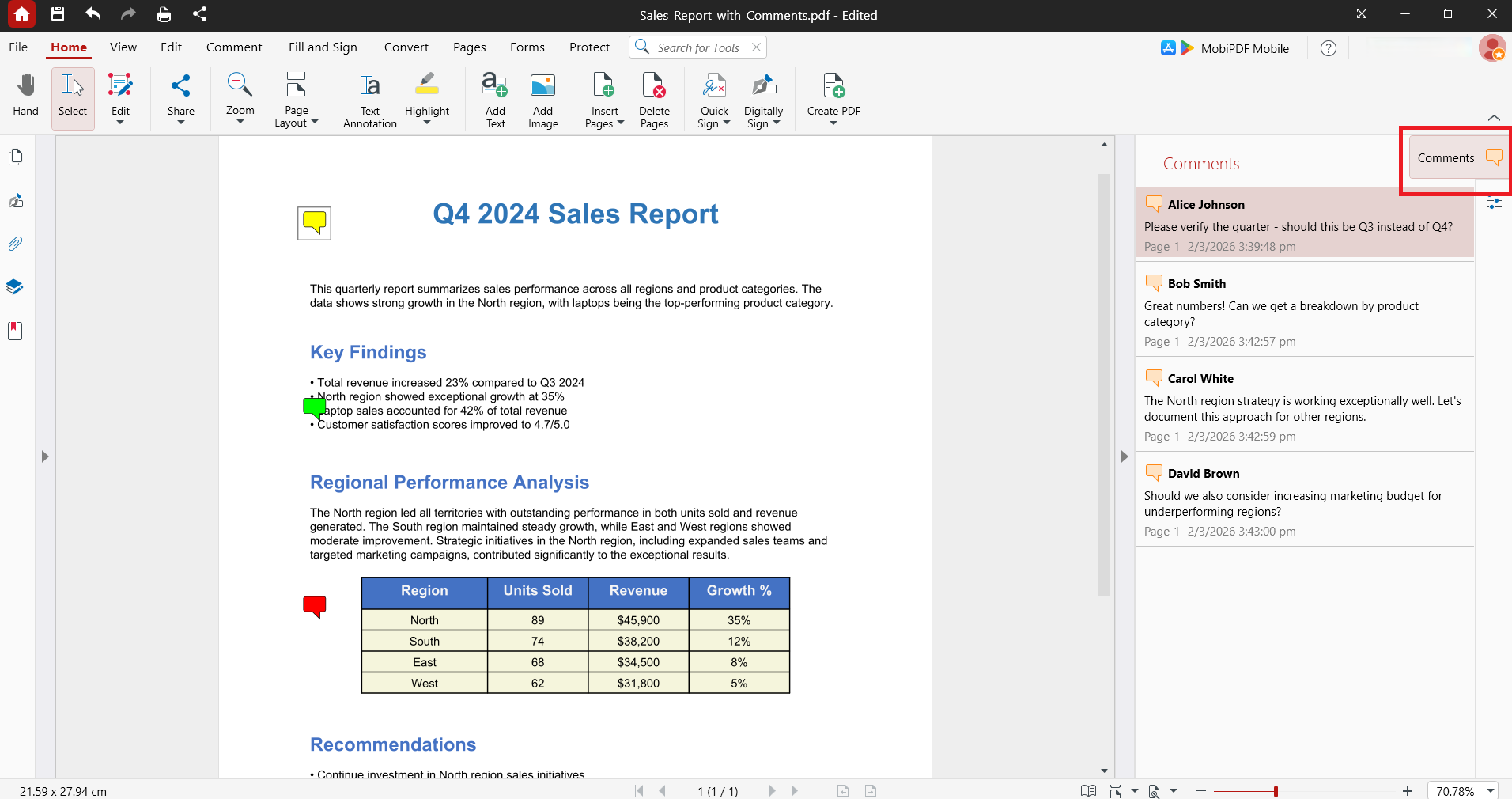
Premi Eliminaoppure fai clic con il pulsante destro e scegli Elimina.
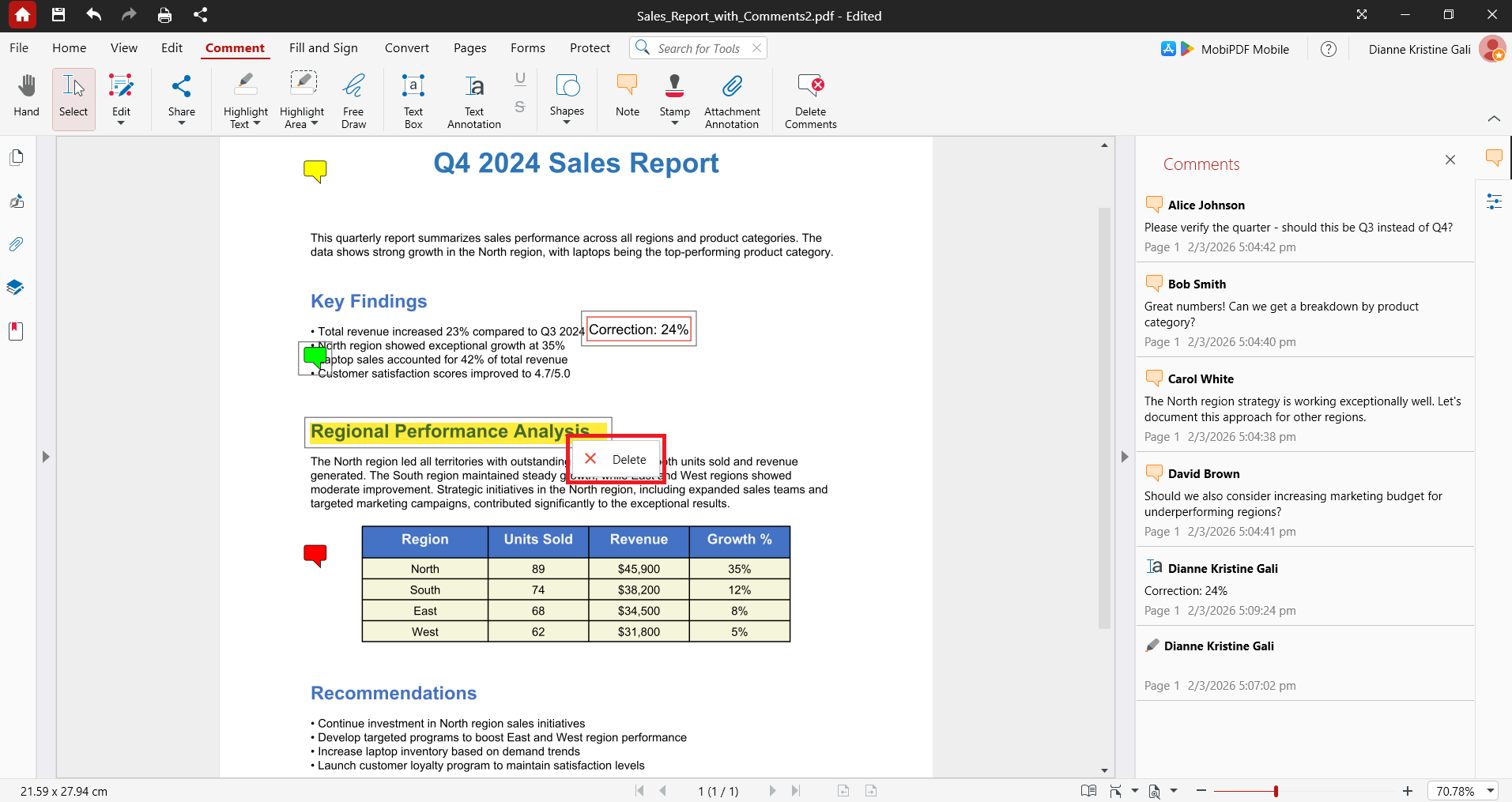
L’evidenziazione scompare subito e il testo originale torna visibile senza modifiche.
Rimuovi tutte le evidenziazioni con un clic
Se vuoi una copia pulita, senza alcun tipo di markup, non devi cercare ogni evidenziazione una per una:
Apri il PDF in MobiPDF.
Vai alla scheda Commento nella barra multifunzione.
Fai clic su Elimina commenti.
Questo rimuove tutti i commenti e i markup nel documento con una sola azione: è il modo più veloce per gestire file con decine o centinaia di evidenziazioni.
Importante: Elimina commenti rimuove ogni markup di qualsiasi autore, non solo le evidenziazioni e non solo i tuoi. Se vuoi eliminare solo alcune evidenziazioni — o solo quelle che hai aggiunto tu — usa invece il riquadro Commenti (vedi sotto).
Usa il riquadro Commenti per rimuovere selettivamente le evidenziazioni
Il riquadro Commenti a destra elenca tutti i markup nel documento in ordine, così puoi rivedere ed eliminare le evidenziazioni senza scorrere pagina per pagina:
Apri il riquadro Commenti dalla barra laterale destra.
Fai clic su qualsiasi elemento per passare direttamente alla posizione nella pagina.
Fai clic con il pulsante destro sulle evidenziazioni che vuoi rimuovere e scegli Elimina.
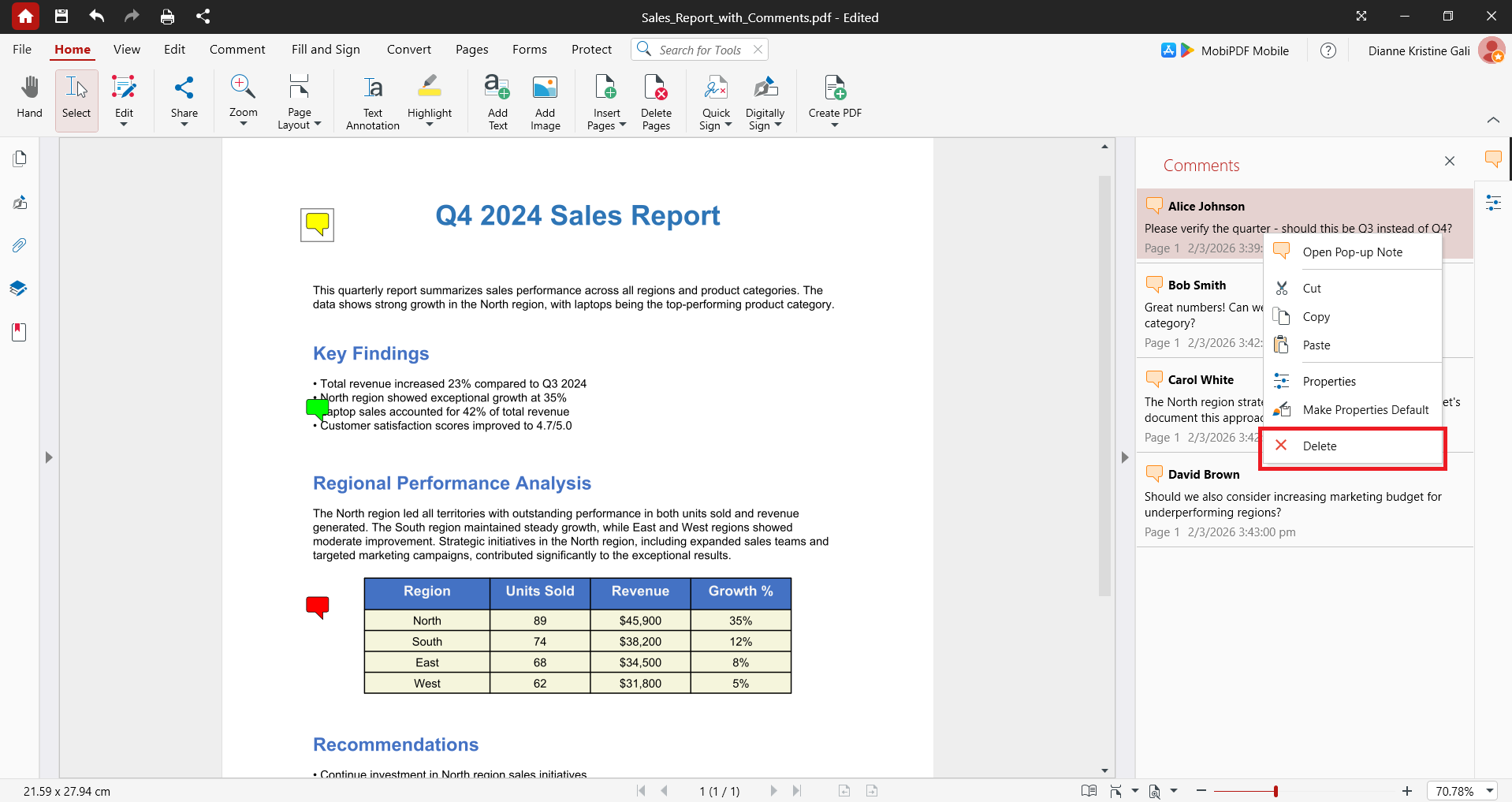
È lo strumento giusto quando un documento ha tipi di markup diversi (note, disegni, commenti di altre persone) e vuoi cancellare solo alcune evidenziazioni, per esempio le tue, mantenendo le note di un revisore.
Controlla che tutte le evidenziazioni siano state rimosse
Prima di condividere o stampare, fai un controllo veloce:
Apri il riquadro Commenti e verifica che non ci siano più evidenziazioni nell’elenco.
Scorri il documento — o usa le miniature delle pagine — per cercare eventuali segni colorati rimasti.
Salva il file. Le evidenziazioni che "ricompaiono" di solito indicano che il documento è stato chiuso senza salvare.
Vuoi un editor PDF che rimuova evidenziazioni, annotazioni e modifiche direttamente sul tuo dispositivo, senza caricare nulla su un server?
Come rimuovere le evidenziazioni su iPhone e Android
Puoi cancellare le evidenziazioni anche da mobile, direttamente dall’app MobiPDF:
iPhone / iPad: apri il documento (nuovo alle annotazioni su mobile? guarda la nostra guida su come modificare un PDF su iPhone), poi scorri verso sinistra sull’evidenziazione nell’elenco delle annotazioni e tocca Elimina.
Android: tocca l’evidenziazione, poi tocca Elimina (dallo stesso menu puoi cambiarne colore, opacità o spessore se preferisci modificare invece di rimuovere).
Come su desktop, questo funziona solo per le evidenziazioni come annotazioni. Le evidenziazioni appiattite o in documenti scansionati non possono essere eliminate da mobile.
Suggerimenti per ripulire PDF lunghi e molto evidenziati
Ripulire un contratto di 30 pagine pieno di evidenziazioni di revisione, una annotazione alla volta, può richiedere diversi minuti. Usare Elimina commenti pulisce l’intero documento con una sola azione. Per i PDF molto annotati, alcune abitudini semplici ti fanno risparmiare ancora più tempo:
Lavora su una copia pulita. Se potresti aver bisogno delle evidenziazioni in seguito, salva l’originale e rimuovi le evidenziazioni dalla copia.
Usa Elimina commenti per un reset completo, poi aggiungi di nuovo solo ciò che conta: spesso è più veloce che ripulire un file troppo pieno di annotazioni.
Filtra nel pannello Commenti per autore o data per rimuovere le evidenziazioni di contributori specifici mantenendo il resto.
Cerca la frase evidenziata quando vuoi cancellare le evidenziazioni solo su un termine particolare, poi elimina quelle istanze dal pannello.
Elimina le pagine che non ti servono. Se le evidenziazioni si trovano su pagine che non ti servono comunque, spesso è più rapido eliminare quelle pagine che cancellare ogni singolo segno.
Cosa fare se un’evidenziazione non si elimina
Se il clic non fa nulla e Elimina non ha effetto, l’evidenziazione non è un’annotazione. Ecco come capirlo e cosa provare:
Controlla il tipo. Prova a selezionare l’evidenziazione. Nessun bordo di selezione e nessuna traccia nel pannello Commenti? È stata appiattita nella pagina.
PDF scansionato o basato su immagini? Il colore fa parte dell’immagine di pagina. Devi eseguire prima l’OCR per rendere il testo modificabile e, anche così, lo strato colorato potrebbe richiedere la modifica dell’immagine per essere rimosso.
Controlla le autorizzazioni. Se il PDF è protetto da password o ha la modifica disattivata, l’eliminazione è bloccata. Ti serve la versione senza restrizioni o la password dal proprietario del documento.
Ultima risorsa: copri l’area. Quando rimuovere davvero non è possibile, posiziona un riquadro bianco sopra l’area. Nasconde l’evidenziazione nel file finale invece di eliminarla, quindi usalo solo quando le altre opzioni non funzionano.
Domande frequenti
Sì. Usa Elimina commenti nella scheda Commento per rimuovere tutti i contrassegni nel documento con un solo clic. Tieni presente che rimuove tutti i commenti di tutti gli autori, non solo le evidenziazioni — usa il pannello Commenti se vuoi essere più selettivo.
È probabile che l evidenziazione sia stata incorporata nella pagina, che il PDF abbia restrizioni di modifica o che tu lo stia aprendo in un visualizzatore senza modifica delle annotazioni. Prova a selezionare l evidenziazione: se non compare alcun bordo e non è nel pannello Commenti, fa parte del contenuto della pagina.
No, se sono appiattiti nella scansione: quei colori fanno parte dell'immagine, non sono annotazioni separate. Se le evidenziazioni sono state aggiunte dopo la scansione come annotazioni, puoi eliminarle normalmente.
No. Rimuovere un'evidenziazione elimina solo il riquadro colorato. Il testo, la formattazione e l'impaginazione sotto rimangono identici.
Con ogni probabilità non hai salvato dopo averli eliminati, oppure hai riaperto una copia memorizzata nella cache o sincronizzata dal cloud. Salva sempre dopo aver rimosso le evidenziazioni e controlla di aprire la versione salvata.
Rimuovi facilmente le evidenziazioni con MobiPDF
Quando rimuovi le evidenziazioni, ottieni un file ordinato e adatto a presentazioni, condivisione, stampa o archiviazione. E se devi inviarlo, puoi impostare il file ripulito come di sola lettura, così nessuno può aggiungere di nuovo la marcatura. MobiPDF si occupa di tutto, sia che tu elimini una sola evidenziazione sia che tu azzeri un intero documento. Tutto avviene offline sul tuo dispositivo, quindi i file riservati non vengono mai caricati su server esterni; quando vuoi portarli nel cloud, salvali su MobiDrive per sincronizzarli su tutti i tuoi dispositivi.