
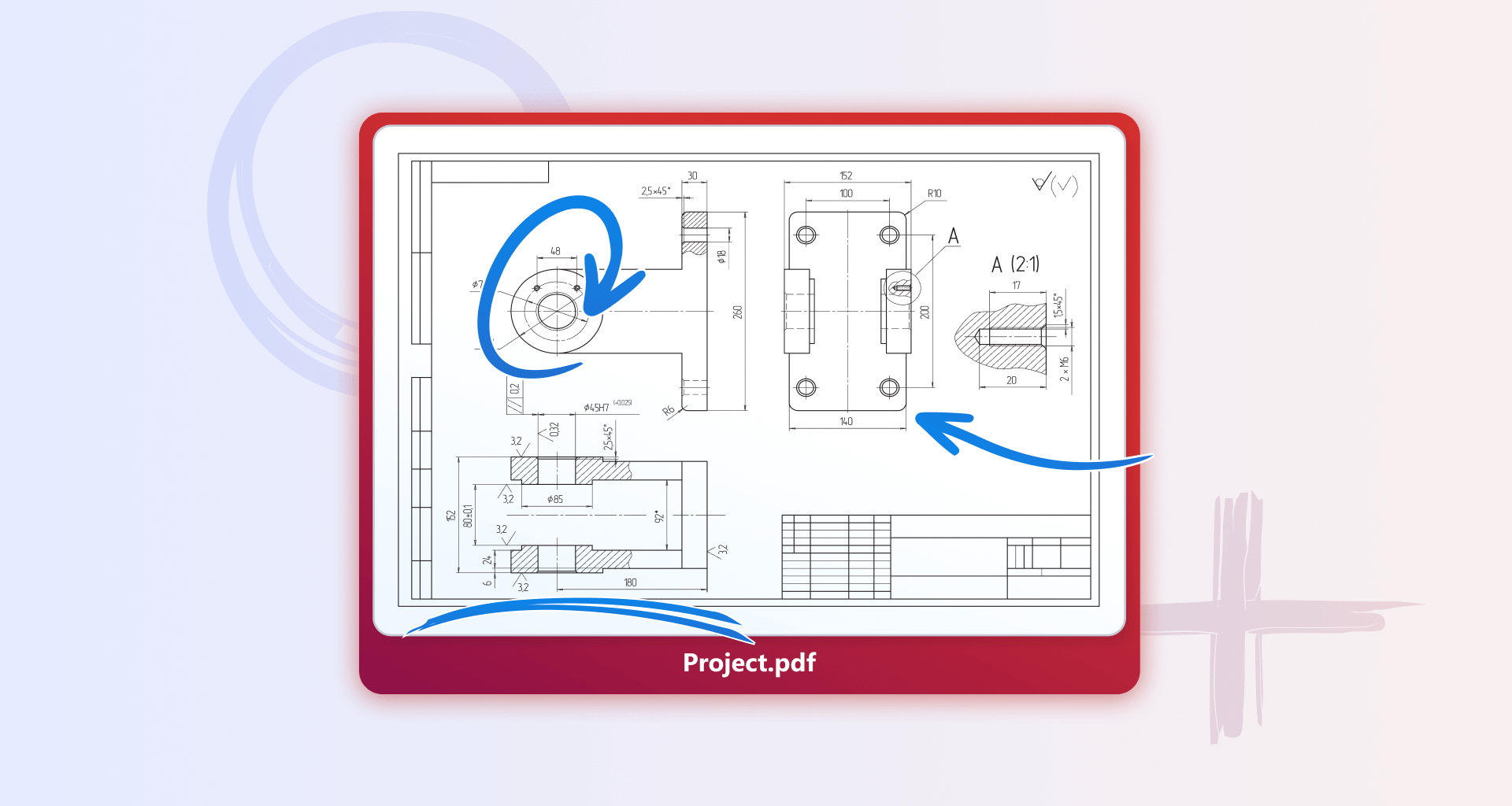
Se hai un documento PDF su cui vuoi disegnare, puoi farlo in pochi secondi: basta aprirlo in MobiPDF, andare su Commento e cliccare su Disegno libero.
Nella seguente guida, abbiamo approfondito il modo in cui disegnare su un PDF aiuta ad aggiungere note visive, abbozzare idee, evidenziare sezioni importanti o fornire feedback precisi direttamente sulla pagina. Elimina la necessità di strumenti di progettazione aggiuntivi e mantiene tutti i markup all'interno del documento originale. MobiPDF offre un ambiente semplificato in cui è possibile disegnare, evidenziare, inserire forme e personalizzare le annotazioni con controlli intuitivi. Cominciamo subito.
Punti chiave
Disegnare su un PDF aiuta a comunicare le idee visivamente e migliora la collaborazione.
MobiPDF supporta il disegno a mano libera, l'evidenziazione, le forme e le annotazioni di testo in un'unica interfaccia.
Le opzioni di personalizzazione consentono un controllo preciso su colori, spessore e opacità.
Il flusso di lavoro è semplice, coerente e adatto sia per appunti rapidi che per annotazioni dettagliate.
Cosa significa disegnare su un PDF
Disegnare su un PDF significa aggiungere linee a mano libera, schizzi o segni visivi direttamente sul documento.
A differenza delle annotazioni standard, il disegno consente agli utenti di esprimere le proprie idee in modo più flessibile, ricalcando diagrammi, evidenziando dettagli importanti o aggiungendo input scritti a mano. È particolarmente utile in ambito didattico, di progettazione, tecnico e di revisione dei flussi di lavoro. MobiPDF supporta il disegno a mano libera, l'evidenziazione, le forme e le annotazioni testuali, offrendo agli utenti la flessibilità di combinare comunicazione visiva e scritta all'interno dello stesso documento.
Come disegnare su un PDF usando MobiPDF
MobiPDF offre un flusso di lavoro chiaro e intuitivo per disegnare direttamente sui PDF. Gli strumenti di disegno sono raggruppati in modo logico, consentendo di passare facilmente da uno stile di markup all'altro a seconda delle esigenze.
Passaggi per disegnare su un PDF con MobiPDF:
Installa MobiPDF e apri il documento.
Vai a Commento → Estrazione gratuita.
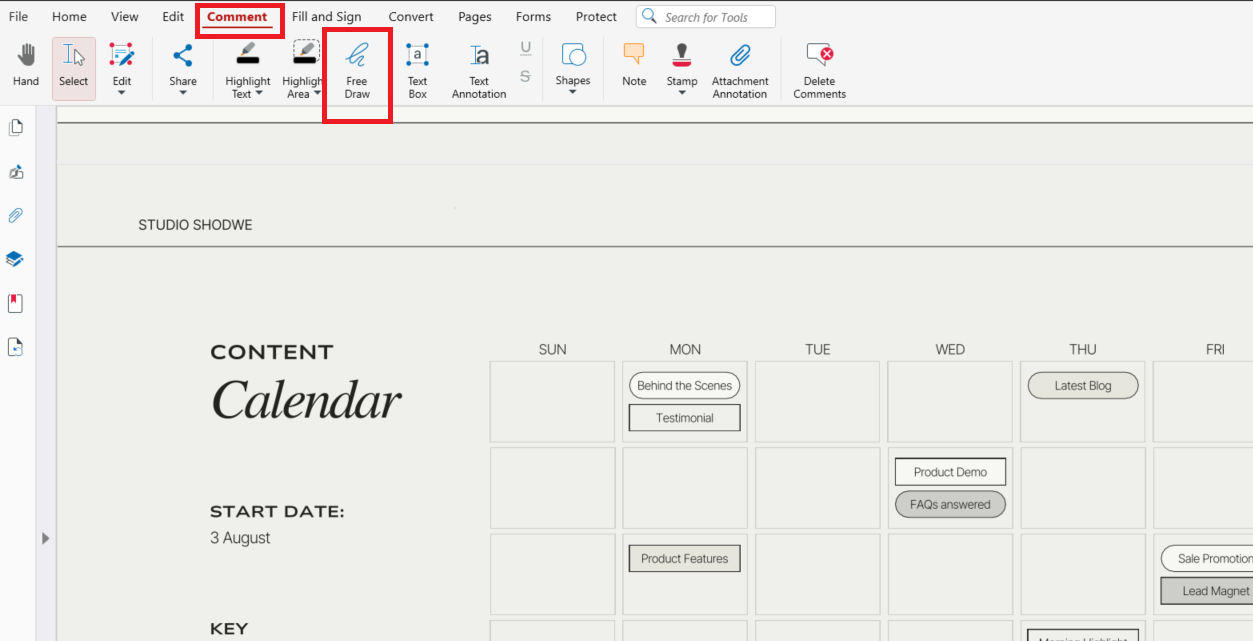
Fai clic in un punto qualsiasi del documento per aprire un pannello laterale in cui puoi scegliere le proprietà dell'aspetto del tuo disegno. Puoi anche compilare i campi con le tue informazioni per rendere chiaro che sei l'autore e/o bloccarlo.
Disegna liberamente nel documento.
Salva il documento. Fatto!
Questo flusso di lavoro rende la creazione di schizzi e la marcatura dei documenti rapida e coerente.
Come evidenziare o enfatizzare i contenuti con lo strumento Evidenzia
In MobiPDF puoi evidenziare il testo o un'intera area, in modo da assicurarti che i punti chiave vengano enfatizzati. Per evidenziare il testo in MobiPDF, segui i semplici passaggi seguenti.
Passaggi da evidenziare in MobiPDF:
Vai a Commento → Evidenzia testo.

Scegli un colore per il tuo testo.
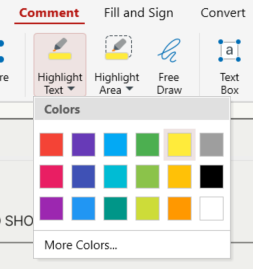
Fare doppio clic sul testo che si desidera evidenziare.
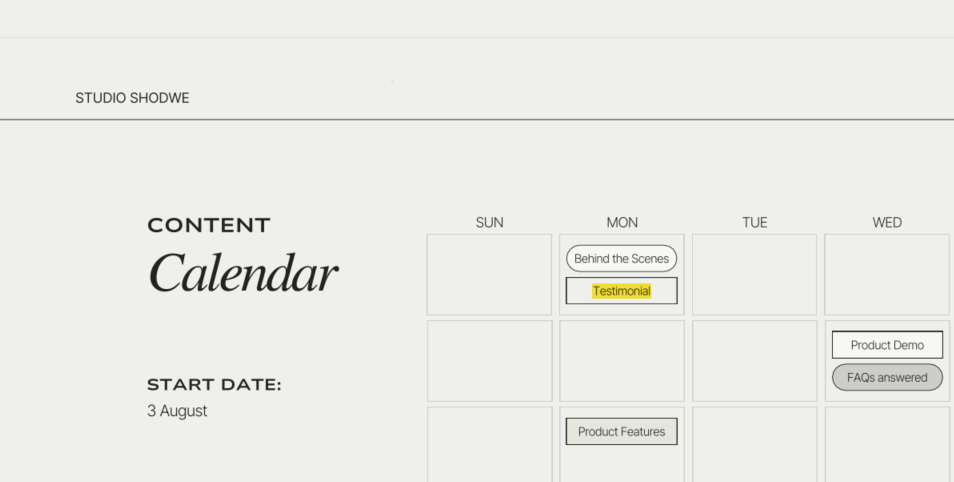
Per evidenziare un'intera area del documento, è sufficiente:
Vai a Commento → Evidenzia area
Scegli un colore.
Seleziona un'area da evidenziare: verrà riempita automaticamente con il colore che hai scelto.
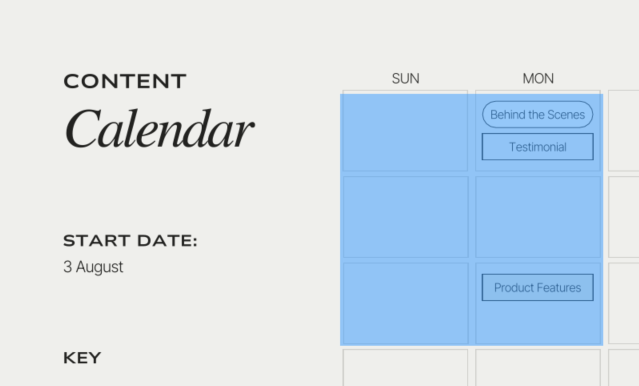
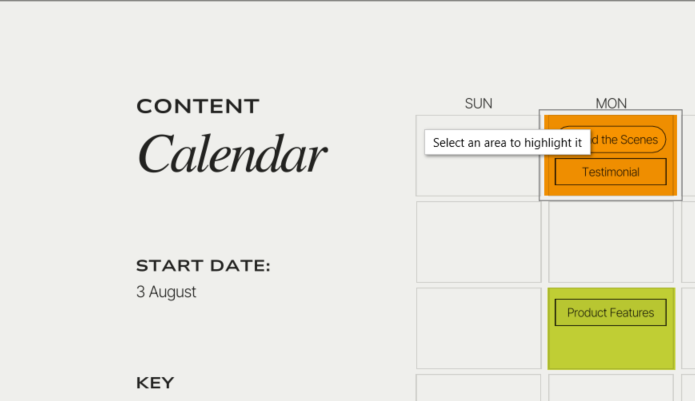
E il gioco è fatto!
Questo tipo di modifica di un documento è ideale per appunti di studio, revisioni di articoli e feedback collaborativi.
Come aggiungere forme quando si disegna su un PDF
Per aggiungere forme in MobiPDF, apri il documento, vai su Commento e seleziona Forme.
Le forme forniscono un markup pulito e strutturato, ideale per diagrammi, documenti tecnici, moduli e presentazioni. MobiPDF consente di aggiungere e personalizzare elementi geometrici per creare annotazioni chiare e precise senza dover ricorrere a strumenti di progettazione esterni.
Ecco come disegnare forme in MobiPDF.
Vai a Commento e clicca su Forme.
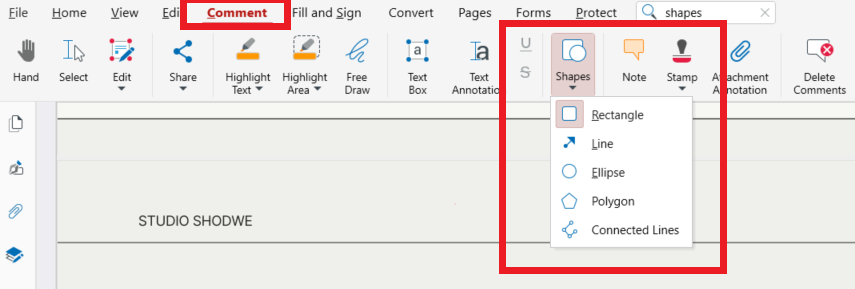
Scegli tra diverse opzioni - Rettangolo, Linea, Ellisse, Poligono, Linee connesse.
Fai clic in un punto qualsiasi per posizionare la forma, quindi ridimensionala o spostala liberamente nel documento.
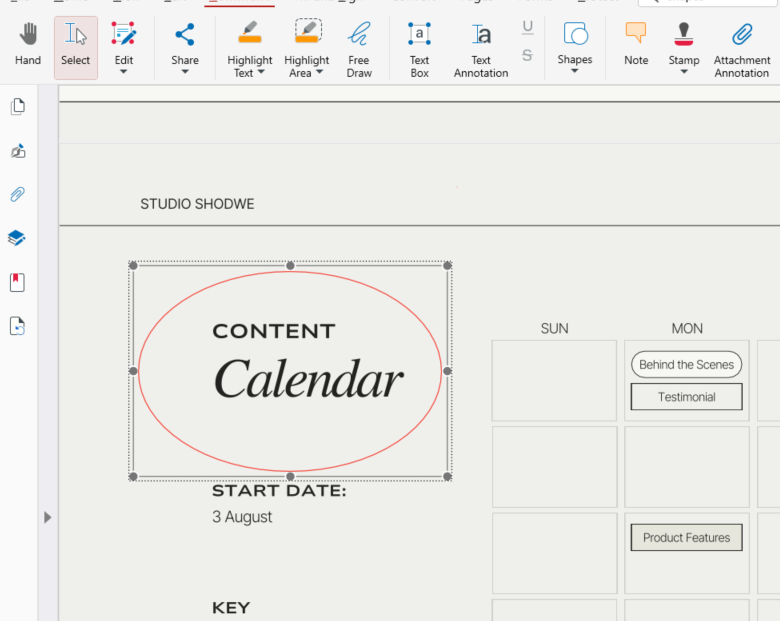
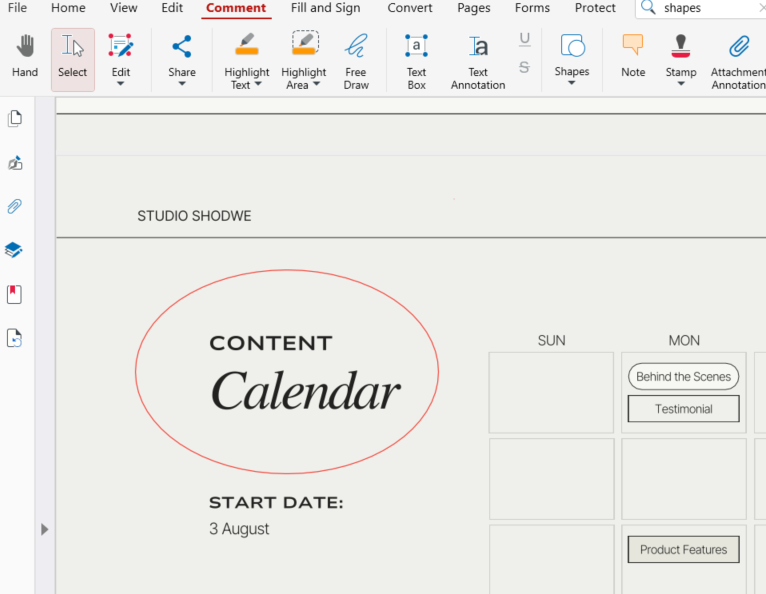
Hai finito!
Le forme consentono di indicare facilmente aree di interesse o di creare semplici elementi visivi all'interno di un PDF.
Come aggiungere annotazioni di testo quando disegnare non è sufficiente
Per aggiungere rapidamente annotazioni di testo in MobiPDF, vai su Commento e scegli Annotazione di testo.
Le annotazioni di testo sono ideali quando gli appunti scritti a mano non sono abbastanza chiari o quando è necessario un feedback strutturato e leggibile.
Ecco i passaggi completi per aggiungere annotazioni di testo:
Vai a Commento → Annotazione del testo.
Fare clic in un punto qualsiasi del documento: verrà visualizzata una casella.
Scrivi direttamente nella casella, quindi spostala o modifica l'aspetto del testo dal pannello laterale a destra.
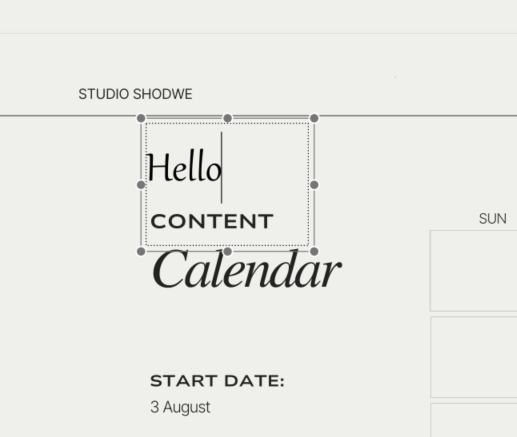
Fatto! È utile per revisioni, istruzioni o qualsiasi situazione in cui la chiarezza è essenziale.
Come personalizzare gli strumenti di disegno in MobiPDF
La personalizzazione aiuta gli utenti a esprimere le proprie idee in modo più chiaro. MobiPDF consente un controllo preciso su attributi visivi come il colore della penna, lo spessore della linea e l'opacità. Questo garantisce che le annotazioni siano in linea con lo stile del documento e rimangano facili da leggere.
Opzioni di personalizzazione disponibili:
Selezione del colore per penna, forme ed evidenziazioni
Stile di linea per tratti precisi o audaci
Opacità per marcature sottili o forti
Dimensione e colore del carattere per le annotazioni di testo
Queste impostazioni aiutano a produrre note visive professionali e coerenti.
Domande frequenti
Posso disegnare più pagine dello stesso PDF?
Sì. MobiPDF consente di disegnare su qualsiasi pagina e di applicare strumenti diversi su ogni pagina in modo indipendente.
Disegnare su un PDF modifica il testo originale?
No. I disegni e le annotazioni vengono aggiunti come livelli separati, quindi non alterano né sovrascrivono il contenuto del documento originale.
Posso personalizzare i colori, l'opacità e lo spessore delle linee quando disegno?
Sì. MobiPDF fornisce impostazioni per colore, spessore del tratto e opacità, consentendoti di personalizzare ogni tipo di annotazione.
Posso esportare un PDF in modo che i disegni diventino parte del documento finale?
Sì. MobiPDF consente di esportare una versione in cui tutti i disegni e le annotazioni sono compressi nel PDF per una visualizzazione coerente.
Conclusione
Disegnare su un PDF aiuta a comunicare visivamente, evidenziare informazioni chiave e migliorare la collaborazione. MobiPDF riunisce tutti gli strumenti di disegno essenziali in un'unica interfaccia semplificata, offrendo input a mano libera, forme, evidenziazioni e annotazioni di testo con piena personalizzazione.





