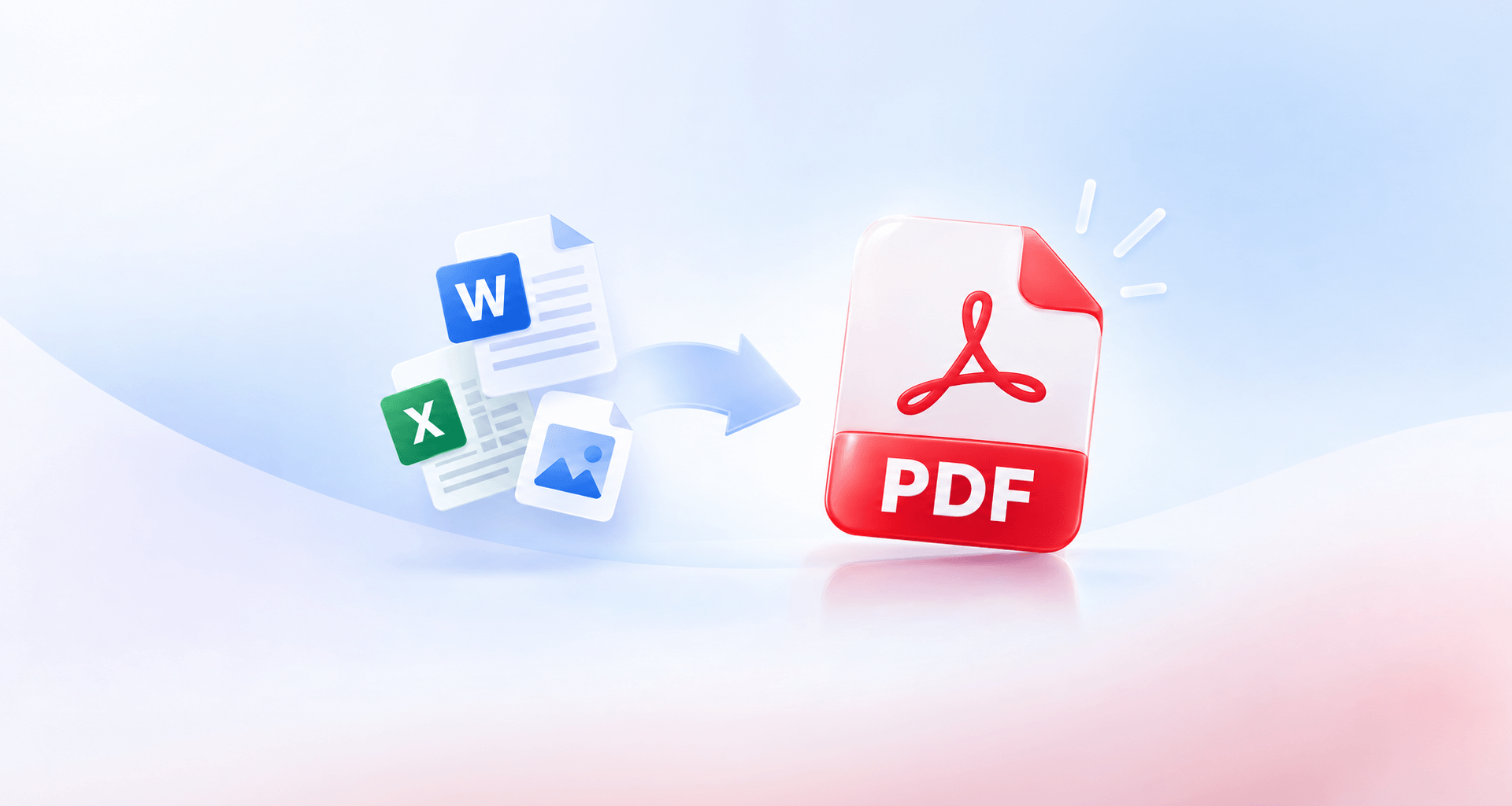
Per creare un file PDF, apri il documento e scegli File > Salva con nome o Esporta, quindi scegli PDF. Se l'app non ha un'opzione PDF, stampa il documento e scegli Microsoft Print to PDF su Windows o Salva come PDF su Mac. Per immagini, scansioni o uno screenshot, usa un editor PDF in grado di creare PDF a partire da questi file.
Salva in PDF dall'app che stai già usando
Se il file è aperto in Microsoft Word, Excel o PowerPoint, puoi salvarlo in PDF senza uscire dall'app. È il metodo migliore per i documenti, perché il PDF mantiene il layout, i titoli e i link funzionanti.
Per salvare un documento Word in PDF su Windows:
1. Apri il documento in Word.
2. Seleziona File > Salva con nome.
3. Scegli la cartella per il nuovo file.
4. Seleziona PDF (*.pdf) nell'elenco Salva come.
5. Seleziona Salva.
Con File > Esporta > Crea documento PDF/XPS ottieni lo stesso risultato. Quando converti un documento Word in PDF, salva anche il documento modificabile, così potrai rivederlo in seguito.
Excel: Scegli File > Salva con nome o Salva una copia, quindi PDF (*.pdf); controlla quali fogli e pagine sono inclusi nell'esportazione.
PowerPoint: Scegli File > Esporta > Crea documento PDF/XPS > Crea PDF/XPS, quindi pubblica la presentazione in PDF.
Google Docs: Scegli File > Scarica > Documento PDF (.pdf) per salvare un documento Google Docs in PDF sul computer.
Il salvataggio da Word può mantenere i link funzionanti, ma controlla il file finale prima di condividerlo. Le impostazioni di esportazione e la versione dell'app possono influire sul risultato.
Crea un PDF da qualsiasi app con Stampa in PDF
Qualsiasi app in grado di stampare può anche creare un file PDF, perché Windows e macOS includono una stampante virtuale che scrive su un file invece che su carta.
Su Windows:
1. Seleziona File > Stampa.
2. Scegli Microsoft Print to PDF come stampante.
3. Seleziona Stampa.
4. Assegna un nome al file e seleziona Salva.
Su Mac:
1. Scegli File > Stampa.
2. Fai clic sulla freccia accanto al pulsante PDF nella parte inferiore della finestra di dialogo.
3. Scegli Salva come PDF.
4. Inserisci un nome, scegli una posizione e fai clic su Salva.
Stampa in PDF è il metodo adatto a pagine web, email, ricevute e app senza esportazione in PDF. Ottieni esattamente ciò che verrebbe stampato, incluse le dimensioni della pagina, i margini e le eventuali intestazioni aggiunte dalle impostazioni di stampa. Lo svantaggio è che di solito i link smettono di funzionare.
Quale metodo scegliere in base al punto di partenza
Scegli l'esportazione in PDF per un documento esistente, Stampa in PDF per contenuti stampabili e un editor PDF per immagini, documenti cartacei o una pagina vuota. Il materiale di partenza determina anche se il PDF conterrà testo ricercabile o solo immagini.
Usa la tabella per scegliere un metodo prima di convertire qualsiasi cosa. Se in seguito devi trovare nomi, copiare cifre o seguire link, verifica queste funzioni nel file finale.
Per immagini, scansioni e pagine vuote su Windows, puoi provare MobiPDF.
Trasforma immagini, scansioni e screenshot in PDF
Usa un'opzione da immagini a PDF per le foto, la scansione in PDF per i documenti cartacei o la creazione dagli appunti per uno screenshot. Questi metodi inseriscono contenuti visivi in un PDF; il riconoscimento delle parole su quelle pagine è un passaggio separato.
Più immagini: Aggiungi le immagini a un editor PDF e stabilisci il loro ordine prima di creare il file. Quando crei un PDF da immagini, controlla che ogni pagina sia dritta e che il testo piccolo sia leggibile. Per una domanda di tre pagine, ad esempio, metti prima il modulo principale e dopo le pagine di supporto.
Documenti cartacei: Collega lo scanner e scegli l'opzione di scansione in PDF dell'editor. Attiva il riconoscimento ottico dei caratteri (OCR), se disponibile, e seleziona la lingua del documento, così le parole scansionate possono diventare testo ricercabile.
Uno screenshot: Copia lo screenshot, quindi usa l'opzione dell'editor per creare un PDF dagli appunti. Questo metodo per trasformare uno screenshot in PDF evita di salvare prima un file immagine separato, ma include solo ciò che hai acquisito.
Un PDF creato da immagini non contiene testo ricercabile finché l'OCR non aggiunge un livello di testo. Dopo il riconoscimento, cerca una parola che vedi sulla pagina e prova a selezionare una frase; confronta con l'immagine i numeri o i caratteri poco chiari.
Crea un PDF sul telefono
Usa le opzioni di condivisione di Safari su iPhone o le opzioni di stampa di Chrome su Android per salvare una pagina web in PDF. I passaggi seguenti si riferiscono a queste app; un'altra app potrebbe offrire un menu di esportazione diverso.
iPhone: Apri la pagina in Safari, tocca il pulsante Menu pagina, quindi Condividi; con alcuni layout dei pannelli Condividi è visibile direttamente. Scegli Opzioni, scegli PDF e tocca Salva.
Android: Apri la pagina in Chrome e tocca Altro > Condividi > Stampa. Apri il selettore della stampante, scegli Salva come PDF e seleziona dove salvare il file. Completa l'azione di salvataggio mostrata sul dispositivo.
Per i documenti cartacei, la scansione con iPhone usa la fotocamera del telefono invece di uno scanner collegato. Controlla il ritaglio e l'ordine delle pagine prima di inviare la scansione.
Quando il PDF non viene come previsto
Correggi la parte che non ha funzionato: esporta di nuovo per i link, esegui l'OCR per il testo presente solo come immagine, comprimi un file di grandi dimensioni o organizza le pagine fuori posto. Conserva l'originale per poter confrontare il risultato e riprovare senza perdere il materiale di partenza.
I link non funzionano. La stampa in PDF potrebbe averli rimossi; torna al documento originale e usa invece Salva con nome o Esporta > PDF. Apri il nuovo PDF e prova i link che ti servono, compresi quelli verso altre pagine del documento.
Non riesci a cercare o selezionare il testo. Le pagine potrebbero essere immagini anziché testo. Esegui l'OCR con la lingua corretta selezionata, quindi controlla una parola riconoscibile e un breve passaggio.
Il file è troppo grande. Comprimi il PDF e salva una copia separata. Controlla poi il testo piccolo e i dettagli delle immagini, soprattutto se il file contiene ricevute o moduli scansionati.
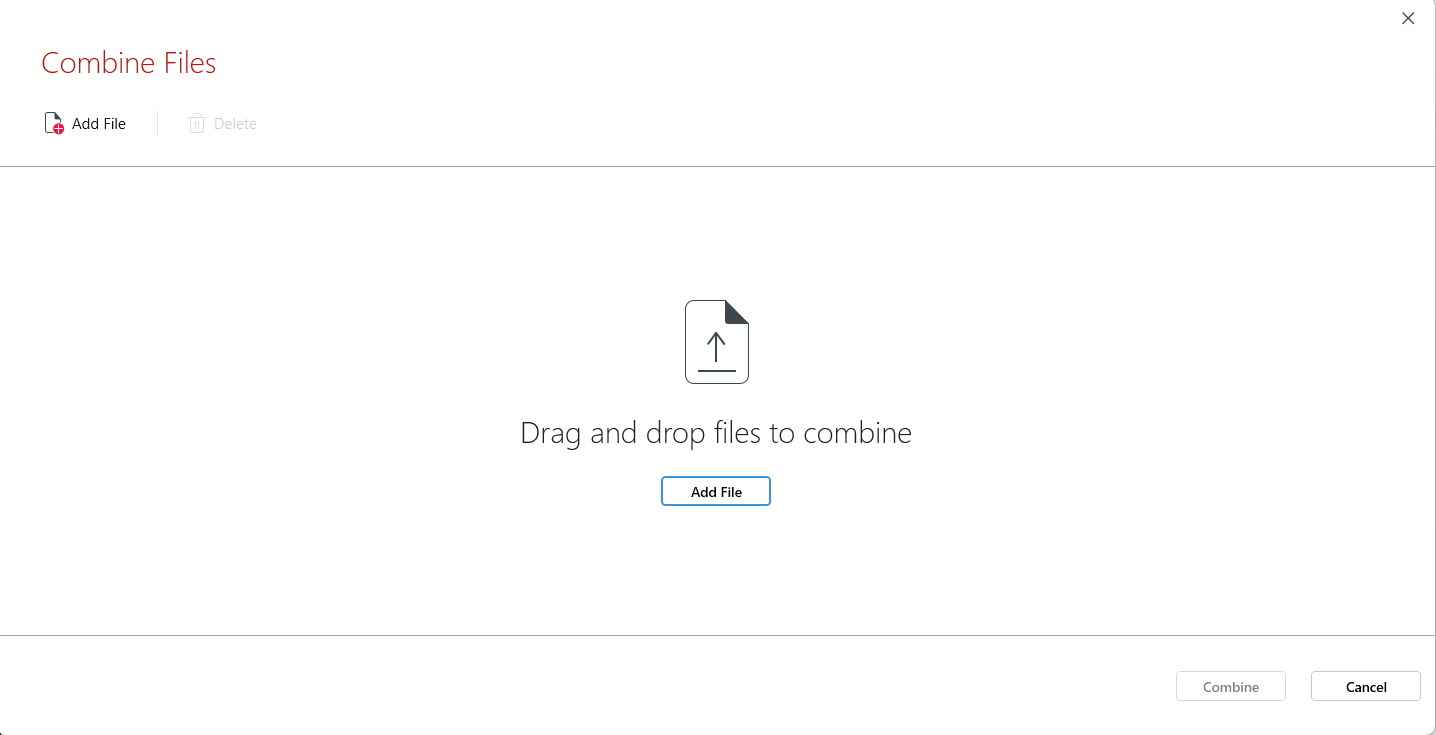
Le pagine sono nell'ordine sbagliato o in file separati. Riordina le pagine con uno strumento di organizzazione PDF o combina i file in un unico documento. Controlla l'intera sequenza prima di condividere il file, così una pagina mancante non verrà scambiata per un problema di conversione.
Alternativa: MobiPDF
MobiPDF per Windows ti permette di creare PDF da file, immagini, documenti cartacei, immagini negli appunti o un documento vuoto.
Nella schermata iniziale, scegli Crea nel menu a sinistra per trovare sei opzioni:
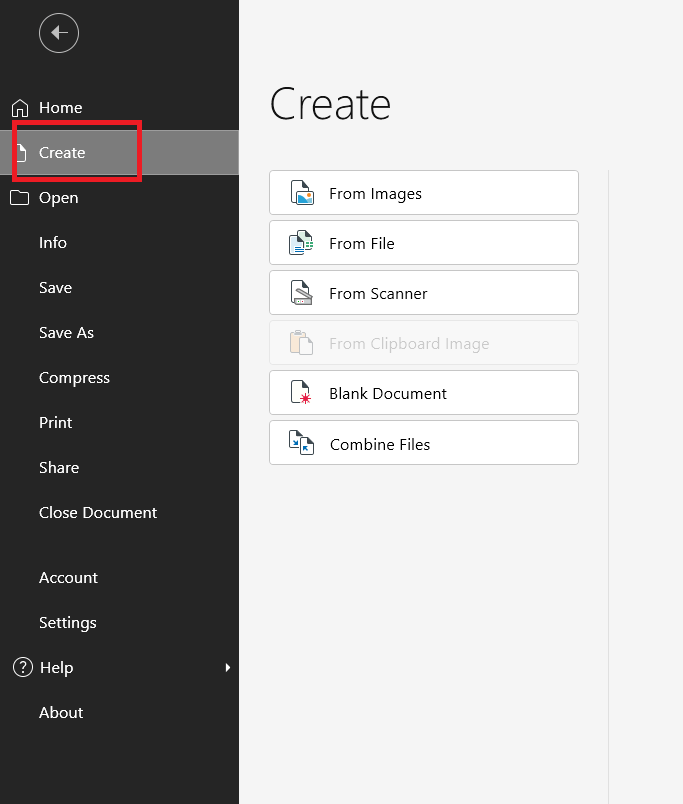
Da immagini: Riunisci più immagini in un unico PDF nell'ordine che stabilisci.
Da file: Converti un file supportato in un PDF che si apre in una nuova finestra.
Da scanner: Esegui la scansione di documenti cartacei con uno scanner collegato; Impostazioni OCR include un elenco di lingue.
Da immagine negli appunti: Crea un PDF da uno screenshot o da un'immagine copiati.
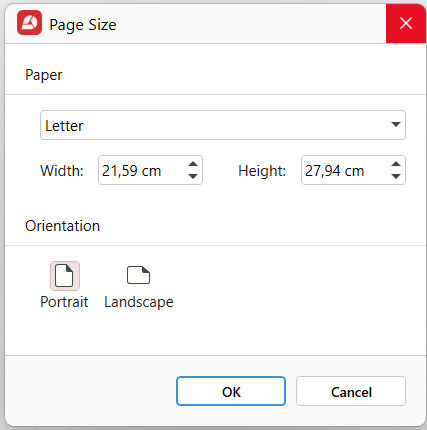
Documento vuoto: In una finestra di dialogo potrai scegliere Dimensioni pagina, le dimensioni esatte e l'orientamento verticale od orizzontale.
Combina file: Riunisci file separati in un unico PDF.
Dopo Da immagini, la barra «Sembra un PDF scansionato» offre Esegui OCR e Converti in Word.
Per creare PDF in MobiPDF, immagini, input da scanner e documenti vuoti sono inclusi in Lifetime e Pro. Da file richiede Pro; queste funzioni di creazione non sono disponibili in Free.
Domande frequenti
Apri il documento e scegli Salva con nome o Esporta, quindi seleziona PDF. Se l'app non consente l'esportazione in PDF, apri Stampa e scegli Microsoft Print to PDF su Windows o Salva come PDF su Mac.
Usa Salva con nome o Esporta > PDF in un'app di Office che hai già. Per le altre app che supportano la stampa, scegli Microsoft Print to PDF dall'elenco delle stampanti, quindi assegna un nome al file di output e salvalo.
Usa l'opzione da immagini a PDF di un editor PDF, aggiungi le immagini e disponile nell'ordine di lettura prima di creare il PDF. Controlla la rotazione e la leggibilità di ogni pagina. Se le immagini contengono testo in cui devi cercare, esegui poi l'OCR.
Il tuo PDF potrebbe contenere immagini di testo anziché testo vero e proprio. Succede con scansioni, foto e screenshot. Esegui l'OCR per aggiungere un livello di testo, poi controlla le parole riconosciute, in particolare nomi, date e numeri.
Di solito perché il file è stato stampato in PDF: la stampa in PDF mantiene solo ciò che verrebbe stampato, quindi i link smettono di funzionare. Torna al documento di origine e usa Salva con nome o Esporta > PDF, poi prova il nuovo file. Il comportamento dei link può variare in base all'app e alle impostazioni di esportazione, quindi salvare di nuovo non è una garanzia.
Windows e macOS includono la stampa in PDF e le app di Office includono l'esportazione in PDF senza un convertitore aggiuntivo, anche se Office stesso può essere a pagamento. In MobiPDF, la creazione da immagini, scansioni e documenti vuoti è inclusa in Lifetime e Pro; la conversione Da file richiede Pro.
Conclusioni
Parti dal file che hai: esporta un documento, stampa da un'app o usa un editor PDF per immagini e scansioni. Prima di condividerlo, apri il risultato e controlla l'ordine delle pagine, la ricerca nel testo e tutti i link che altri dovranno usare.
Conserva l'originale modificabile per le modifiche future. Se il PDF ha bisogno di una correzione, torna a quel file di origine oppure usa l'OCR, la compressione e l'organizzazione delle pagine, a seconda delle necessità.
Se cerchi un'app per Windows con diverse opzioni per creare PDF, prova MobiPDF.