Puoi salvare un Google Doc come PDF aprendo il file, facendo clic su File → Scarica → Documento PDF (.pdf) e lasciando che venga scaricato sul tuo dispositivo.
Salvare il documento come PDF mantiene layout, font e spaziatura coerenti, rendendolo ideale per la condivisione, la stampa, l'invio o l'archiviazione. In questa guida scoprirai i metodi più rapidi per esportare documenti da Google Docs a PDF su desktop e mobile, come convertire più file contemporaneamente e come risolvere i problemi di formattazione più comuni. Scoprirai anche come MobiPDF può aiutarti a modificare, unire, comprimere e proteggere i tuoi PDF dopo l'esportazione.
Modi diversi per salvare un Google Doc come PDF
Google Docs offre diversi metodi integrati per convertire il tuo documento in PDF. Ognuno è più adatto a situazioni diverse.
Scarica come PDF in Google Docs (metodo più rapido)
È l'opzione più veloce e affidabile per la maggior parte degli utenti.
Passaggi (Desktop):
Apri il tuo Google Doc.
Fai clic su File nel menu in alto.
Seleziona Scarica → Documento PDF (.pdf).
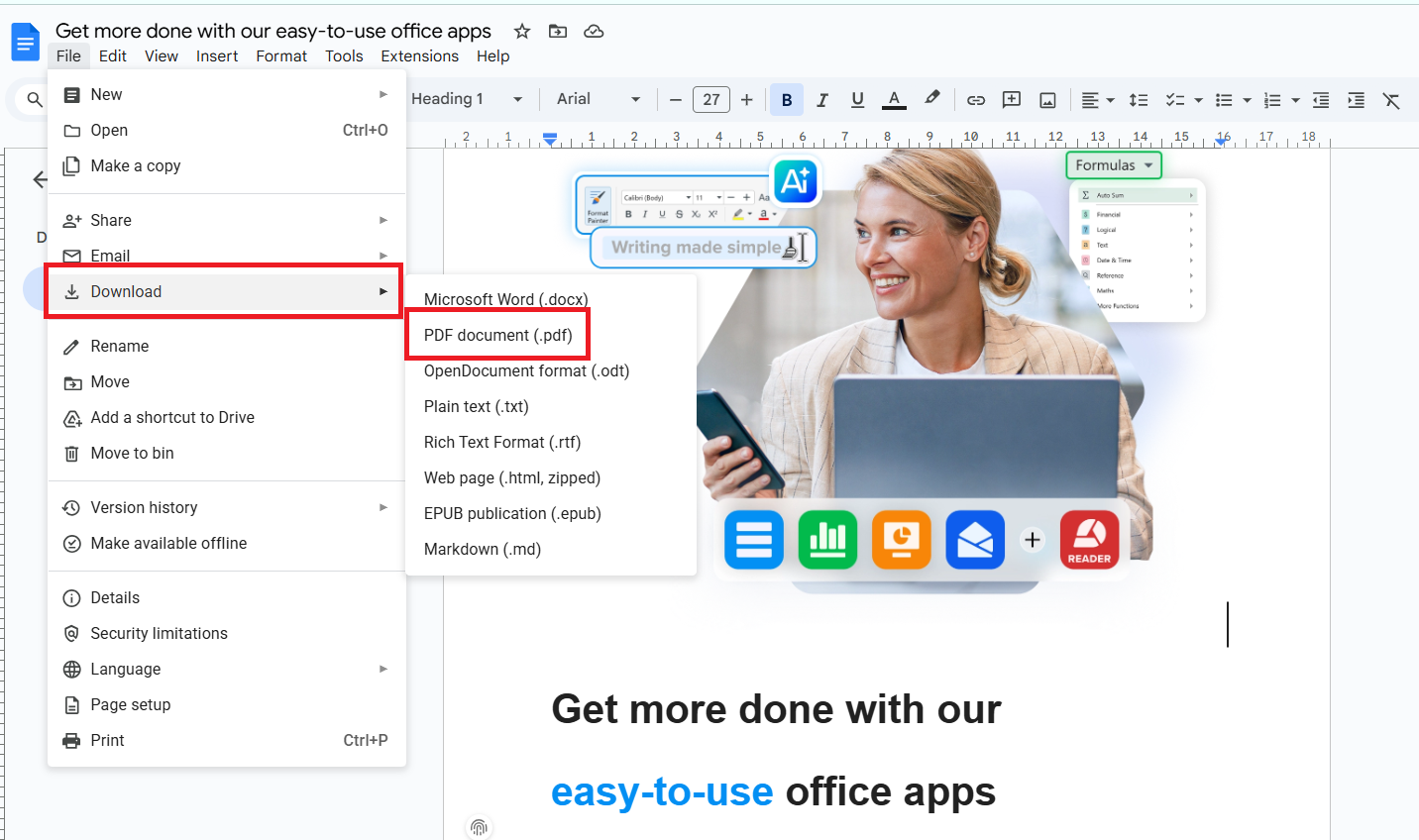
Il file verrà scaricato sul tuo dispositivo.
Ideale per:
Esportazioni rapide, condivisione e stampa.
Stampa come PDF
Stampare come PDF ti offre un maggiore controllo su layout, margini e impostazioni di pagina.
Passaggi (Desktop):
Apri il tuo documento.
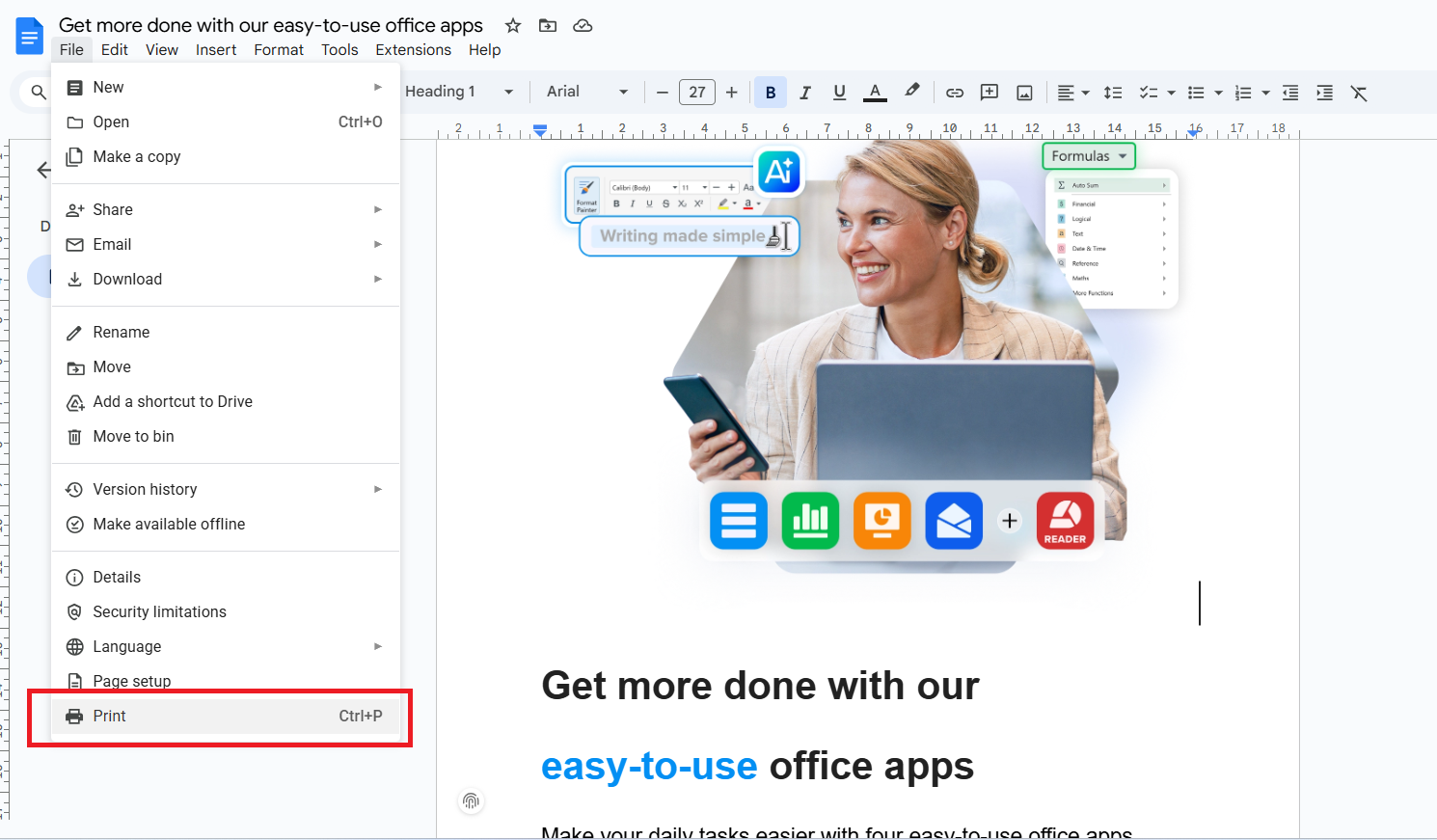
Fai clic su File → Stampa (o premi Ctrl + P / Cmd + P).
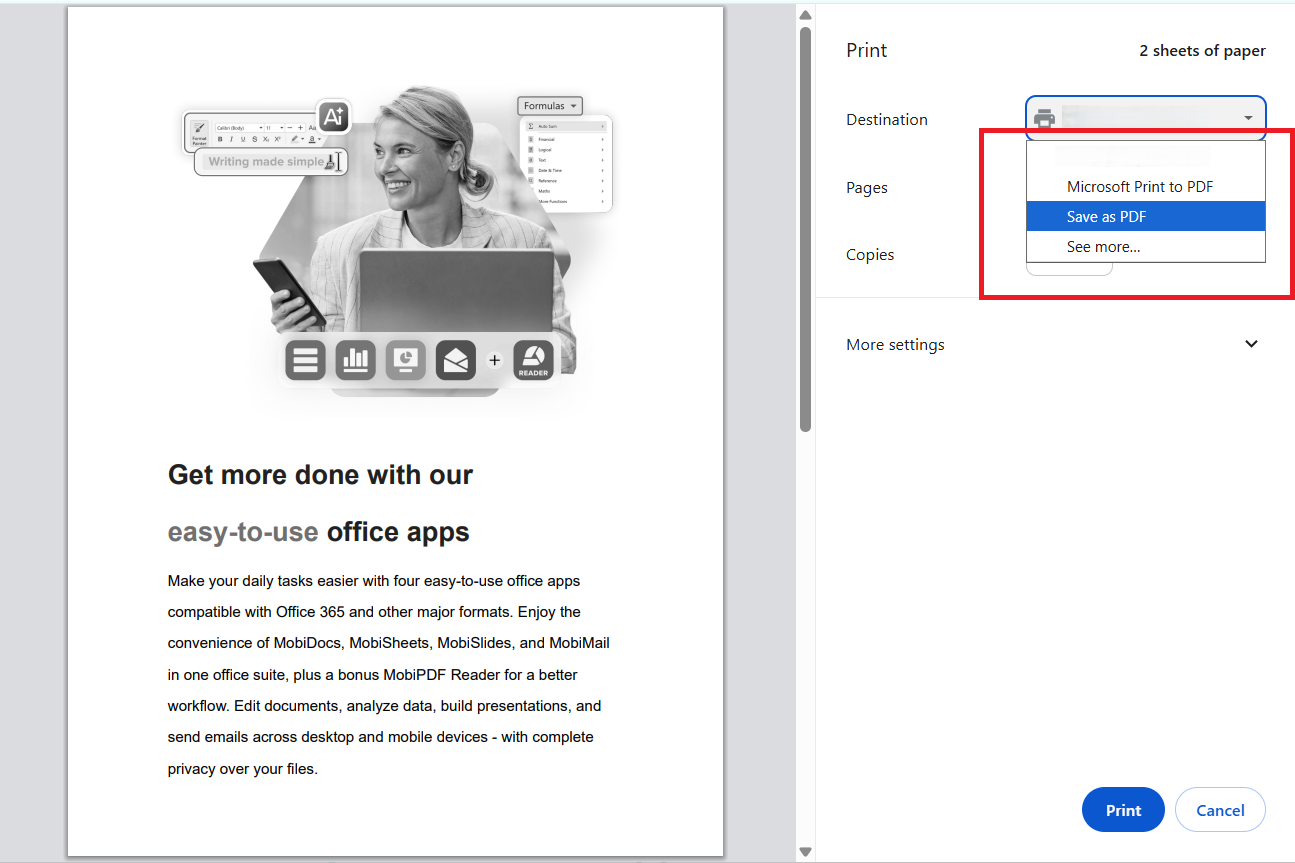
Nel menu della stampante, seleziona Salva come PDF.
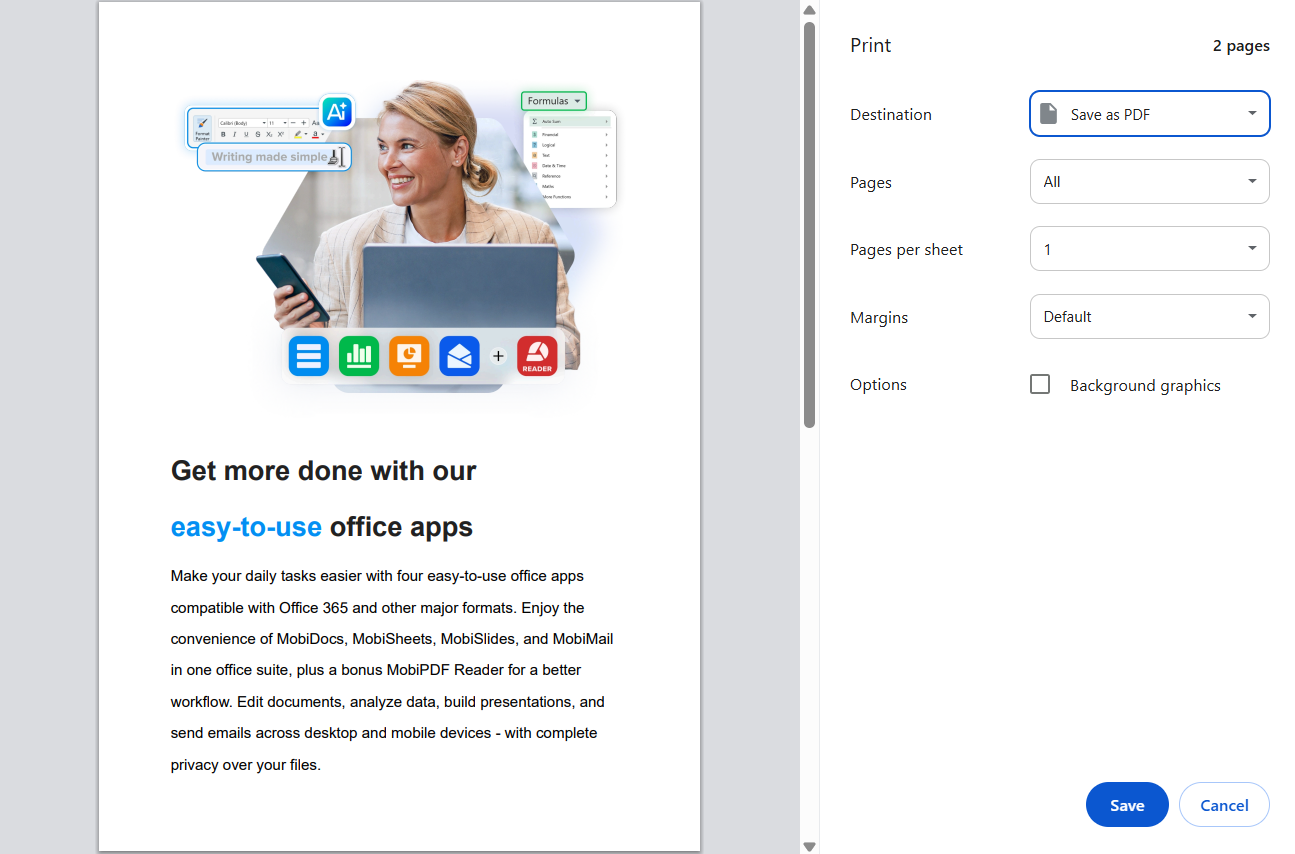
Fai clic su Salva.
Ideale per: Quando hai bisogno di margini personalizzati, dimensioni di pagina o ridimensionamento.
Salvare un Google Doc come PDF su mobile
Puoi esportare PDF dall'app Google Docs su Android e iOS.
Passaggi (Mobile):
Apri l'app Google Docs.
Apri il tuo documento.
Tocca il menu a tre punti (⋮).
Seleziona Condividi ed esporta.
Tocca Salva come → Documento PDF.
Tocca OK per scaricare.
Ideale per: Lavorare in mobilità ed esportazioni rapide da mobile.
Quando usare ogni metodo (tabella)
Suggerimento: inizia con Scarica come PDF. Se il layout non è corretto, passa a Stampa in PDF.
Come convertire più Google Docs in PDF contemporaneamente
Una domanda frequente è: «Come faccio a convertire più Google Docs contemporaneamente?»
Purtroppo, Google Docs non offre un'esportazione batch nativa. Non è possibile selezionare più file e scaricarli come PDF con un solo clic.
Ecco tre metodi pratici per gestire flussi di lavoro con più file.
Opzione 1: usa un componente aggiuntivo di Google Workspace
Alcuni componenti aggiuntivi del Google Workspace Marketplace possono automatizzare l'esportazione in PDF.
Come funziona:
Installa un componente aggiuntivo per l'esportazione batch o la conversione in PDF.
Concedi l'accesso ai file di Drive.
Seleziona più documenti ed esportali come PDF.
Vantaggi:
Funziona all'interno di Google Docs/Drive
Nessun download manuale
Svantaggi:
Molti sono a pagamento
Privacy e sicurezza variano
Le funzionalità variano in base al fornitore
Ideale per: team che esportano regolarmente grandi volumi.
Opzione 2: usa Google Drive + automazione di terze parti (Google Apps Script)
Se hai dimestichezza con l'automazione, Google Apps Script può convertire i file in blocco.
Come funziona:
Crea uno script che scorra i Docs selezionati.
Convertili automaticamente in PDF.
Salvali in una cartella di Drive.
Vantaggi:
Completamente personalizzabile
Gratuito se gestito autonomamente
Svantaggi:
Richiede competenze tecniche
La configurazione richiede tempo
Ideale per: utenti avanzati e team IT.
Opzione 3: scarica i documenti e convertili con MobiDocs
È una delle opzioni più affidabili se devi convertire più Google Docs in PDF e gestirli offline.
Come funziona:
Scarica i tuoi Google Docs come file DOCX.
Aprili con MobiDocs.
Vai su File e scegli Esporta in PDF.
Apri i PDF esportati in MobiPDF.
Modifica, unisci, comprimi o proteggi i documenti secondo le tue esigenze.
Vantaggi:
Flusso di lavoro chiaro e passo dopo passo
Funziona senza connessione a internet
Maggiore controllo sulla formattazione e sulla qualità dell'output
Transizione semplice dalla modifica (MobiDocs) alla gestione dei PDF (MobiPDF)
Svantaggi:
Richiede di scaricare prima i file sul dispositivo
Ideale per: freelance, studenti e utenti in ufficio che desiderano un'elaborazione batch affidabile.
Problemi comuni di formattazione nella conversione da Google Doc a PDF (e come risolverli)
A volte i PDF non corrispondono esattamente al documento originale. Ecco come risolvere i problemi più comuni.
Dimensioni della pagina non corrispondenti, margini e ridimensionamento
Problema:
Il testo è tagliato, troppo piccolo o spostato.
Soluzioni:
Vai su File → Impostazione pagina in Google Docs.
Abbina le dimensioni al formato desiderato (A4 o Letter).
Imposta i margini ad almeno 1,27 cm (0,5 pollici).
Usa Stampa su PDF e imposta la scala al 100%.
Suggerimento: Verifica sempre le dimensioni della pagina prima di esportare.
Font e caratteri speciali che cambiano nel PDF
Problema:
I font appaiono diversi o i simboli scompaiono.
Soluzioni:
Usa font standard (Arial, Times New Roman, Roboto).
Evita font rari o personalizzati.
Se i font cambiano, prova File → Scarica → PDF invece di Stampa.
Se necessario, incorpora i font tramite Stampa su PDF.
Suggerimento: I font standard riducono i problemi di compatibilità.
Immagini spostate, scomparse o sfocate
Problema:
Le immagini si spostano, si sovrappongono o perdono qualità.
Soluzioni:
Imposta le immagini su In linea con il testo.
Evita «Testo a capo» per i layout critici.
Carica immagini ad alta risoluzione (almeno 150–300 DPI).
Riesporta usando Stampa su PDF per una resa migliore.
Suggerimento: Le immagini in linea vengono esportate in modo più affidabile.
Tabelle che si spezzano tra le pagine o superano i margini
Problema:
Le tabelle si dividono in modo anomalo o escono dalla pagina.
Soluzioni:
Ridimensiona le colonne manualmente.
Riduci la dimensione del font all'interno delle tabelle.
Usa Formato → Interlinea e spaziatura paragrafo → spaziatura ridotta.
Inserisci interruzioni di pagina manuali prima delle tabelle di grandi dimensioni.
Suggerimento: Ridimensiona le tabelle prima di esportare.
Link, intestazioni/piè di pagina e numeri di pagina non visualizzati correttamente
Problema:
Intestazioni, piè di pagina o link mancanti o non allineati.
Soluzioni:
Verifica Inserisci → Intestazioni e piè di pagina.
Assicurati che «Prima pagina diversa» sia disabilitato (se non necessario).
Reinserisci i numeri di pagina.
Prova l'esportazione con Scarica come PDF e Stampa su PDF.
Suggerimento: Visualizza in anteprima le intestazioni nella vista Stampa prima di procedere.
Come MobiPDF può aiutarti dopo aver convertito i tuoi Google Docs in PDF
Una volta che il documento è in formato PDF, il tuo flusso di lavoro non deve fermarsi. MobiPDF ti aiuta a perfezionare, proteggere e preparare i file per l'uso reale.
Modifica il PDF senza tornare a Google Docs
Hai bisogno di correggere un errore o aggiornare una sezione?
Con MobiPDF, puoi:
Modificare testo e immagini direttamente
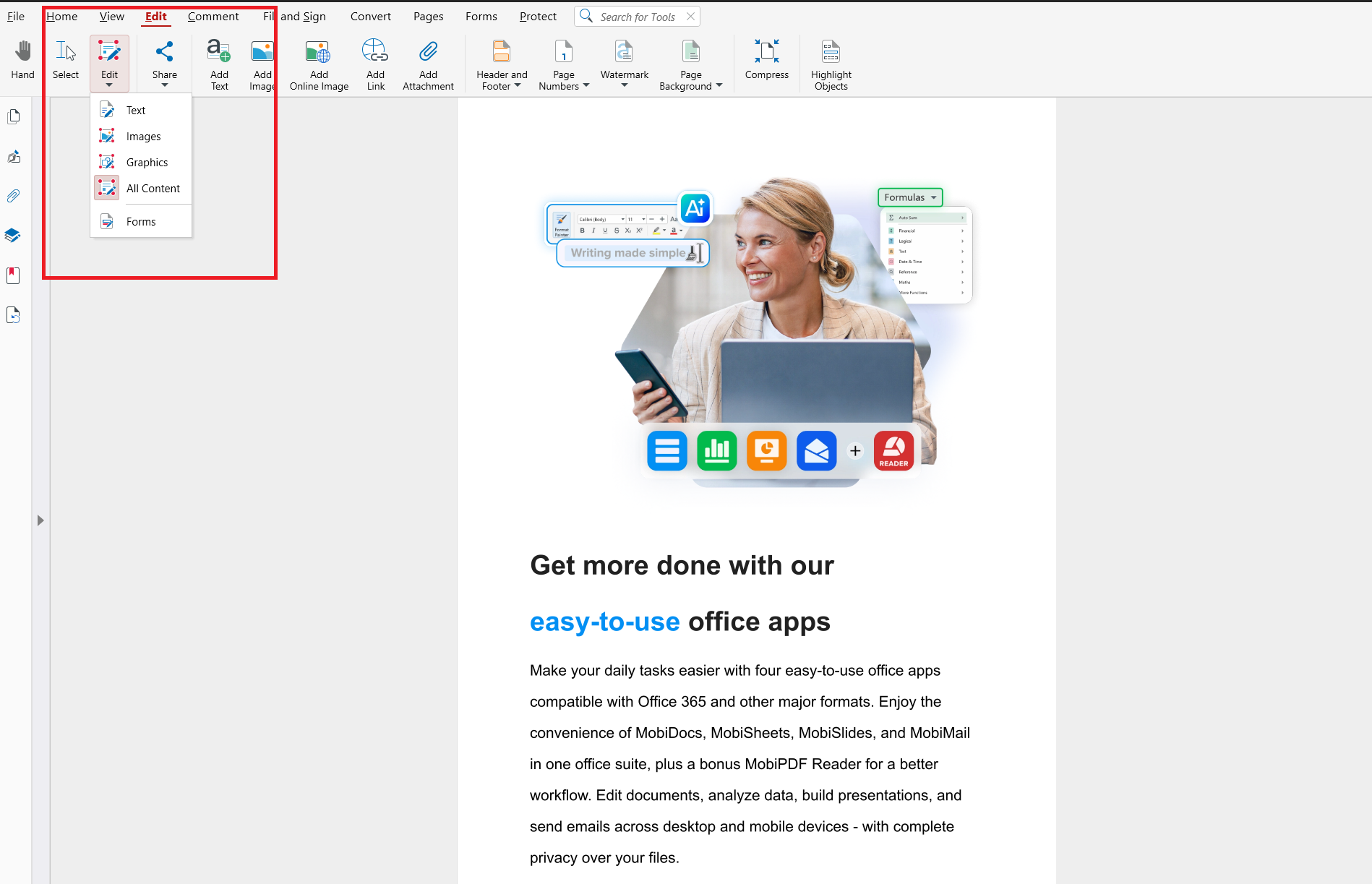
Regolare il layout
Aggiungere note ed evidenziazioni
Unisci più PDF in un unico documento
Perfetto per:
Report
Portfolio
Invii
Combina più file esportati in un unico documento ordinato in pochi secondi.
Comprimi il PDF
I PDF di grandi dimensioni sono difficili da inviare via email o caricare.
MobiPDF ti permette di:
Ridurre le dimensioni del file
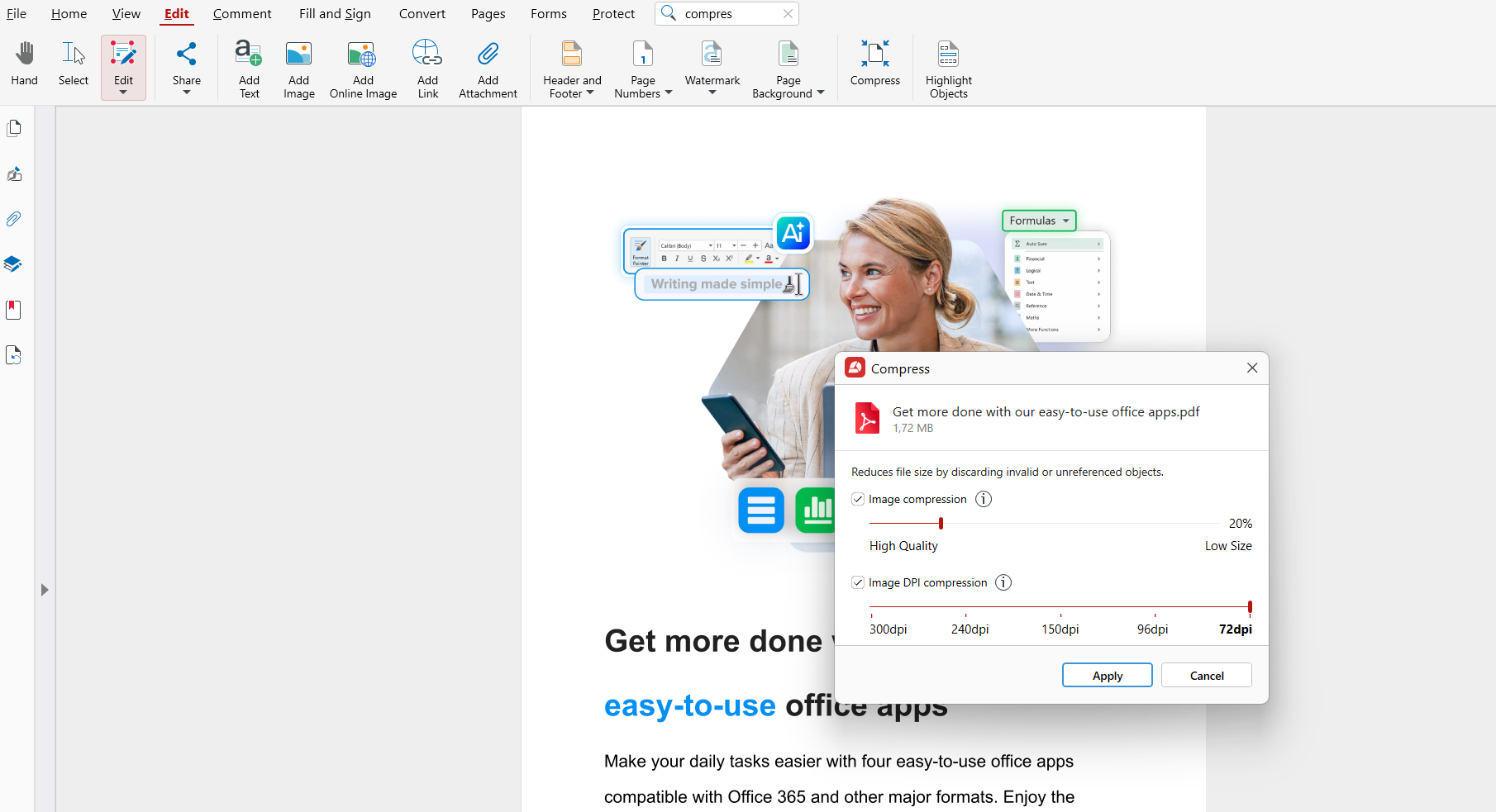
Mantenere una qualità leggibile
Ottimizzare per la condivisione
Aggiungi una firma o compila moduli
Per contratti, domande e approvazioni, puoi:
Aggiungere firme digitali
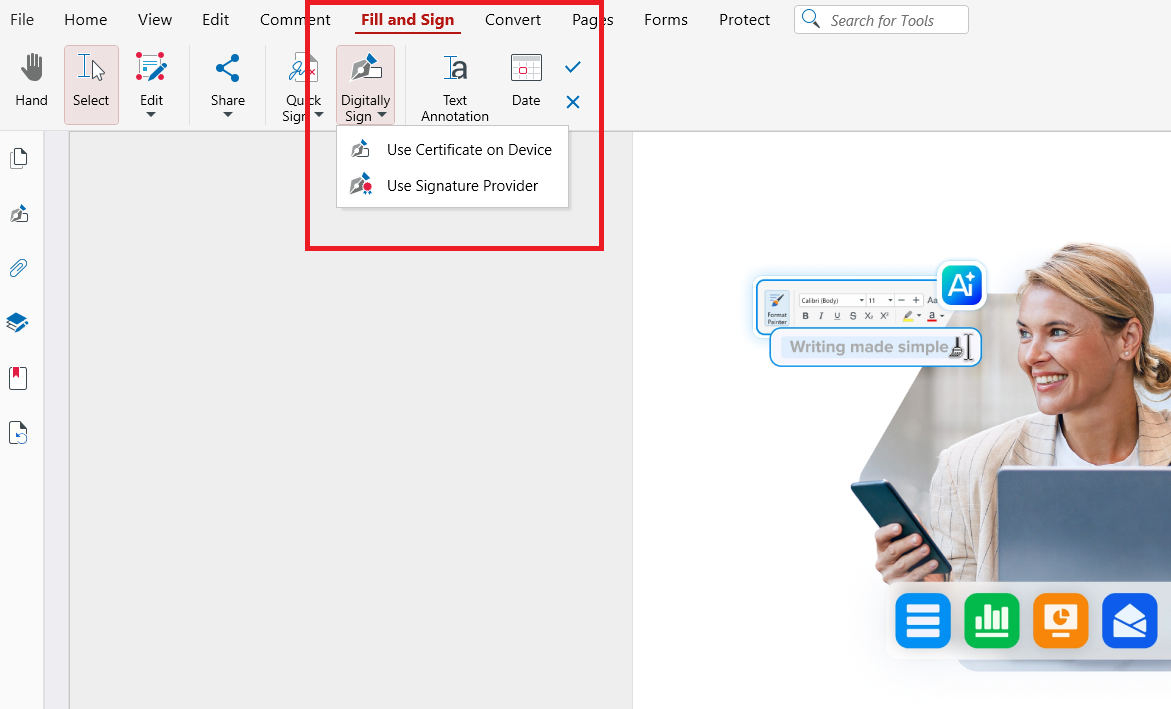
Compilare campi interattivi
Salvare i moduli completati in modo sicuro
Lavora offline e mantieni i tuoi file al sicuro
A differenza degli strumenti solo cloud, MobiPDF ti permette di:
Lavorare senza accesso a internet
Conservare i file sul tuo dispositivo
Applicare la protezione con password e la crittografia
Ideale per i documenti sensibili.
Domande frequenti
Posso salvare un Google Doc come PDF se ho solo l'accesso in visualizzazione?
Sì, se il proprietario consente i download. Clicca su File → Scarica → PDF. Se l'opzione è disabilitata, dovrai richiedere l'autorizzazione.
Qual è il modo migliore per salvare un Google Doc come PDF senza perdere la formattazione?
Usa prima Scarica come PDF e passa a Stampa in PDF se devi correggere problemi di layout.
Posso convertire più Google Doc in PDF contemporaneamente?
No, Google Docs non supporta l'esportazione in batch, quindi avrai bisogno di un componente aggiuntivo, di un'automazione o di uno strumento come MobiPDF.
Perché il mio Google Doc appare diverso dopo l'esportazione in PDF?
Di solito accade a causa di problemi con le dimensioni della pagina, la compatibilità dei font, il posizionamento delle immagini o il layout delle tabelle.
Cosa devo fare se il PDF non si scarica da Google Docs?
Aggiorna la pagina, svuota la cache del browser, prova un altro browser oppure usa Stampa in PDF.
In che modo MobiPDF può aiutarmi a lavorare con i file esportati?
MobiPDF ti permette di modificare, unire, comprimere, firmare e proteggere i tuoi PDF dopo l'esportazione.
Considerazioni finali: da Google Docs a PDF professionali
Salvare un Google Doc come PDF è semplice. Per la maggior parte degli utenti, File → Scarica → PDF risolve il problema in pochi secondi. Quando hai bisogno di maggiore controllo, elaborazione in batch o modifica post-esportazione, combinare Google Docs con MobiPDF ti offre un flusso di lavoro flessibile e professionale.
Pronto a provare MobiPDF?