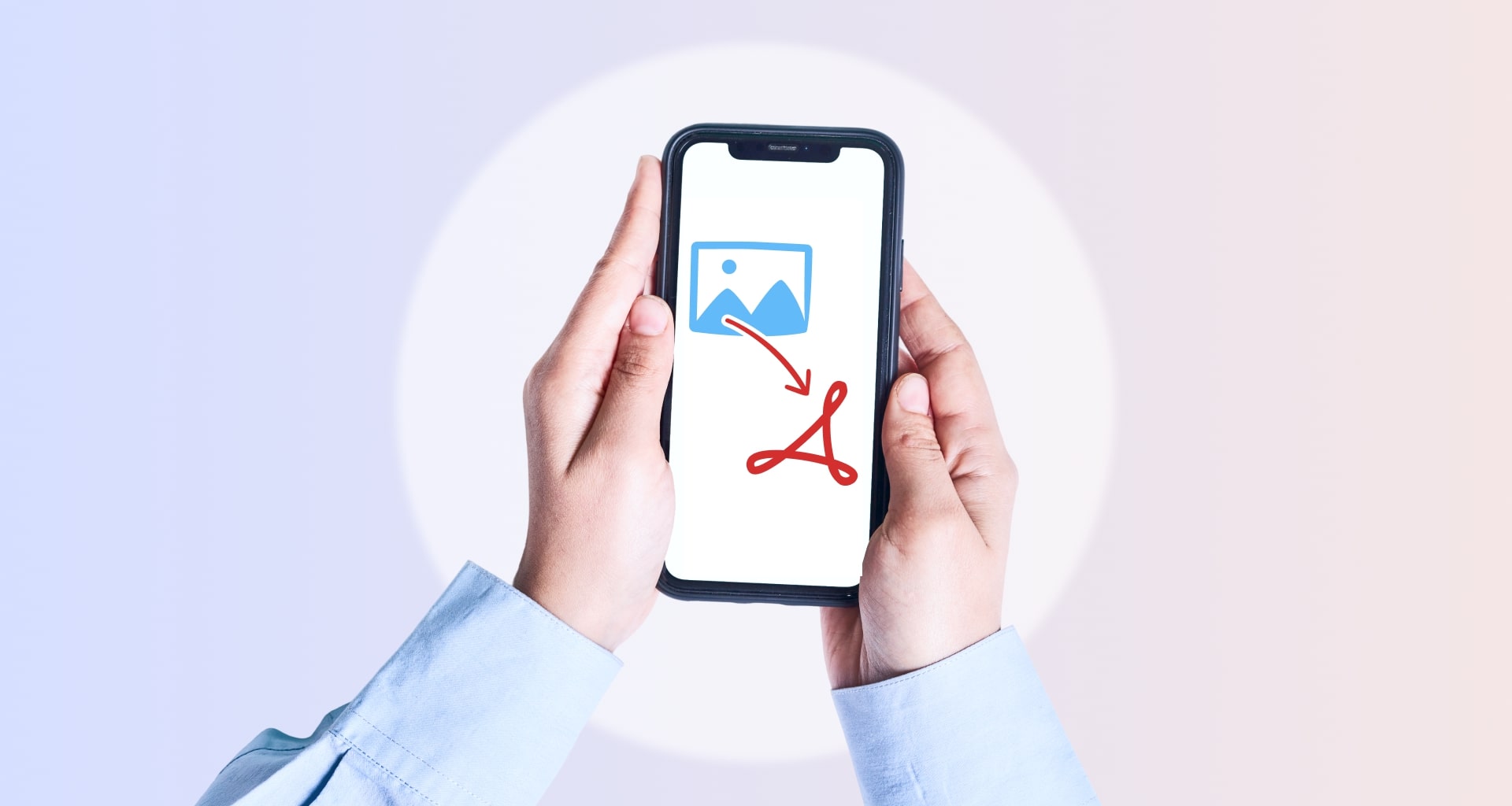
Per convertire immagini in PDF, carica i file JPG o PNG in un convertitore online oppure usa gli strumenti già presenti sul tuo dispositivo. Su Windows, apri le immagini in Foto, premi Ctrl + P e scegli Microsoft Print to PDF. Su Mac, aprile in Anteprima ed esportale come PDF. Sul telefono, usa un'app per PDF o di scansione.
Questo articolo è stato aggiornato il 14 ottobre 2026
Avete scattato la foto perfetta, ricca di potenziale. Ma le sue dimensioni enormi stanno consumando spazio di archiviazione e rendono impossibile l'invio ai clienti.
Ecco il salvavita di cui non sapevate di aver bisogno: la conversione delle immagini PNG o JPG in un documento PDF.
Le conversioni in PDF facilitano la condivisione, la modifica e l'archiviazione delle foto. In questa guida vi mostreremo tutto quello che c'è da sapere su come convertire i vostri JPG in PDF, quindi allacciate le cinture e iniziamo!
Come convertire immagini PNG e JPG
Quando è il momento di convertire immagini JPG o foto PNG in PDF, ci sono molte opzioni.
Sia che preferiate utilizzare un convertitore PDF online, le funzioni integrate del computer o le applicazioni per dispositivi mobili, ecco come creare facilmente creare PDF professionali.
Utilizzo di un convertitore online da JPG a PDF
Strumenti online come il convertitore MobiPDF offrono un modo conveniente per convertire JPG in PDF. Ecco i passi da seguire:
Trascinare e rilasciare il formato immagine PNG o il file JPG nell'area di caricamento.
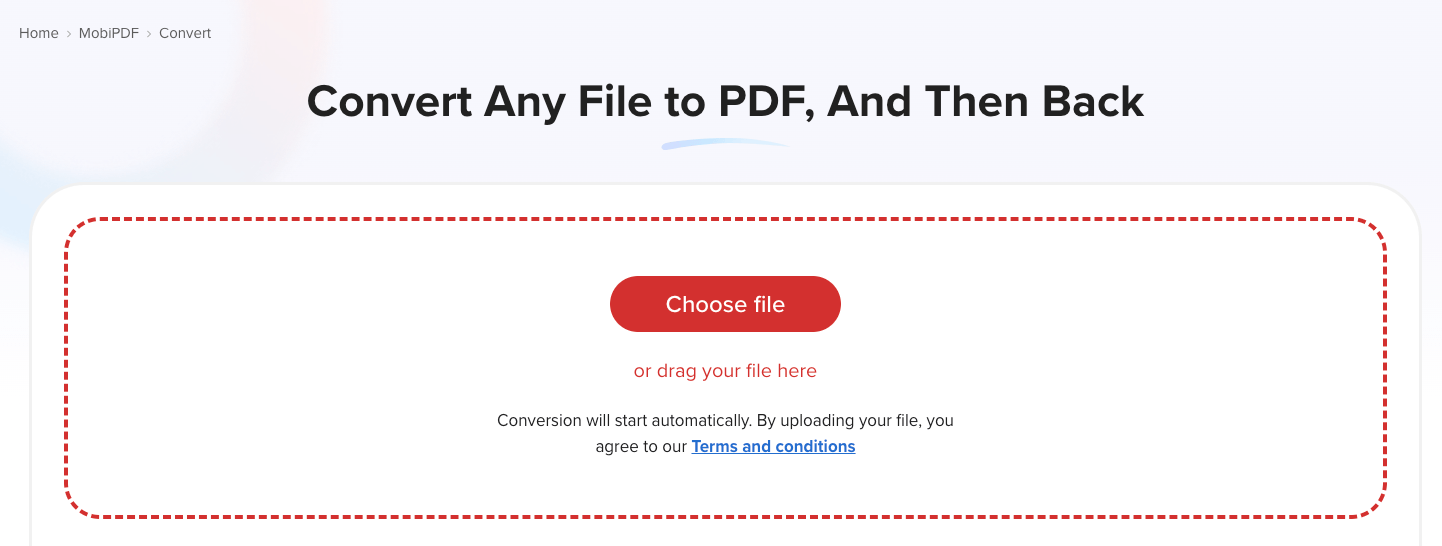
2. Una volta completata la conversione, fare clic su Scarica il file e salvarlo nella posizione desiderata.
Lo strumento di conversione PDF di MobiPDF supporta diversi formati di file, nonché conversioni bidirezionali.
Utilizzo dell'applicazione Foto di Windows
Per convertire JPG in formato PDF, aprire l'app Foto dal menu Start (o fare clic con il tasto destro del mouse sull'immagine e selezionare Apri con → Foto.)
Selezionare l'immagine o le immagini che si desidera convertire. Per più immagini JPG, fare clic su Seleziona e scegliere ciascuna foto.
Fare clic sull'icona della stampante o premere Ctrl + P e scegliere Microsoft Stampa in PDF come stampante.
Fare clic su Stampa, dare un nome al file e scegliere la posizione in cui salvare il PDF.
Uso di Anteprima su Mac
Gli utenti Mac possono convertire facilmente JPG o PNG con l'applicazione Anteprima.
Aprite il vostro JPG in Anteprima facendo clic con il tasto destro del mouse sul file e selezionando Apri con → Anteprima.
2. Per le immagini multiple, utilizzare la barra laterale delle miniature per aggiungere e disporre i file JPEG.
3. Andare a File → Esportazione in PDF.
3. Regolare le impostazioni, come la crittografia o i filtri.
4. Dare un nome al file, sceglierne la posizione e fare clic su Salva.
Utilizzando un iPhone o un iPad
Per convertire JPG in PDF, aprire l'applicazione Foto e selezionare le immagini.
Toccare Condividi → Stampa. Nella schermata di anteprima di stampa, ingrandire il JPG per aprirlo in formato PDF.
Toccare Condividi e scegliere Salva su file. Selezionare la posizione desiderata e toccare Salva.
Utilizzo di un dispositivo Android
Aprire l'applicazione MobiPDF e selezionare i file immagine da convertire o scattare una nuova foto.
Toccare Salva come PDF o Converti in PDF.
Regolare le impostazioni, come la qualità o il layout della pagina.
Salvare il documento PDF convertito nella posizione desiderata.
Utilizzo di un software di editing delle immagini
Per chi lavora con Photoshop, è sufficiente importare i file immagine da convertire ed eseguire le modifiche desiderate.
Quindi, andare su File → Salva con nome o Esportazione → selezionare PDF come formato di file.
3. Regolare le impostazioni come la qualità o la compressione dell'immagine.
4. Salvare il PDF nella posizione desiderata.
Come comprimere il file PDF
Quando si desidera convertire un file JPG o un'immagine PNG in un PDF, il file risultante può a volte essere piuttosto grande, soprattutto nel caso di immagini ad alta risoluzione. Comprimendo comprimere i PDF si riducono le dimensioni senza compromettere troppo la qualità, rendendo più comoda l'archiviazione e la condivisione dei file.
Di seguito abbiamo condiviso i passaggi per comprimere gratuitamente i file PDF utilizzando lo strumento di compressione online gratuito di MobiPDF.
Trascinate il vostro file PDF sull'interfaccia di MobiPDF.
Selezionate Compressione media o Compressione forte.
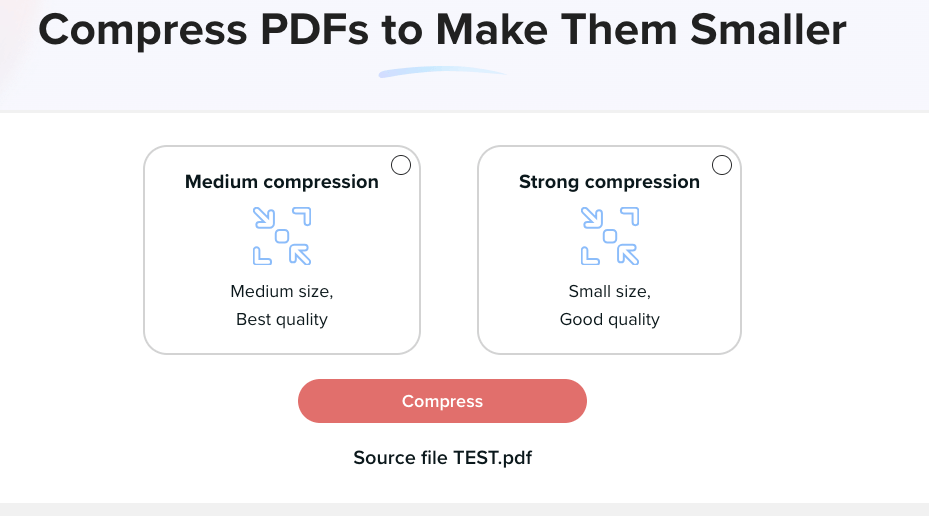
Fai clic su Scarica il file e salvalo dove preferisci.
Come mantenere la qualità dell’immagine?
I file PDF sono un formato affidabile per mantenere la qualità e la risoluzione delle tue immagini durante la conversione. A differenza di alcuni formati di immagine, che possono perdere nitidezza quando li ridimensioni o li condividi, convertire da JPG a PDF fa sì che i dettagli visivi restino intatti.
Perché conviene convertire le immagini in PDF?
Convertire JPG in PDF ha diversi vantaggi pratici che lo rendono una scelta che vale la pena:
I PDF sono ampiamente supportati su dispositivi, piattaforme e sistemi operativi diversi, quindi li condividi facilmente.
I PDF sono accessibili ovunque, con lettori integrati praticamente su tutti i dispositivi.
I PDF supportano la crittografia con password, che protegge i tuoi file da accessi o modifiche non autorizzati.
I PDF mantengono il layout e la formattazione delle tue immagini, ideale per stampe di alta qualità.
Domande frequenti
Carica tutte le foto che vuoi nel convertitore online da JPG a PDF (per esempio MobiPDF), mettile nell’ordine che preferisci e seleziona Converti in PDF.
Seguiamo tutti gli standard e le buone pratiche del settore per ridurre al minimo la perdita di qualità delle foto. Per il miglior risultato, ricorda di regolare anche le impostazioni di output, sia che tu usi MobiPDF sia strumenti simili.
Il convertitore PDF online di MobiPDF protegge i tuoi dati con server sicuri e trasferimenti di file crittografati. Le immagini caricate vengono elaborate per la conversione ed eliminate automaticamente dopo poco tempo, per tutelare la tua privacy.
Conclusione
Convertire le tue foto in PDF mantiene la qualità delle immagini, riduce le dimensioni complessive del file e rende più efficiente condividere, stampare o integrare i tuoi contenuti.
Quindi, che tu usi Windows, Mac o dispositivi mobili, strumenti come MobiPDF ti danno soluzioni sicure per ogni esigenza. Dalla compressione dei file alla qualità professionale pronta per la stampa, il PDF è proprio la scelta giusta, non trovi?
Perché non provi tu stesso a salvare la tua prima immagine come PDF? Prova MobiPDF ora e converti i tuoi file senza problemi già da oggi!