

Questo articolo è stato aggiornato il 20 aprile 2026
Puoi proteggere un PDF con password aprendolo in MobiPDF, applicando le impostazioni di sicurezza e confermando le tue scelte di protezione in pochi clic. Inizia aprendo il documento con MobiPDF, poi clicca su Proteggi per accedere alle opzioni di sicurezza. Da lì, imposta una password, scegli il livello di crittografia e definisci le autorizzazioni utente, come le restrizioni di visualizzazione, modifica o stampa. Una volta configurato tutto, clicca su OK per confermare le modifiche e proteggere il PDF su tutti i dispositivi.
Questa guida spiega come funziona la protezione dei PDF, come applicarla passo dopo passo e perché MobiPDF offre una soluzione coerente e affidabile per la sicurezza tramite password, la crittografia e il controllo delle autorizzazioni utente.
Punti chiave
La protezione con password aiuta a mantenere i PDF privati, controllando chi può aprire, visualizzare o modificare il file.
Una crittografia PDF avanzata, come AES-256, protegge il contenuto del documento da accessi non autorizzati, anche quando i file vengono condivisi.
Flussi di lavoro chiari e dettagliati per la protezione dei PDF riducono gli errori e garantiscono risultati di sicurezza coerenti e affidabili.
Cosa fa la protezione con password dei PDF
La protezione con password impedisce agli utenti non autorizzati di aprire un PDF e ti permette di impostare limiti su azioni come stampa, modifica o copia.
Questi controlli funzionano al meglio insieme alla crittografia, che aggiunge un blocco sicuro al tuo PDF e richiede una password prima che il file possa essere aperto. Questo ulteriore livello di protezione aiuta a mantenere il documento invariato e privato mentre è archiviato o condiviso. È particolarmente utile per PDF come:
Contratti e accordi legali
Documenti aziendali e finanziari
File interni dell’azienda
Report e presentazioni
Qualsiasi PDF che contenga informazioni riservate o sensibili
Come proteggere con password un PDF passo dopo passo con MobiPDF
MobiPDF rende la sicurezza dei PDF semplice e diretta, così puoi proteggere i tuoi file senza avere dubbi sulle impostazioni. Il flusso di lavoro chiaro ti aiuta ad applicare sempre lo stesso livello di protezione, sia che tu stia proteggendo un solo documento o decine.
Passaggi per proteggere un PDF con MobiPDF:
Apri MobiPDF e carica il PDF.
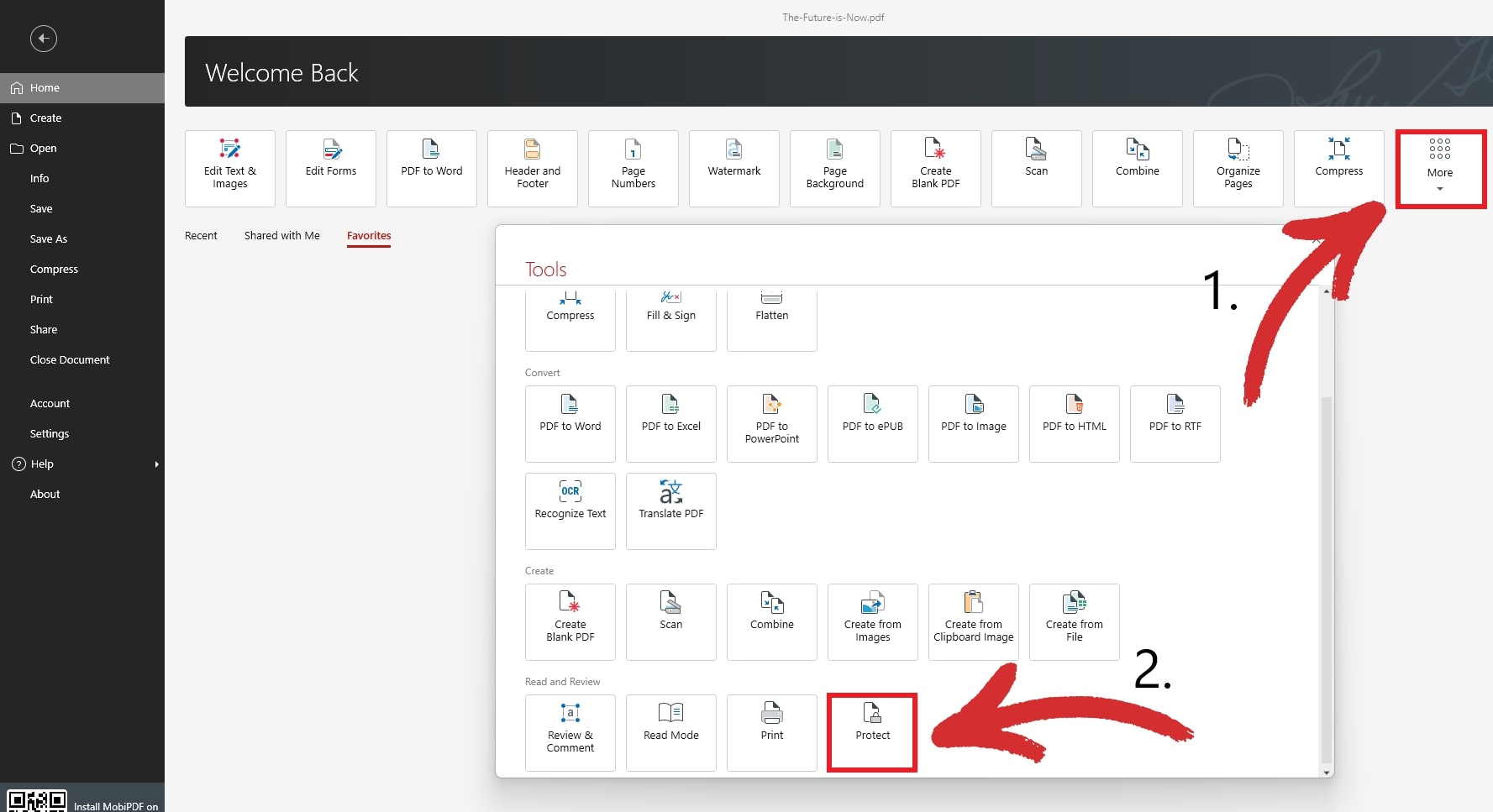
Apri il pannello di protezione e attiva la sicurezza con password.
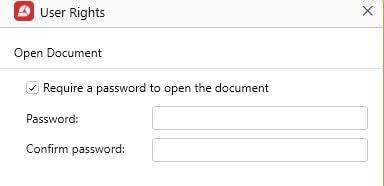
Crea una password forte e univoca.
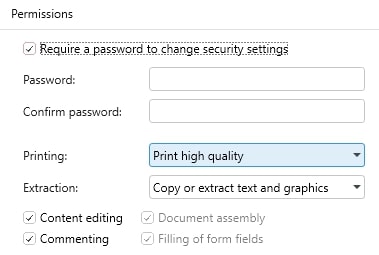
Aggiungi restrizioni come il blocco della modifica o della stampa.
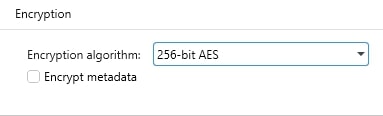
Seleziona un livello di crittografia, ad esempio AES-256.
Salva il file protetto.
SUGGERIMENTO: puoi anche aggiungere una password al tuo PDF aprendo il documento e facendo clic su Proteggi con password nella scheda Proteggi.

Come proteggere con password un PDF firmato
Puoi proteggere con password un PDF firmato prima completando e salvando la firma, poi applicando in seguito la protezione con password e le restrizioni. Questo ordine è importante perché aggiungere la protezione troppo presto può interferire con il processo di firma o invalidare la firma. Proteggendo il documento dopo la firma, MobiPDF preserva l’integrità della firma e aggiunge crittografia e controlli di accesso per mantenere il file protetto.
Passaggi per proteggere un PDF firmato:
Firma il documento con MobiPDF.
Apri il PDF firmato.
Abilita la protezione con password.
Seleziona il metodo di crittografia.
Aggiungi restrizioni per controllare la modifica o la stampa.
Salva il file protetto.
Questo metodo mantiene validi e sicuri i documenti legali e di conformità.
Come crittografare un PDF
La crittografia trasforma il contenuto leggibile in dati protetti che richiedono una password per essere sbloccati. Una crittografia robusta impedisce l’accesso non autorizzato, anche se il file viene condiviso per errore. MobiPDF applica algoritmi moderni e affidabili su tutti i dispositivi.
Per crittografare un PDF con MobiPDF:
Apri il tuo PDF in MobiPDF.
Fai clic su Proteggi e poi su Proteggi con password.
Usa la finestra popup per creare una password.
Aggiungi restrizioni se necessario.
Fai clic su OK e salva il file.
La crittografia è essenziale per l’archiviazione a lungo termine, i dati sensibili e la comunicazione sicura.
Come bloccare un PDF
Bloccare un PDF limita le azioni che gli utenti possono eseguire dopo aver aperto il file. Questa funzione è utile per modelli, documenti finalizzati o informazioni che non devono essere modificate.
Azioni che puoi limitare:
Modifica e commenti
Copia
Assemblaggio del documento
Stampa
Estrazione di contenuti
Modifica dei campi modulo
Per bloccare un PDF con MobiPDF:
Apri il PDF in MobiPDF.
Vai su Proteggi → Protezione con password
Modifica le autorizzazioni dalla finestra pop-up.
Combina le restrizioni con la crittografia.
Salva il file protetto.
In questo modo il documento si comporta in modo coerente in tutti i lettori PDF.
Domande frequenti
Cosa rende una password PDF sicura?
Una password sicura è lunga, unica e imprevedibile. Usa caratteri misti ed evita informazioni personali o sequenze semplici.
Posso rimuovere o cambiare la password in seguito?
Sì. Se conosci la password attuale, MobiPDF consente di aggiornarla o rimuoverla in modo sicuro senza danneggiare il file.
Bloccare un PDF impedisce gli screenshot?
No. Le restrizioni bloccano la modifica, la copia e la stampa, ma gli screenshot dipendono dal sistema operativo del dispositivo.
AES-256 è necessario per tutti i PDF?
Non sempre, ma è ideale per documenti sensibili, riservati o da conservare a lungo termine.
Conclusione
La protezione con password e la crittografia contribuiscono a garantire che i documenti rimangano privati, accurati e sicuri. Strumenti deboli o non uniformi possono esporre informazioni sensibili. MobiPDF offre un flusso di lavoro unificato per crittografare, bloccare e gestire i PDF su tutti i dispositivi. Seguendo i metodi descritti in questa guida, puoi proteggere con sicurezza i file importanti e mantenere il pieno controllo su come vengono condivisi e consultati.





