
Questo articolo è stato aggiornato il 20 gen 2026
In MobiPDF comprimere un PDF è semplice: apri il file, vai su Modifica e clicca su Comprimi, poi scegli il livello di qualità che preferisci e salva la versione ottimizzata per ridurre subito le dimensioni.
Ridurre il peso di un PDF è fondamentale quando prepari documenti per l'invio via email, la consegna online o i flussi di lavoro di archiviazione nel cloud. I file troppo grandi possono rallentare la collaborazione, superare i limiti delle piattaforme e creare ostacoli inutili nelle attività di ogni giorno.
Questa guida descrive come funziona la compressione PDF, come usarla al meglio e in che modo MobiPDF offre un flusso di lavoro integrato sia su desktop che sul web.
Punti chiave
La compressione PDF riduce le dimensioni del file senza modificare il layout né la leggibilità.
L'ottimizzazione delle immagini è l'aspetto che incide di più sulla riduzione dei PDF.
Comprimere i PDF aiuta a evitare perdite di qualità e problemi di formattazione.
Cosa fa la compressione PDF
La compressione PDF riduce le dimensioni complessive del file ottimizzando le immagini incorporate, eliminando i metadati superflui e rimuovendo gli elementi strutturali ridondanti. Così i documenti diventano più facili da condividere, caricare e archiviare, mantenendo layout e leggibilità. È particolarmente utile per documenti scansionati, file ricchi di immagini e materiali professionali che devono restare compatti senza perdere nitidezza.
Come comprimere un file PDF con MobiPDF, passo dopo passo
Per comprimere un PDF in MobiPDF, apri il documento e segui il flusso qui sotto per ridurre le dimensioni senza compromettere la qualità.
Passaggi per comprimere un PDF con MobiPDF:
Apri il PDF in MobiPDF.
Vai su Home → Comprimi.
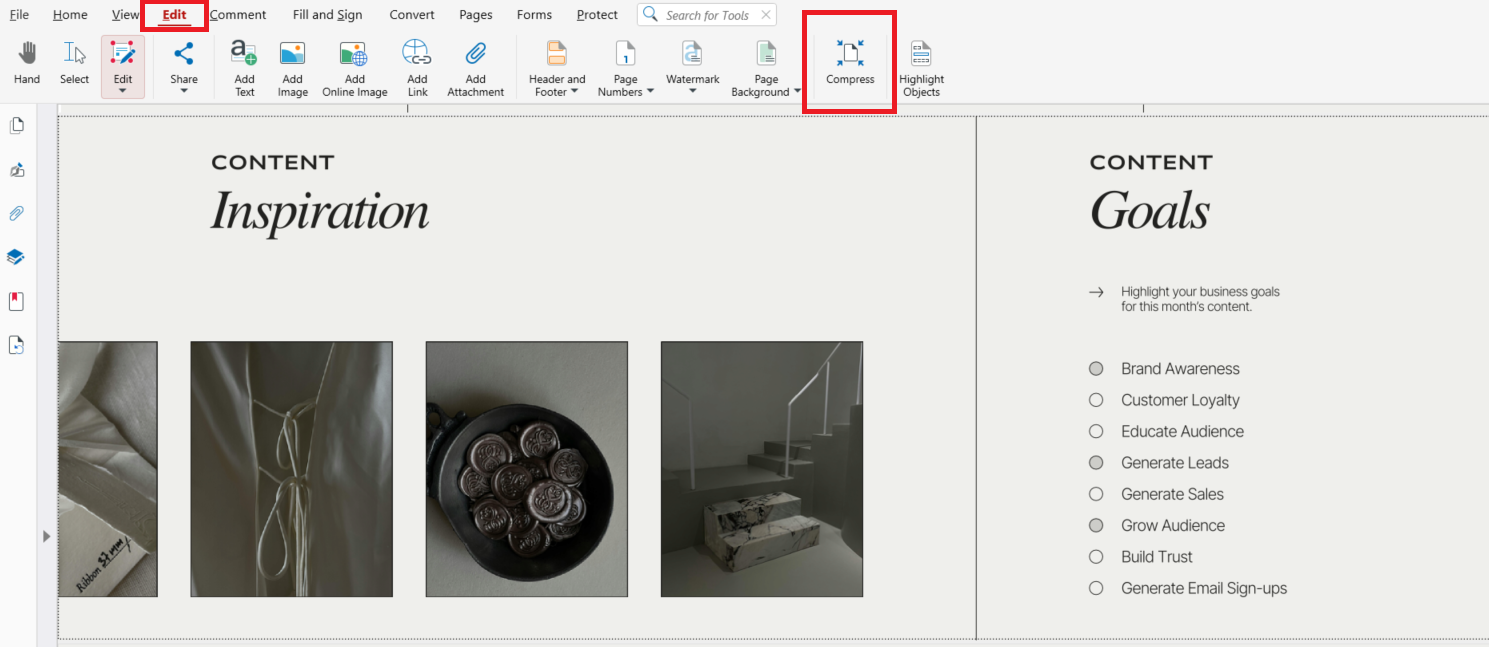
In alternativa, puoi selezionare Modifica → Comprimi nella barra multifunzione principale.
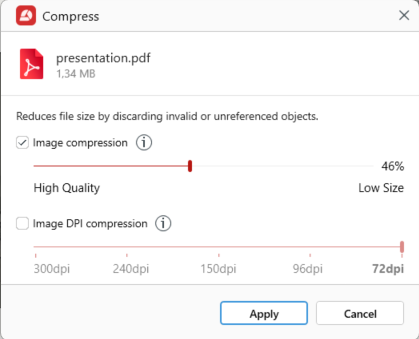
Imposta le tue preferenze scegliendo la percentuale di compressione delle immagini e il valore DPI per le immagini, quindi clicca su Applica.
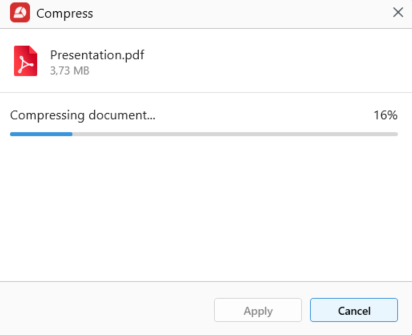
Salva il PDF compresso nella cartella che preferisci.
Suggerimento: Puoi sincronizzare tutti i tuoi file con MobiDrive e averli a disposizione ovunque ti trovi.
Questo flusso di lavoro è stabile e adatto sia a PDF molto pesanti sia a operazioni di ottimizzazione ripetute.
Come comprimere un PDF di grandi dimensioni
Per comprimere un PDF molto grande in MobiPDF, applica livelli di compressione più elevati e una maggiore ottimizzazione delle immagini, così riduci le dimensioni mantenendo il documento leggibile e pratico da usare.
I PDF voluminosi includono spesso immagini ad altissima risoluzione, grafica su più livelli o pagine scansionate che traggono vantaggio da un'ottimizzazione avanzata. MobiPDF usa un'elaborazione adattiva per ridurre questi file senza sacrificare i dettagli importanti.
Questo approccio è ideale per proposte, scansioni, progetti architettonici e file con molte immagini.
Come funziona la compressione dietro le quinte
MobiPDF combina diverse tecniche per ridurre le dimensioni mantenendo alta la qualità del documento:
Ricampionamento delle immagini
Semplificazione degli elementi vettoriali
Rimozione dei metadati
Ottimizzazione dei flussi di dati
Pulizia degli oggetti ridondanti
Questi interventi eliminano i dati inutili senza modificare il layout del documento.
Come ridurre le dimensioni di un PDF senza perdere qualità
Per ridurre le dimensioni di un PDF senza perdita di qualità, regola le impostazioni di compressione in modo da ottimizzare solo le immagini, lasciando invariati testo ed elementi vettoriali. MobiPDF assicura una buona leggibilità applicando una compressione mirata che riduce il peso del file senza compromettere la chiarezza.
Best practice:
Per i documenti online, usa una risoluzione tra 120 e 150 DPI.
Tieni sempre una copia originale non compressa per modifiche future o per l'archivio.
Evita di comprimere più volte lo stesso file.
Preferisci la grafica vettoriale quando possibile.
Usa una compressione elevata solo quando è davvero necessario.
Domande frequenti
Perché il mio file PDF è così pesante?
I PDF diventano spesso molto pesanti perché includono immagini ad alta risoluzione, pagine scansionate con DPI troppo alti, font incorporati o livelli non utilizzati.
La compressione riduce la qualità delle immagini?
La compressione influisce sulla nitidezza delle immagini solo quando usi impostazioni molto spinte. Una compressione media mantiene una buona leggibilità riducendo comunque le dimensioni in modo significativo.
Un PDF compresso si stampa ancora correttamente?
Un PDF compresso si stampa senza problemi se mantieni i DPI entro i valori consigliati. Per la stampa, imposta le immagini tra 200 e 300 DPI.
Posso ripristinare le dimensioni originali dopo la compressione?
Non è possibile tornare alle dimensioni originali, perché la compressione rimuove o riduce in modo definitivo alcuni dati.
Conclusione
La compressione PDF è un elemento chiave per gestire al meglio i flussi di lavoro digitali. Molti strumenti causano perdita di qualità o non riducono davvero le dimensioni, mentre MobiPDF offre una soluzione unificata che equilibra riduzione del peso del file e nitidezza visiva. Seguendo questa guida, puoi ridurre i PDF, ottimizzare le immagini e lavorare con documenti grandi o complessi in modo più sicuro e controllato.





