
Le email contengono spesso informazioni importanti: ricevute di acquisto, conferme di viaggio, conversazioni con l'assistenza clienti o comunicazioni legali. Le caselle di posta, tuttavia, non sono progettate per l'archiviazione a lungo termine. Per questo molti utenti scelgono di salvare un'email come PDF: facile da archiviare, condividere e utilizzare.
In questa guida scoprirai come creare un PDF da un'email su Windows, macOS, Android e iOS, utilizzando servizi popolari come Gmail, Outlook, iCloud e Yahoo. Vedremo anche come esportare interi thread di email, come convertire le email senza stamparle e quando usare i file PDF anziché EML.
Perché salvare un'email come PDF?
Salvare un'email come PDF ti permette di avere una copia sicura, condivisibile e duratura, che non scomparirà dalla tua casella di posta.
Salvare le email come PDF è utile quando hai bisogno di:
Archiviare le conferme email per pagamenti e altro
Conservare la prova di comunicazioni importanti, sia aziendali che personali
Archiviare corrispondenza legale o contrattuale
Condividere email importanti con colleghi, commercialisti o avvocati
Organizzare le discussioni di progetto al di fuori della casella di posta
A differenza delle email archiviate nel tuo account, i PDF possono essere salvati come backup, indicizzati e consultati in qualsiasi momento, anche senza connessione a internet.
Come salvare un'email come PDF su Windows e macOS
Sui computer desktop, il modo più semplice per convertire un'email in PDF è tramite la funzione di stampa integrata. La maggior parte dei browser e dei client di posta elettronica supporta "Stampa su PDF".
Gmail (versione web)
Apri l'email che vuoi esportare.
Clicca su Stampa nell'angolo in alto a destra.
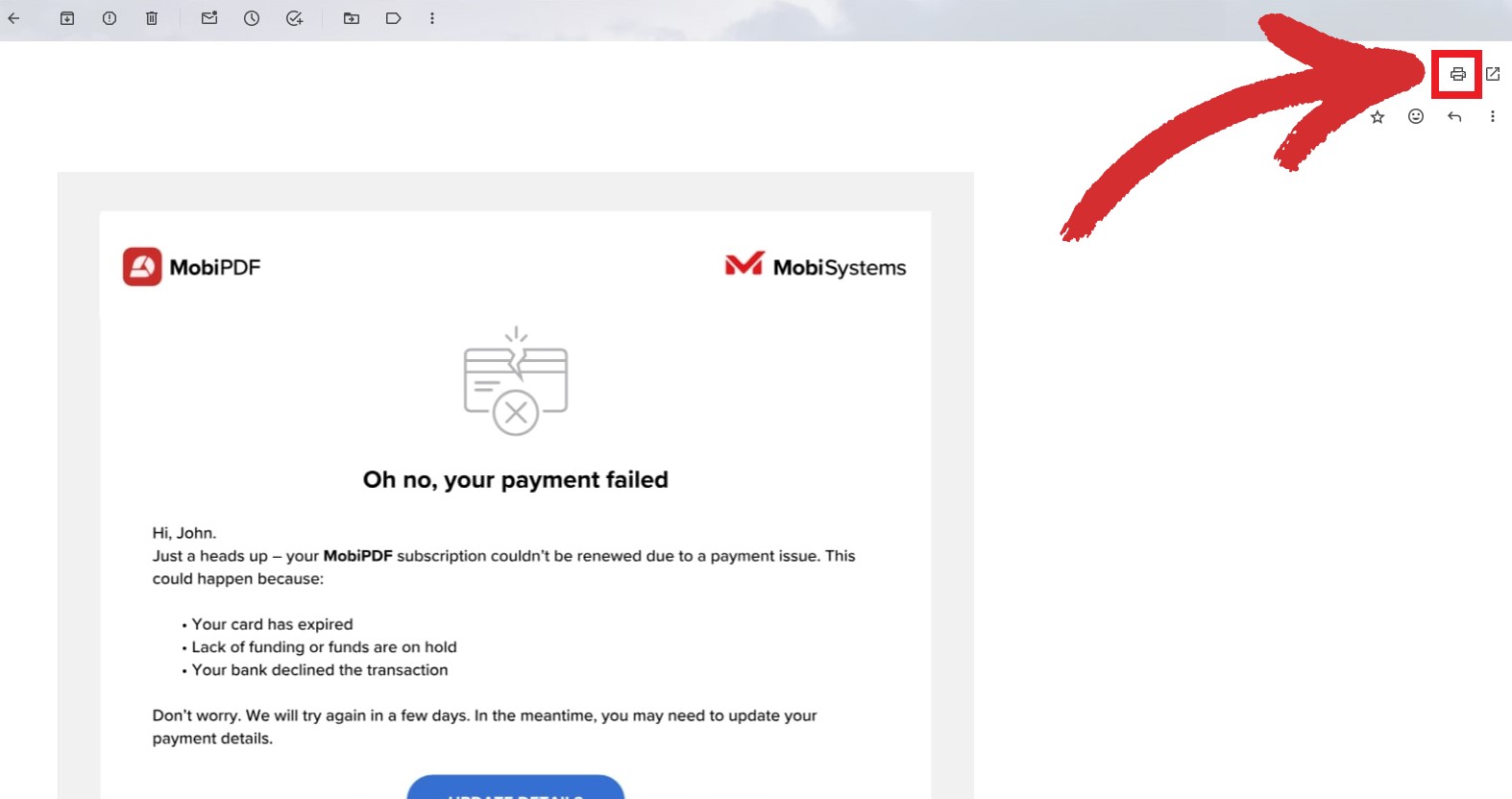
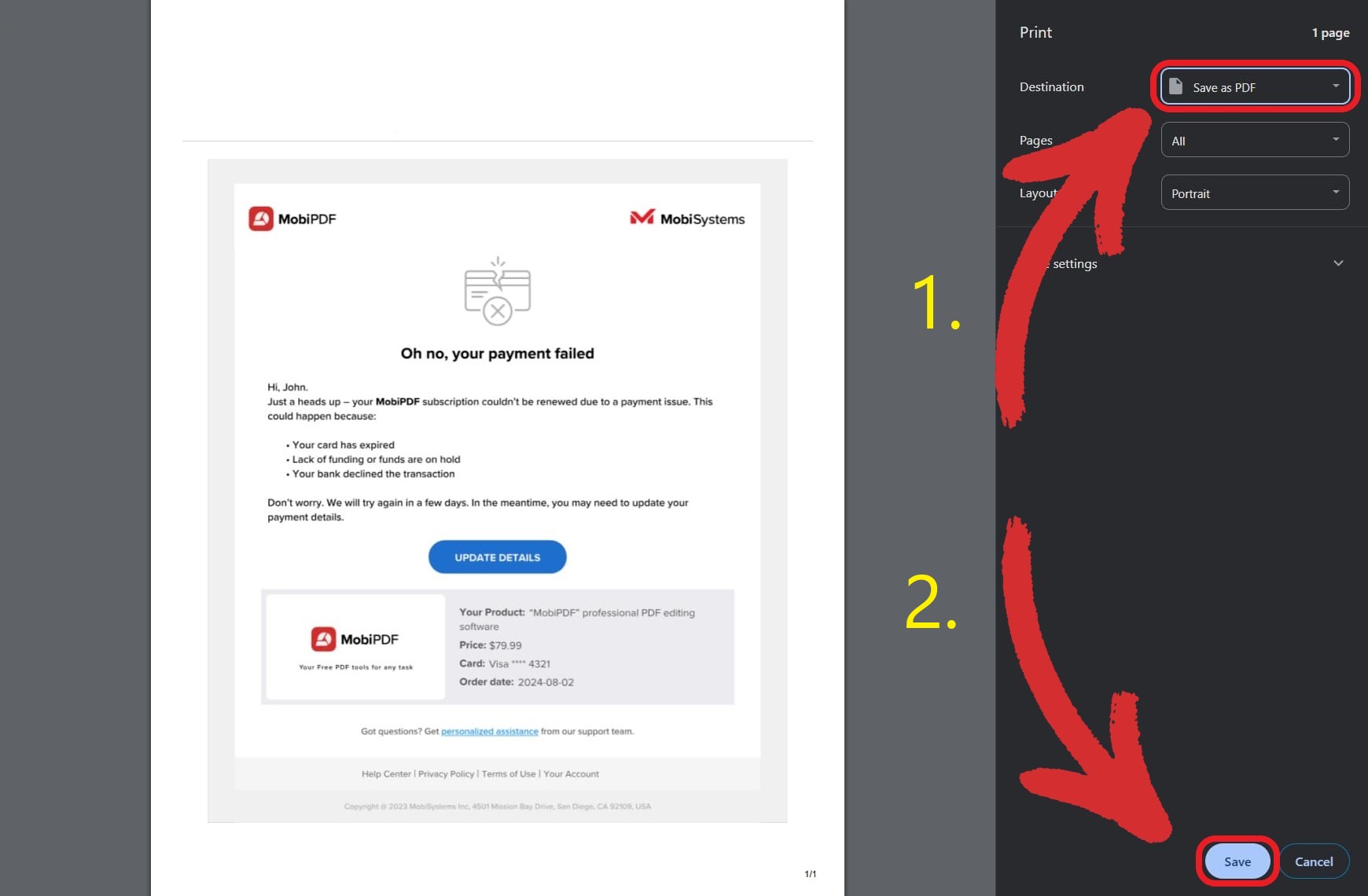
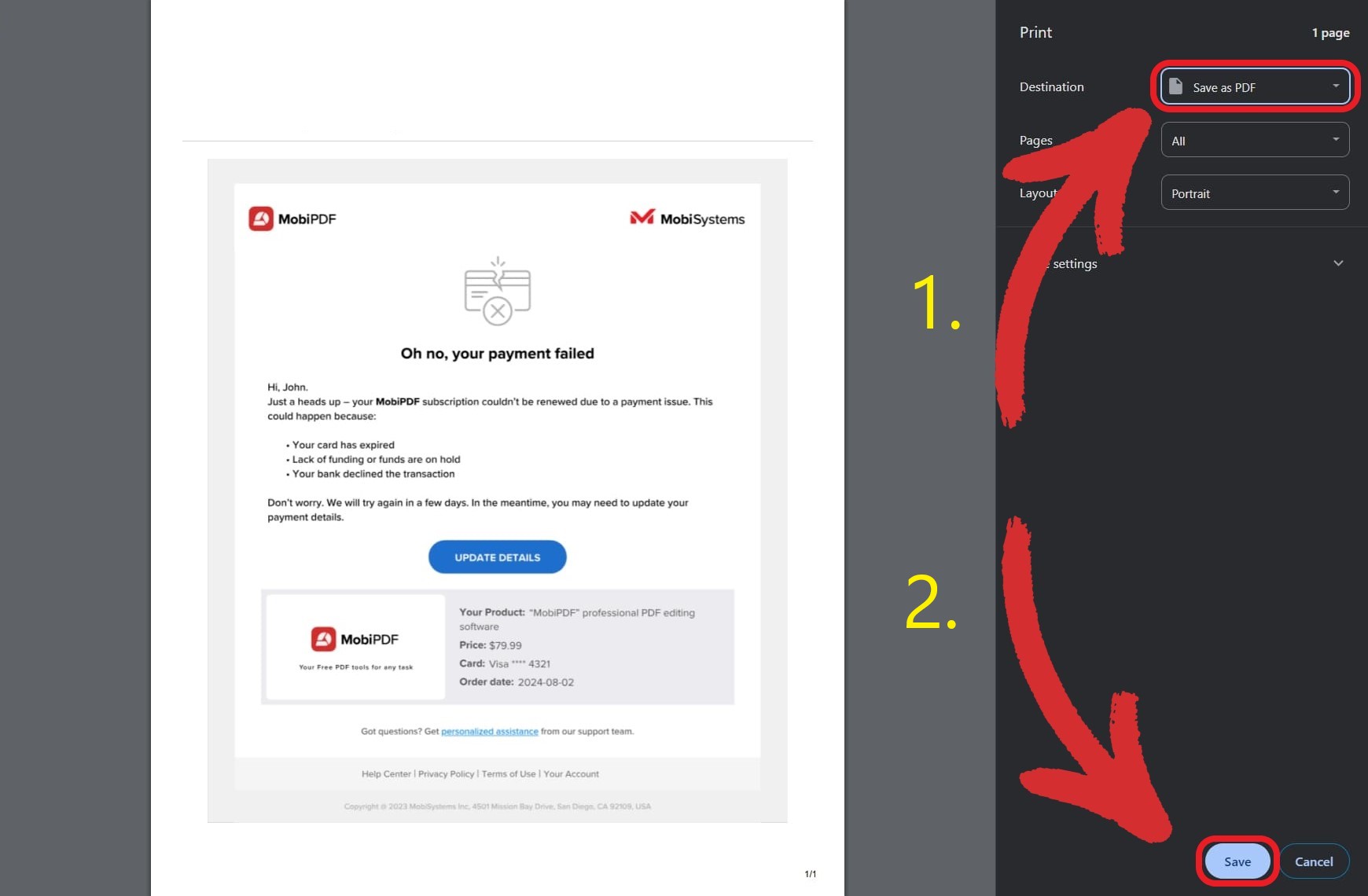
Seleziona Salva come PDF come destinazione.
Clicca su Salva.
Microsoft Outlook (versione web)
Apri il messaggio.
Clicca su Stampa nella barra degli strumenti.
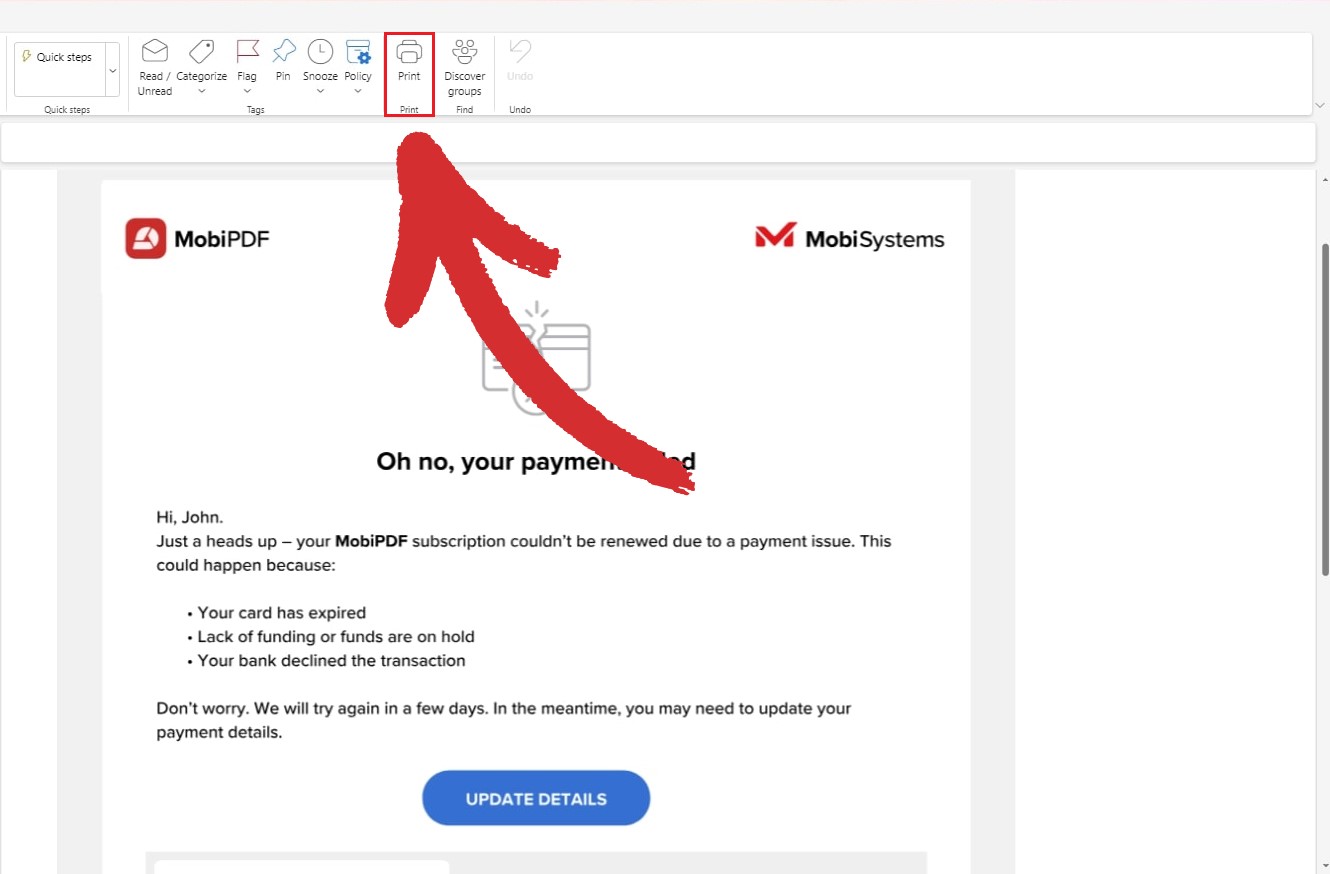
Scegli Salva come PDF.
Salva il file sul tuo dispositivo.
iCloud Mail (versione web)
Apri l'email.
Clicca su Altre azioni → Stampa.
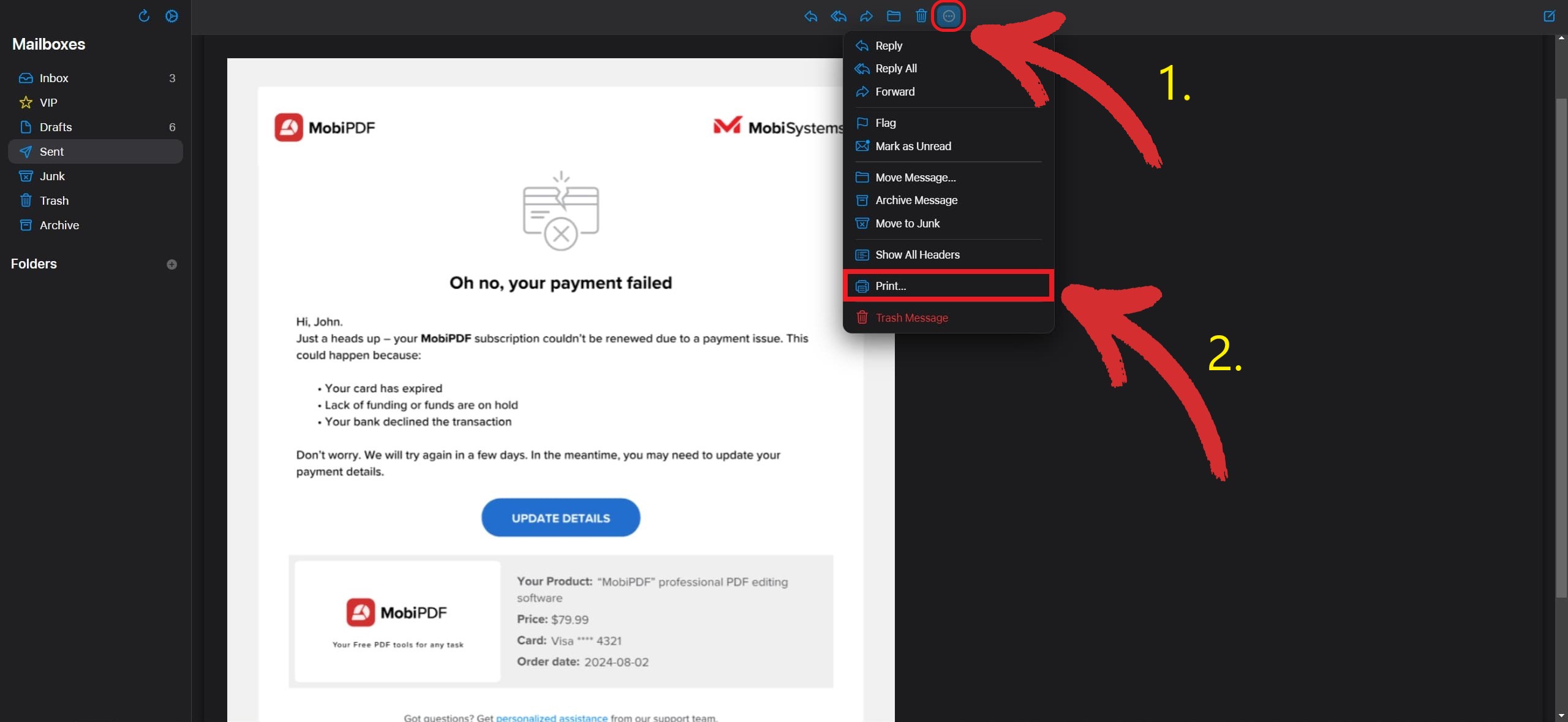
Seleziona Salva come PDF.
Conferma e scegli Salva.
Yahoo Mail (versione web)
Apri l'email.
Clicca su Stampa.
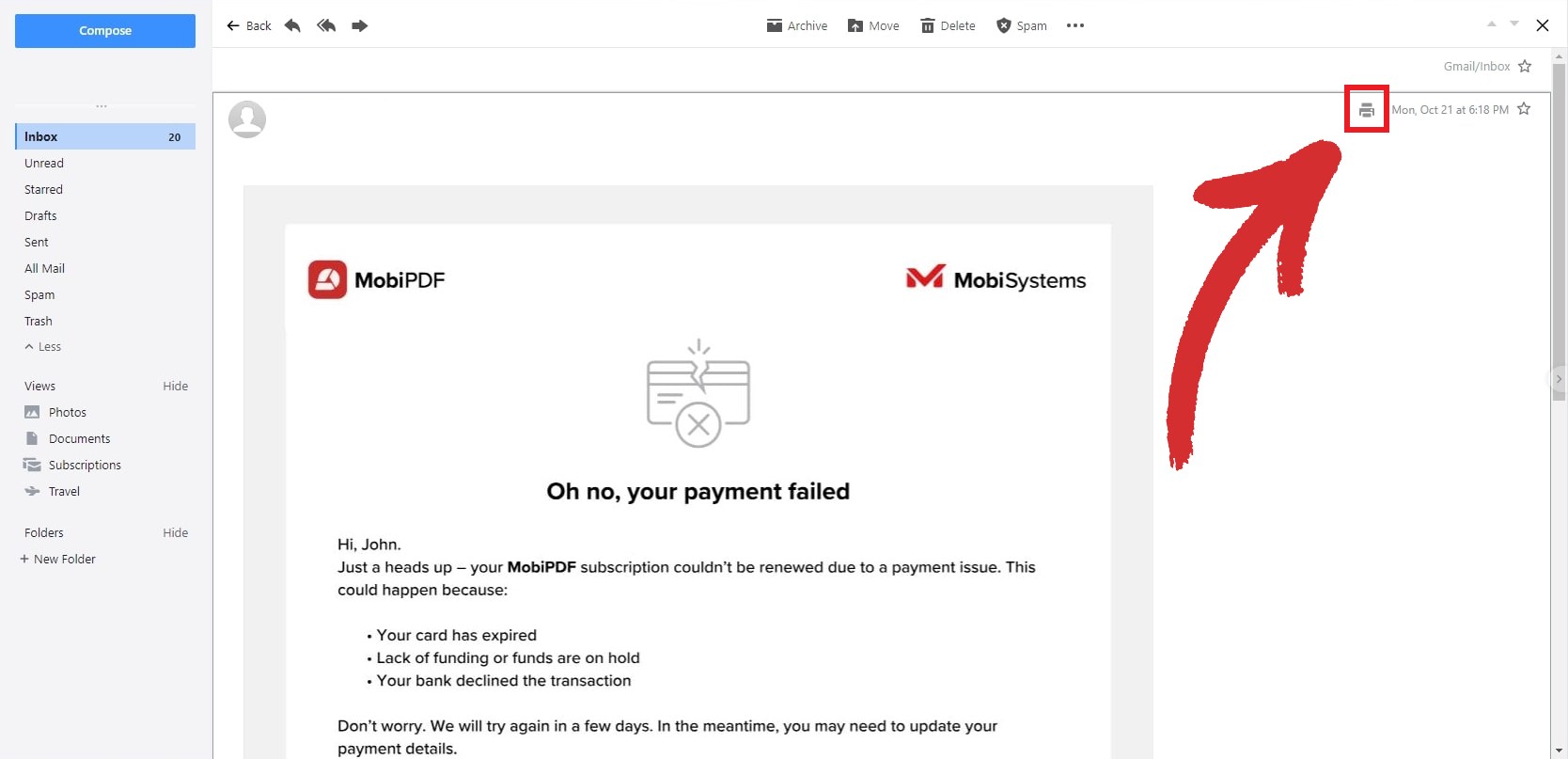
Scegli Salva come PDF.
Salva il documento.
Funziona su Chrome, Edge, Safari e Firefox ed è uno dei modi più rapidi per stampare un'email in PDF.
Come salvare un'email come PDF su Android
I dispositivi Android utilizzano la funzione di stampa di sistema per esportare le email come PDF.
Gmail (app Android)
Apri l'email.
Tocca Altro (tre puntini).
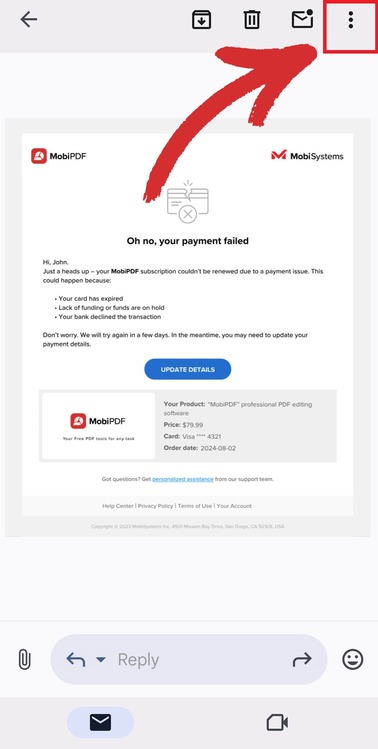
Tocca Stampa.
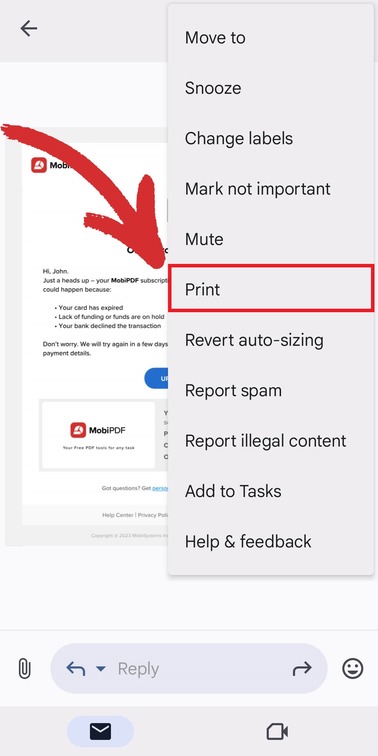
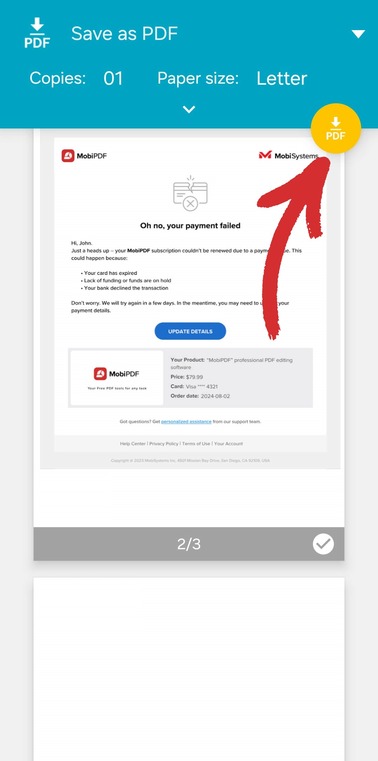
Scegli Salva come PDF.
Tocca l'icona PDF.
Microsoft Outlook (app Android)
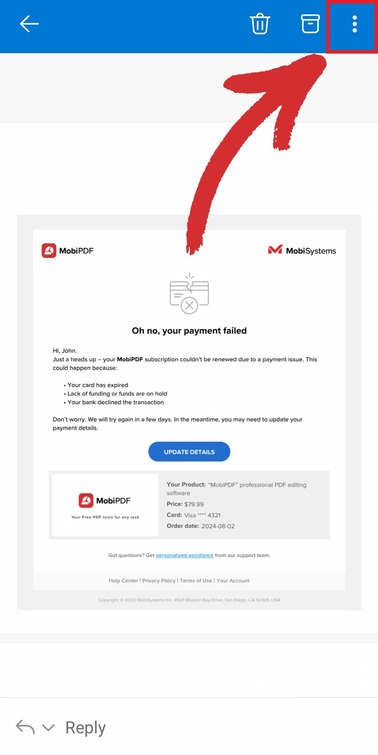
Apri il messaggio che vuoi convertire in PDF
Tocca Altro.
Tocca Stampa.
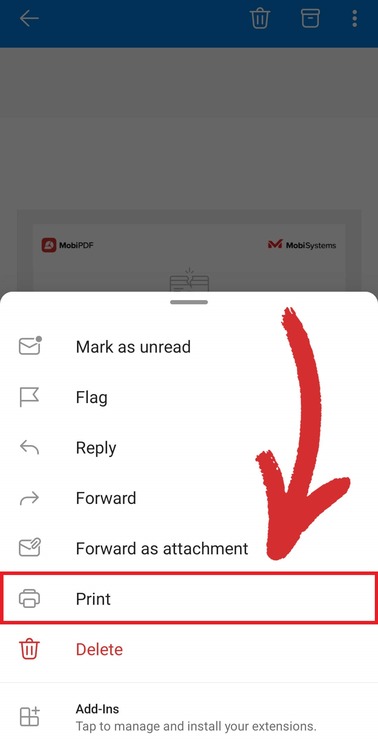
Scegli Salva come PDF.
Salva il file.
Yahoo Mail (app Android)
Apri l'email.
Tocca Altro.
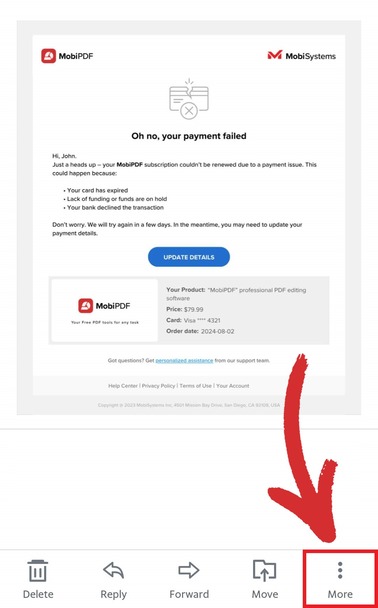
Seleziona Stampa.
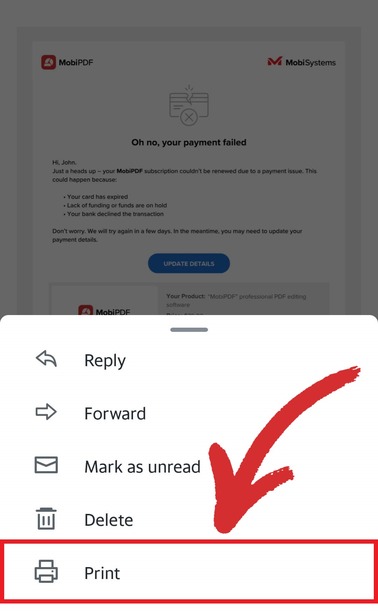
Scegli Salva come PDF.
Scarica.
Come salvare un’email come PDF su iPhone e iPad (iOS)
I dispositivi Apple usano il foglio di condivisione e l’anteprima di stampa per creare PDF.
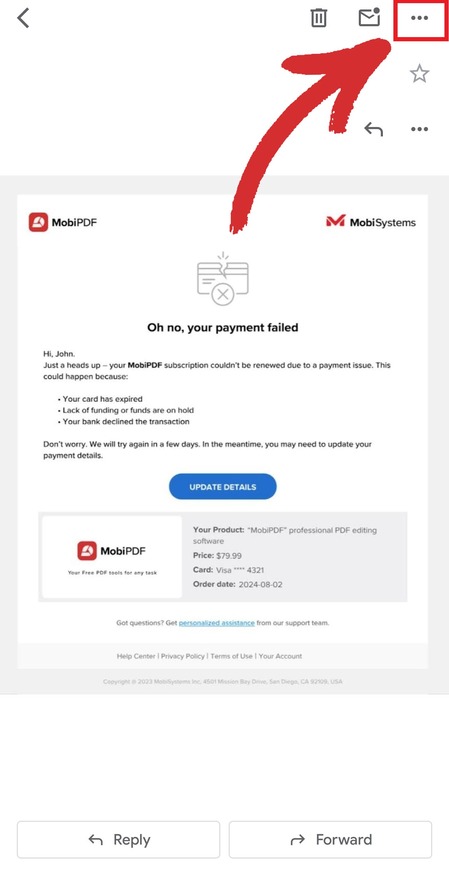
Gmail (app iOS)
Apri l’email.
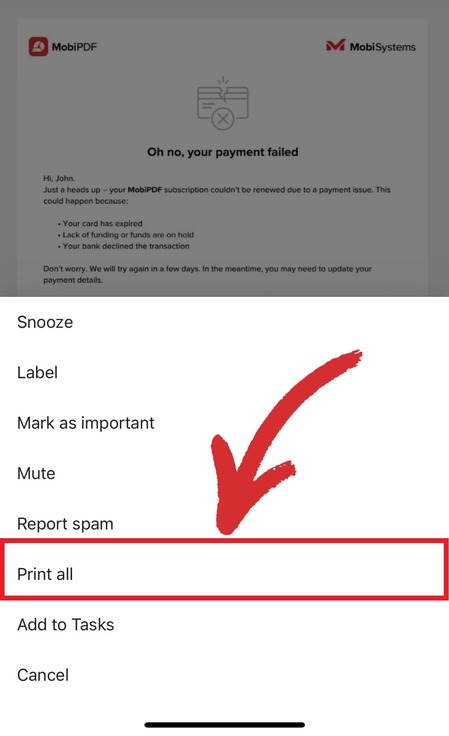
Tocca Altro.
Scegli Stampa tutto.
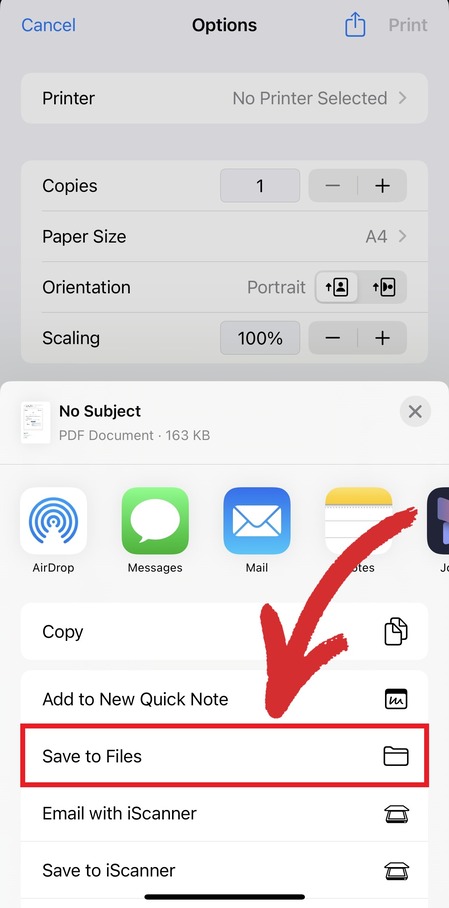
Tocca Condividi.
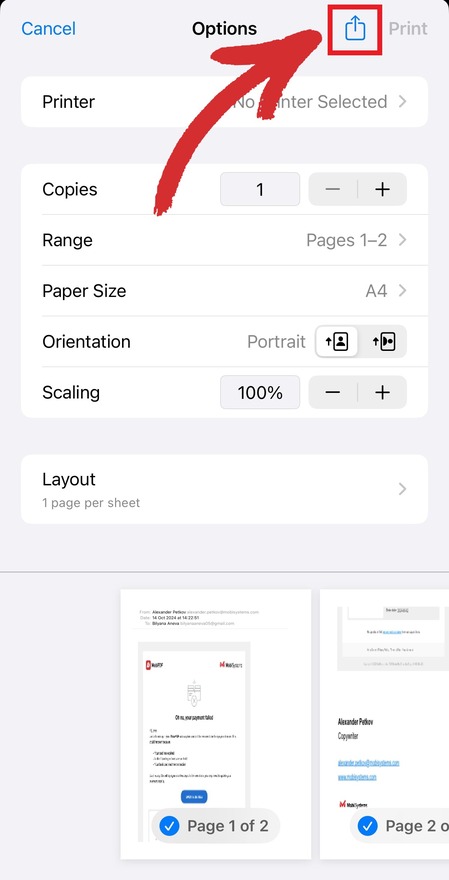
Seleziona Salva su File.
Microsoft Outlook (app iOS)
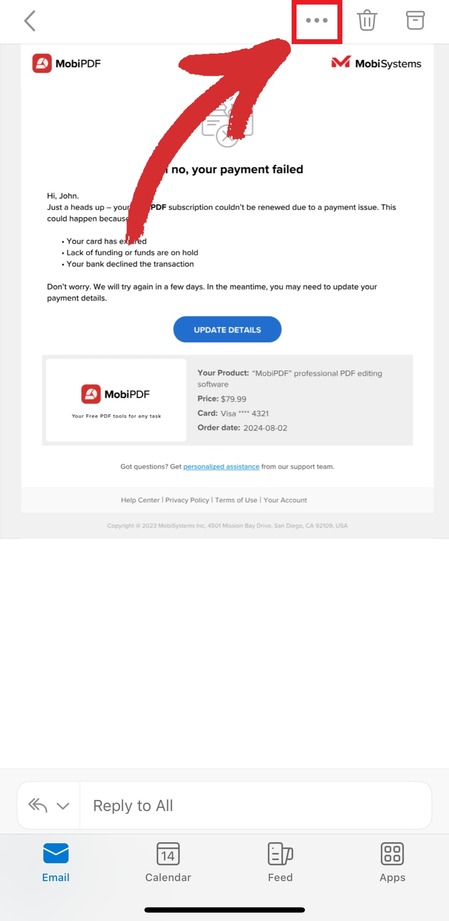
Apri il messaggio.
Tocca Altro.
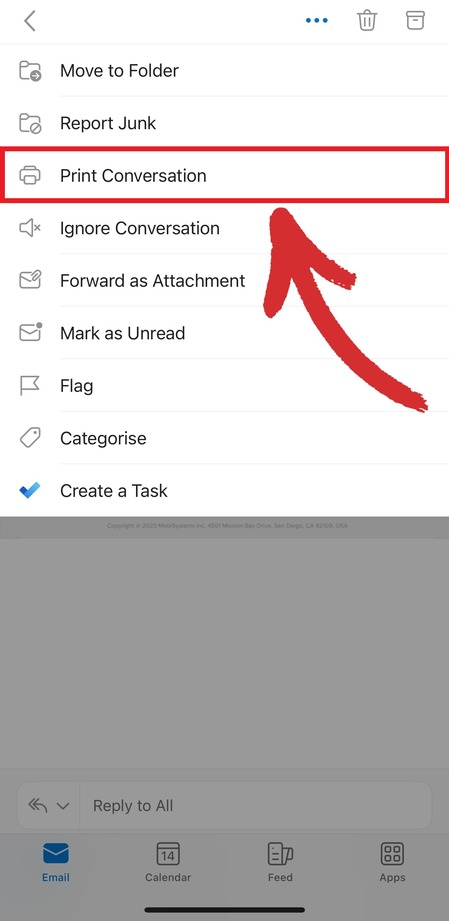
Seleziona Stampa conversazione.
Tocca Condividi.
Tocca Salva su File.
iCloud Mail (app iOS)
Apri l’email.
Tocca Altre opzioni.
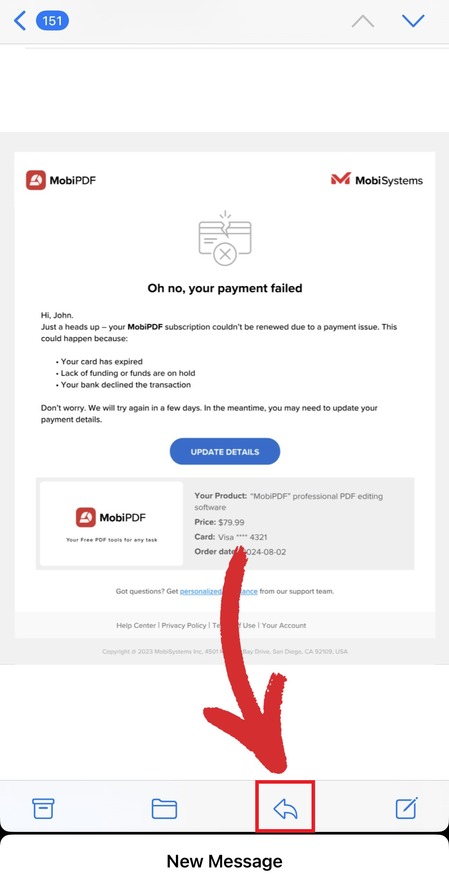
Seleziona Stampa.
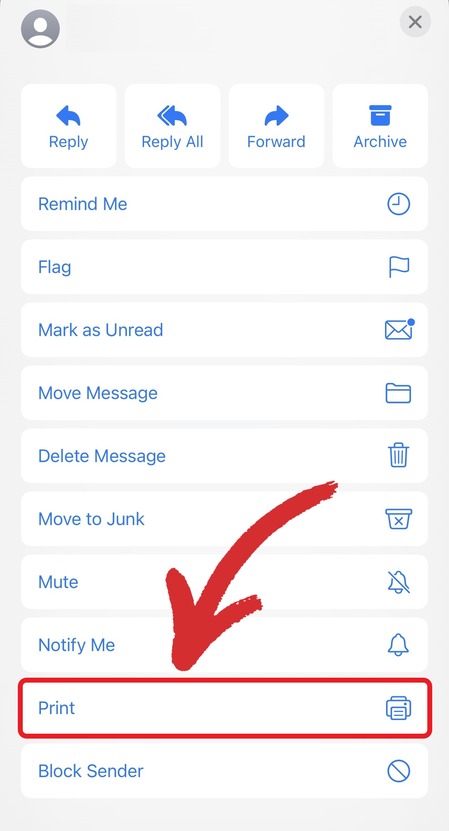
Tocca Condividi.
Tocca Salva su File.
Yahoo Mail (app iOS)
Apri l’email.
Tocca Altro.
Scegli Stampa o condividi.
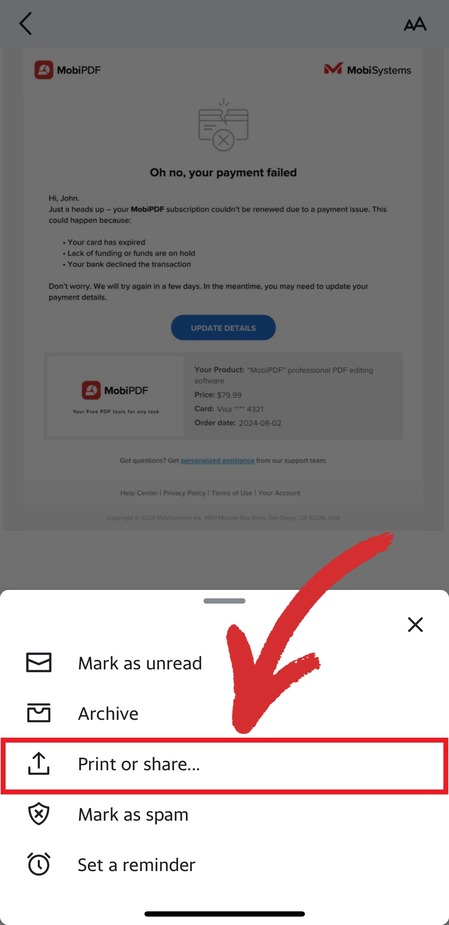
Tocca Salva su File.
In questo modo puoi salvare un’email come PDF su iPhone o iPad senza usare un computer.
Come salvare una conversazione o un thread di email come PDF
A volte un solo messaggio non basta. Potresti dover salvare un’intera conversazione per motivi legali, di lavoro o di documentazione di progetto.
In Outlook (desktop)
Tieni premuto CTRL oppure SHIFT per selezionare più email.
Fai clic su Stampa.
Scegli Salva come PDF.
Esporta tutti i messaggi insieme.
In Gmail
Apri la visualizzazione della conversazione.
Usa l’opzione Stampa per l’intero thread.
Salva come PDF.
Salvare una catena di email come PDF mantiene il contesto della discussione e rende più facile consultarla in seguito.
Come salvare un’email come PDF senza stampare
Anche se il processo usa la funzione “Stampa”, non è coinvolta alcuna stampante fisica.
“Salva come PDF” è una stampante virtuale che converte la tua email in un documento digitale.
Puoi salvare le email senza stamparle:
Usando le opzioni “Esporta” integrate (quando disponibili)
Usando strumenti PDF professionali
Usando convertitori dedicati da email a PDF
Software come MobiPDF ti permette di convertire file email e gestire i PDF senza dipendere dalla stampa dal browser.
PDF vs EML: qual è la differenza e quando usare ciascuno
Quando salvi le email, di solito trovi due formati principali: PDF ed EML.
Ideale per:
Condivisione
Archiviazione
Documentazione legale
Conservazione a lungo termine
Vantaggi:
Si apre su qualsiasi dispositivo
Preserva l’impaginazione
Facile da annotare e proteggere
Non è facilmente modificabile
EML
Ideale per:
Backup tecnici
Migrazione di email
Importazione in altri client
Vantaggi:
Contiene tutti i dati dell’email
Preserva intestazioni e metadati
Può essere riaperto nei programmi di posta
Se il tuo obiettivo è prova, condivisione o documentazione, di solito PDF è la scelta migliore. EML è pensato soprattutto per scopi tecnici o di backup.
Domande frequenti
Puoi salvare un’email come PDF mantenendo la formattazione originale e gli allegati?
Sì. Quando esporti un’email come PDF, la maggior parte dei client mantiene impaginazione, font e immagini. Di solito gli allegati non vengono incorporati, ma puoi scaricarli separatamente e aggiungerli in un secondo momento, se serve.
Qual è il modo più semplice per trasformare un’email in PDF su desktop e dispositivi mobili?
Il metodo più semplice è usare l’opzione integrata Stampa → Salva come PDF. Funziona su Windows, Mac, Android e iOS e non richiede software aggiuntivo.
Perché compare “Salva come PDF” quando stampi un’email e cosa significa?
“Salva come PDF” è una stampante virtuale. Invece di inviare i dati a una stampante fisica, converte la tua email in un file PDF scaricabile.
C’è differenza tra salvare un’email come PDF e scaricarla come file email?
Sì. I PDF sono pensati per la visualizzazione e la condivisione, mentre i file email (come EML) servono per riaprirli nei programmi di posta. I PDF sono più adatti per documentazione e archiviazione.
Puoi salvare un’email come PDF sul telefono senza usare un computer?
Sì. Sia i dispositivi Android che iOS permettono di esportare le email in PDF tramite il menu Condividi o Stampa, così puoi convertire le email in PDF direttamente dal telefono.
Sfrutta al meglio i PDF delle tue email
Salvare un’email come PDF è solo il primo passo. Una volta esportati i messaggi, puoi organizzarli, modificarli, proteggerli e condividerli in modo più efficace.
Con strumenti come MobiPDF, puoi:
Modificare e annotare i PDF delle email
Aggiungere firme digitali
Unire più messaggi in un unico file
Comprimere e proteggere i documenti
Convertire file EML in PDF quando serve
Avere protezione per i tuoi file PDF
Inizia a esportare le tue email come PDF oggi stesso e crea un archivio ordinato e affidabile su cui puoi contare.





