

Smart Redact è lo strumento di oscuramento automatico di MobiPDF: analizza un PDF alla ricerca di dati personali come indirizzi email, date di nascita, numeri di carta e IBAN, elenca ogni corrispondenza in un pannello laterale e ti permette di contrassegnarli per la rimozione. Applicando l'oscuramento, i dati vengono poi eliminati in modo permanente, non solo visivamente.
Cosa significa davvero oscurare (e cosa no)
Oscurare significa eliminare le informazioni da un documento in modo che non possano essere recuperate, non semplicemente coprirle. Un vero oscuramento rimuove il testo sottostante, così non resta nulla da selezionare, copiare o estrarre.
Un rettangolo nero disegnato sopra il testo, o un'evidenziazione impostata sul nero, cambia solo l'aspetto visivo della pagina. Le parole rimangono nel file e chiunque lo riceva può:
selezionare il testo nascosto e copiarlo in un altro documento
usare seleziona tutto e incollare l'intera pagina in un editor di testo
estrarre il testo tramite un convertitore o una ricerca
Succede con i documenti reali più spesso di quanto dovrebbe: un file viene inviato come oscurato e qualcuno copia i passaggi coperti direttamente in un nuovo file.
La differenza sta in ciò che accade ai dati. Una casella nera li nasconde; un vero oscuramento li cancella. Per il metodo manuale passo dopo passo, la nostra guida su come coprire e oscurare il testo illustra ogni singolo passaggio. Questo articolo si concentra sulla parte automatica: cosa può trovare per te uno strumento di oscuramento prima di oscurare un PDF.
Cosa trova Smart Redact per te
Smart Redact analizza l'intero documento alla ricerca di dati personali ed elenca tutte le corrispondenze trovate, così non devi leggere pagina per pagina per cercarle. Rileva informazioni sensibili come:
indirizzi email
numeri di carte di credito
date di nascita
numeri di telefono
codice fiscale / numero di documento d'identità
IBAN
L'elenco va oltre questi elementi, quindi la scansione individua più dei semplici dettagli evidenti. Trovi Smart Redact nel menu a discesa Contrassegna per l'oscuramento nella scheda Proteggi.
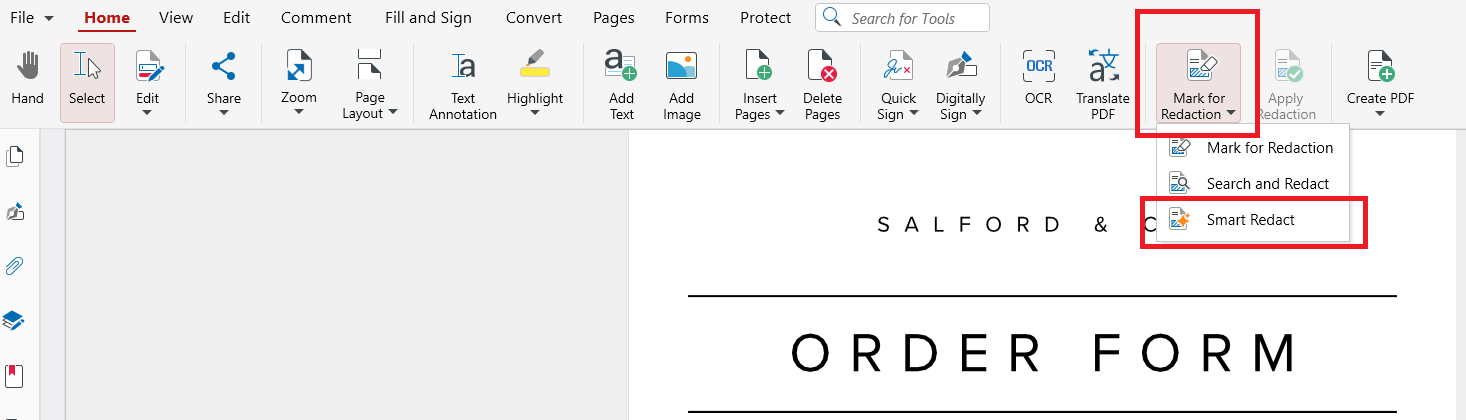
Selezionalo, fai clic su Scansiona documento e visualizza i risultati in un pannello laterale dedicato. Così puoi verificare in un unico posto tutto ciò che la scansione ha trovato, senza sfogliare ogni pagina.
Ad esempio, se devi inviare a un revisore esterno un gruppo di 14 fatture con l'indirizzo email del cliente su ogni pagina e un IBAN in ogni piè di pagina, controllare tutto manualmente richiede tempo. Basta non notare un piè di pagina per esporre un conto. La scansione raccoglie ogni occorrenza in un elenco, così puoi controllarlo invece di cercare tra le pagine.
Prova Smart Redact in MobiPDF insieme agli strumenti di oscuramento manuale.
I tre modi per contrassegnare i contenuti da oscurare
MobiPDF offre tre modi per contrassegnare i contenuti: contrassegnarli manualmente, cercare una parola o una frase specifica oppure lasciare che Smart Redact esegua la scansione dei dati personali. Tutte e tre le opzioni si trovano nel menu a discesa Mark for Redaction nella scheda Protect e tutte e tre si limitano a contrassegnare i contenuti: nulla viene rimosso finché non applichi l’oscuramento.
Lo strumento più adatto dipende da ciò che vuoi rimuovere e da quanto conosci il documento. Spesso, per un singolo documento, è necessario utilizzarne più di uno: Smart Redact per i dati personali, Search and Redact per un nome di cliente che ricorre più volte e Mark for Redaction per un passaggio specifico che puoi vedere nella pagina.
Da contrassegnato a eliminato: come applicare l'oscuramento
L'oscuramento avviene in due fasi: il contrassegno, che puoi annullare, e l'applicazione, che invece è definitiva. Applica oscuramento rimuove in modo permanente tutti gli elementi contrassegnati e inserisce un rettangolo nero al loro posto, proprio come un pennarello indelebile su un testo stampato. L'operazione non può essere annullata.

Procedi in quest'ordine:
Contrassegna. Usa uno dei tre strumenti per contrassegnare gli elementi da rimuovere.
Rivedi. Controlla ogni contrassegno su tutte le pagine e rimuovi quelli che non ti servono.
Applica. Fai clic su Applica redazione nella scheda Proteggi. Il pulsante rimane disattivato finché non contrassegni qualcosa.
Salva come copia. Dopo aver applicato la redazione, si aprirà automaticamente una finestra di salvataggio. Rinomina il file per conservare l'originale intatto.
Conservare l'originale è fondamentale: se in seguito ti accorgi di aver rimosso troppe informazioni, avrai ancora la versione non redatta da cui ripartire. Ricordati solo di archiviarla dove solo le persone autorizzate possano accedervi.
Quando la copia redatta è pronta, puoi anche decidere chi può aprirla proteggendo il file con una password.
Quando la redazione automatica fa davvero la differenza
La redazione automatica è particolarmente utile quando i documenti sono lunghi, ripetitivi o ricchi di dati personali, ovvero i casi in cui un controllo manuale rischia di lasciarsi sfuggire qualcosa. Ecco alcuni esempi tipici:
Contratti prima della condivisione. Un accordo firmato inviato a un nuovo partner potrebbe contenere indirizzi email e coordinate bancarie dell'altra parte.
Fatture inviate a fornitori o commercialisti. I dati di pagamento si ripetono su ogni pagina, spesso in piè di pagina che possono sfuggire facilmente.
Curriculum e candidature. Profili di candidati inoltrati a una commissione esaminatrice senza i loro indirizzi email personali.
Fascicoli per contenziosi legali. Centinaia di pagine provenienti da fonti diverse, in cui lo stesso numero di carta di credito o IBAN può comparire ovunque.
Se devi nascondere solo una riga su una singola pagina, oscurarla manualmente è più veloce. Ma quando un documento conta decine di pagine, la scansione automatica è la soluzione più affidabile per un primo controllo.
Errori di censura che lasciano i dati visibili
La maggior parte delle censure non riuscite è dovuta a quattro errori, tutti facili da evitare quando sai a cosa fare attenzione.
Disegnare un rettangolo nero. Una forma o un'evidenziazione nera nasconde il testo alla vista, ma lo lascia nel file. La funzione Applica censura ha un aspetto simile, ma elimina il testo lasciando al suo posto la casella nera.
Censurare una copia senza fare controlli. I contrassegni mai applicati, o una versione salvata prima dell'applicazione, contengono ancora tutte le informazioni. Apri il file finale, prova a selezionare il testo nell'area censurata e verifica che sia effettivamente vuota.
Dimenticare le occorrenze ripetute. Un nome censurato a pagina 2 potrebbe comparire anche a pagina 19. La funzione Cerca e censura trova una parola o una frase e contrassegna ogni occorrenza in un unico passaggio.
Dimenticare i metadati. La funzione Applica censura rimuove i contenuti dalle pagine, ma non dai metadati del documento, come il titolo o l'autore. Se questi campi contengono il nome della persona o del caso che hai censurato, cancellali in MobiPDF: vai su File → Informazioni, modifica o elimina i campi Titolo, Oggetto, Parole chiave e Autore, fai clic su OK e salva il file. Per la procedura completa, consulta la nostra guida su come visualizzare, modificare e rimuovere i metadati dei PDF.
Anche i documenti con campi modulo o commenti meritano un controllo finale. Convertire un PDF in livello singolo prima dell'invio unisce questi elementi alla pagina, impedendo qualsiasi ulteriore modifica.
L'alternativa: MobiPDF
MobiPDF, un'alternativa conveniente ad Adobe Acrobat, raccoglie tutti e tre gli strumenti di censura in un unico punto: il menu a discesa Contrassegna per censura nella scheda Proteggi. Per eseguire Smart Redact in MobiPDF per Windows:
Apri il PDF.
Vai alla scheda Proteggi e apri il menu a discesa Contrassegna per censura.
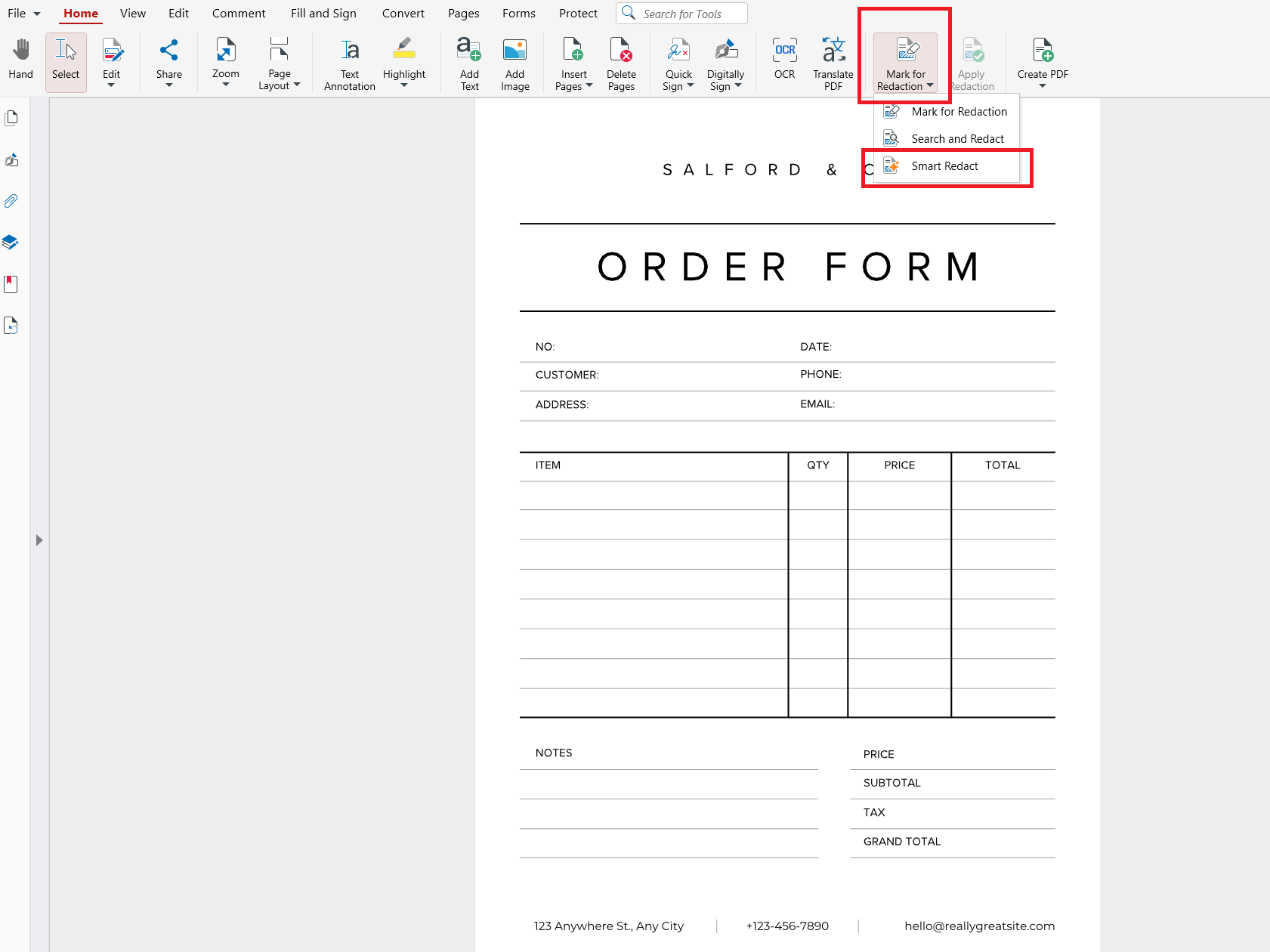
Scegli Smart Redact, quindi fai clic su Scansiona documento. I risultati compariranno nel pannello laterale.
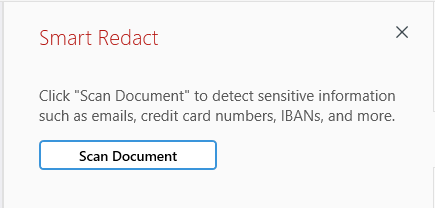
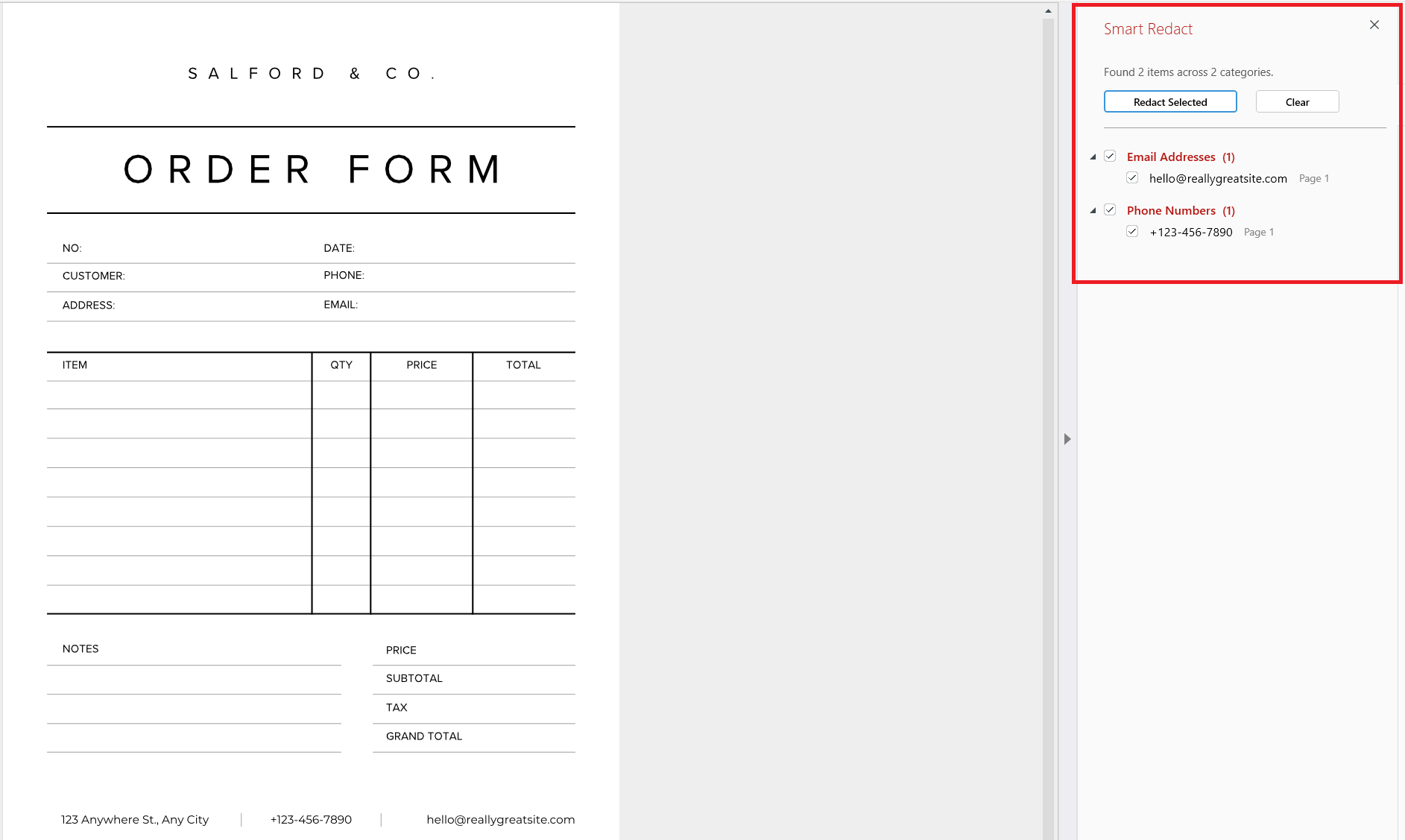
Controlla l'elenco e contrassegna le corrispondenze da rimuovere.
Fai clic su Applica censura: si aprirà automaticamente una finestra di salvataggio per permetterti di salvare il file censurato con un nuovo nome.
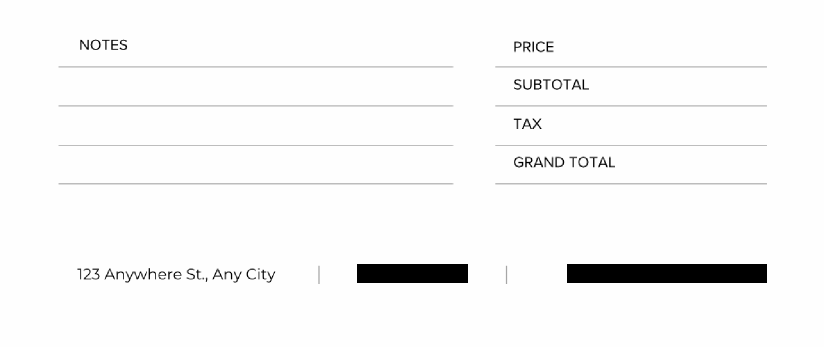
La censura è inclusa nei piani Pro e Lifetime. Per scoprire tutte le potenzialità degli strumenti di censura, visita la pagina della funzione Censura.
Vuoi verificare il tuo prossimo documento prima di inviarlo? Inizia con MobiPDF.
Domande frequenti
Smart Redact è lo strumento di MobiPDF per oscurare automaticamente le informazioni sensibili. Analizza i PDF e individua dati personali, come indirizzi e-mail, numeri di carte di credito e IBAN, mostrandoli in un pannello laterale. Esamina l'elenco, scegli cosa rimuovere e seleziona Applica oscuramento per eliminarlo definitivamente.
No. Un riquadro nero copre il testo solo sullo schermo: nel file rimane. Chiunque può selezionarlo, copiarlo oppure usare «Seleziona tutto» e incollarlo altrove. La redazione vera elimina il testo sottostante, quindi non resta nulla da recuperare.
Smart Redact rileva le informazioni sensibili come indirizzi email, numeri di carte di credito, IBAN e altro ancora. Per elementi specifici del tuo documento, come un nome o un numero di pratica, usa Cerca e oscura per trovare tutte le occorrenze di una parola o frase e contrassegnarle tutte in una volta.
Puoi annullare i contrassegni, ma non l'applicazione della censura. I contrassegni possono essere rimossi in qualsiasi momento prima di fare clic su Applica censura. Una volta applicata, il contenuto viene eliminato in modo permanente dal file: ti consigliamo quindi di salvare la versione censurata con un nuovo nome per conservare l'originale.
Sì. Smart Redact rileva i dati personali anche sulle pagine scansionate, quindi puoi usarlo su un PDF scansionato proprio come su qualsiasi altro documento. Controlla le corrispondenze nel pannello laterale, seleziona cosa oscurare e applica l'oscuramento.
No. La pagina dei prezzi di MobiPDF include l'oscuramento dei dati nei piani Pro e Lifetime, non nel piano Free. Se hai bisogno di rimuovere dati personali in modo permanente, è incluso in entrambi i piani a pagamento.
Considerazioni finali
L'oscuramento funziona solo se i dati vengono eliminati e coperti in modo permanente. Smart Redact velocizza la ricerca raggruppando in un unico pannello indirizzi email, numeri di carte di credito, IBAN e altri dati personali rilevati, lasciando a te il pieno controllo su cosa contrassegnare. Contrassegna, controlla, applica e salva una copia: il documento che condividi conterrà solo ciò che hai scelto di mostrare.
Vuoi provare l'oscuramento automatico sul tuo prossimo documento?





