


Per oscurare e redigere testo in un PDF con MobiPDF, apri il documento, seleziona Contrassegna per redazione, evidenzia il testo o l’area che vuoi rimuovere e fai clic su Applica redazione per cancellare il contenuto in modo permanente.
La redazione di un PDF è essenziale quando devi condividere documenti che contengono informazioni sensibili come dati personali, dettagli finanziari o contenuti riservati. A differenza della semplice copertura del testo con una forma, la redazione corretta rimuove completamente le informazioni in modo che non possano essere recuperate.
Questa guida ti mostra come oscurare il testo in modo sicuro, redigere sezioni specifiche e assicurarti che il documento sia protetto prima di inviarlo ad altri.
Come funziona la redazione nei PDF
Per redigere il testo in strumenti come MobiPDF, prima contrassegni il contenuto da rimuovere e poi applichi la redazione. A differenza della funzione Edit, la redazione elimina in modo permanente il contenuto selezionato dal documento invece di limitarsi a modificarlo.
La redazione in un PDF rimuove i dati sottostanti dalla struttura del file, il che significa che il contenuto non può essere copiato, cercato o estratto in un secondo momento. Al contrario, inserire un riquadro nero sul testo lo nasconde solo visivamente. Il contenuto originale esiste ancora sotto e spesso può essere rivelato.
Lo strumento di redazione di MobiPDF garantisce che, una volta applicata, la selezione venga completamente cancellata e sostituita con un blocco nero uniforme.
Diversi modi per oscurare e redigere il testo
In base alle tue esigenze, puoi redigere piccole porzioni di testo, più sezioni o intere aree di una pagina. MobiPDF ti offre un controllo preciso su ciò che viene rimosso.
Redigere una singola parola o frase
Per redigere una singola parola o frase, usa lo strumento Contrassegna per redazione per selezionare esattamente ciò che vuoi rimuovere.
Segui questi passaggi in MobiPDF:
Apri il file PDF in MobiPDF.
Vai alla scheda Home e fai clic su Contrassegna per redazione.
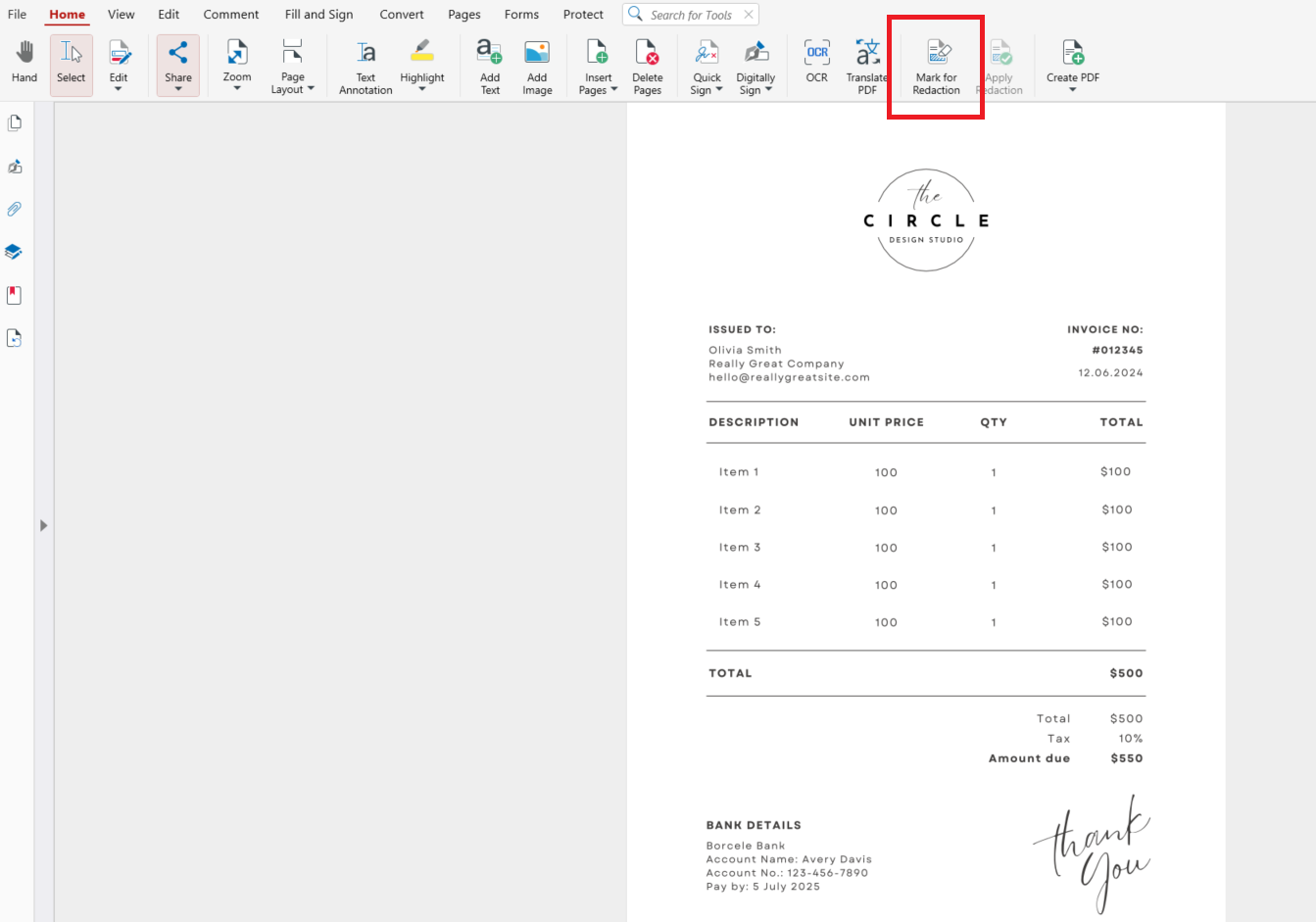
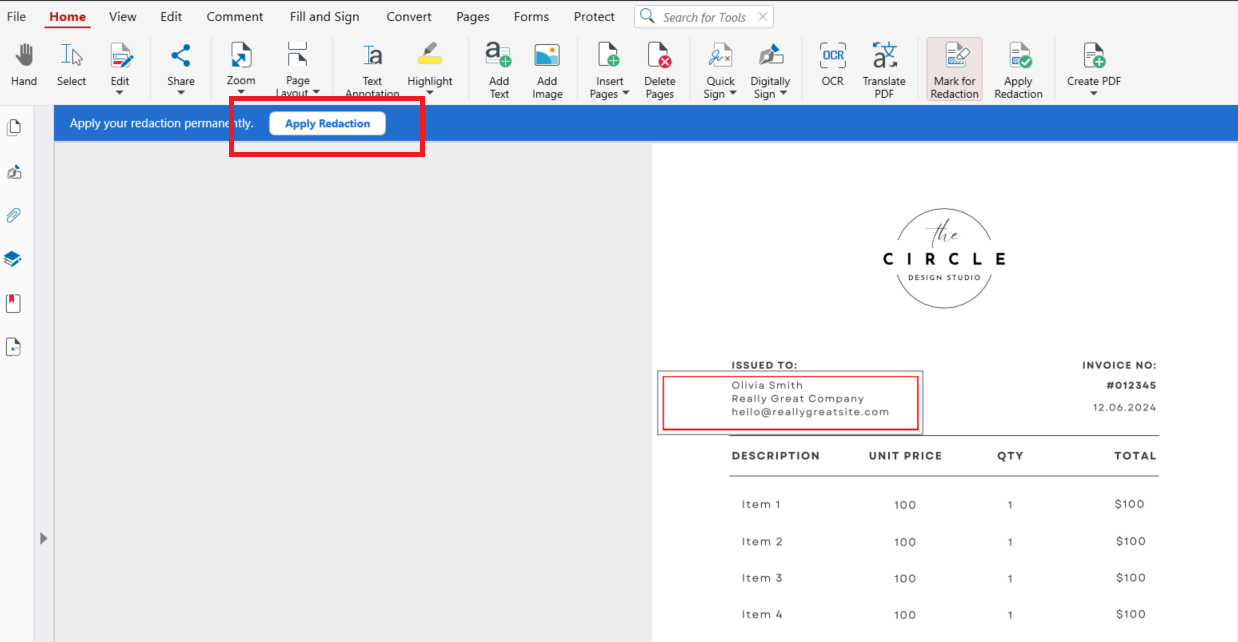
Seleziona la parola o la frase che vuoi rimuovere.
Fai clic su Applica redazione nella barra superiore. Ti verrà chiesto di salvare il file redatto.
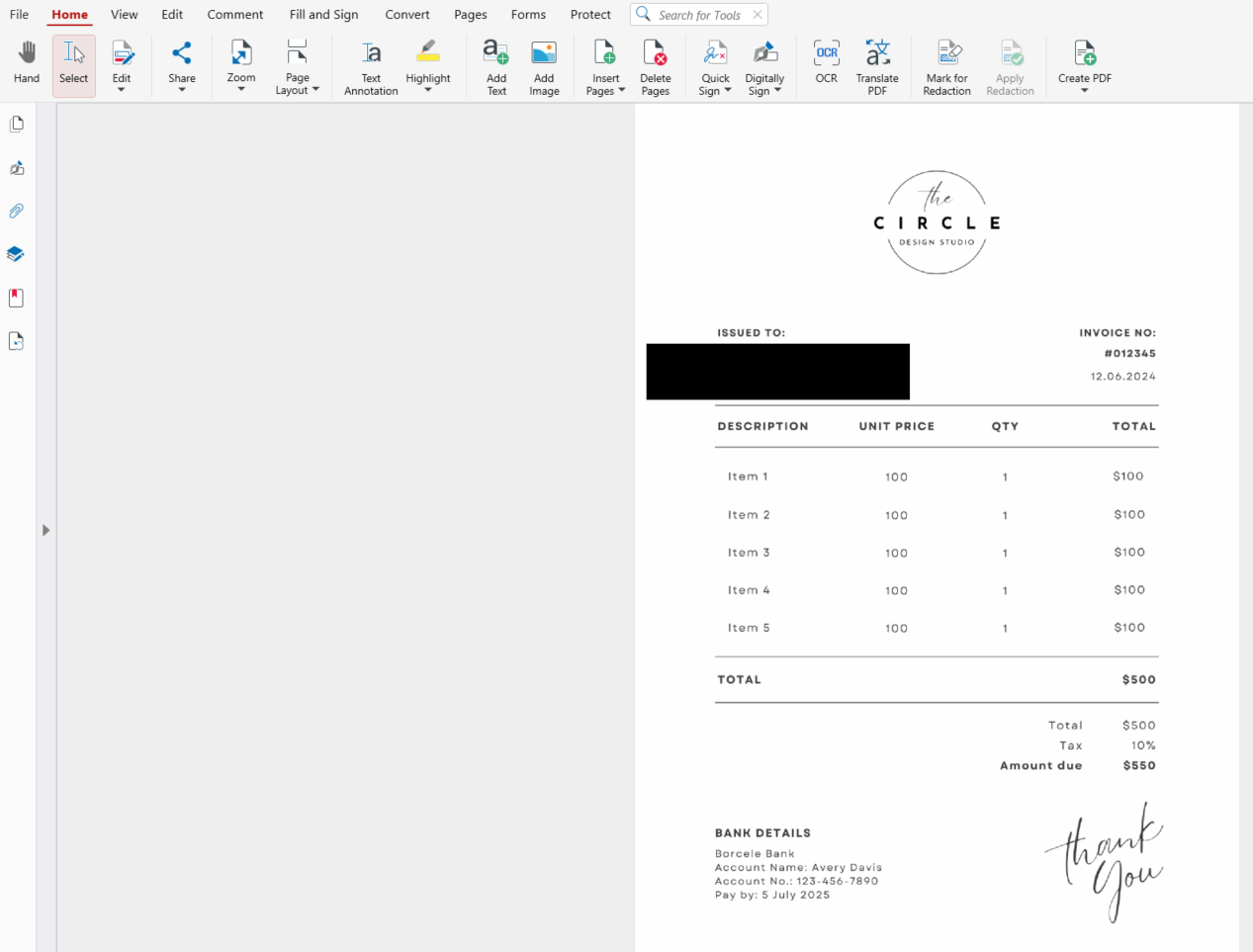
Il testo selezionato viene rimosso in modo permanente e sostituito con un’area oscurata.
Redigere più sezioni contemporaneamente
Per redigere più sezioni, contrassegna prima diverse aree, poi applica la redazione in un solo passaggio.
Apri il PDF in MobiPDF.
Fai clic su Contrassegna per redazione.
Evidenzia uno dopo l’altro tutto il testo o le aree che vuoi rimuovere nel documento: una volta selezionata, ogni sezione rimane contrassegnata finché non passi al passaggio successivo.
Fai clic su Applica redazione. Ti verrà chiesto di salvare il file redatto.
In questo modo, tutte le sezioni selezionate vengono cancellate definitivamente in una volta sola, rendendo questo metodo efficiente per i documenti più lunghi.
Redigere intere aree o blocchi di contenuto
Per redigere sezioni più grandi come paragrafi, grafici o immagini, puoi selezionare intere aree invece del singolo testo, seguendo gli stessi passaggi descritti sopra e facendo clic e trascinando per selezionare l’area che vuoi oscurare.
Questo è l’ideale per rimuovere sezioni come tabelle, elementi grafici o informazioni raggruppate senza modificare riga per riga.
Vuoi proteggere i tuoi documenti prima di condividerli?
Come verificare che l’oscuramento sia permanente
Dopo aver oscurato il documento, è importante controllare che le informazioni siano state rimosse del tutto. Prova a selezionare o copiare l’area oscurata. Se non puoi copiare nulla, l’oscuramento ha funzionato.
Puoi anche cercare le parole che hai rimosso per verificare che non compaiano più. Un documento oscurato correttamente non lascia traccia delle informazioni originali.
Consigli per oscurare i PDF in modo sicuro ed efficace
Quando lavori con documenti sensibili, alcune buone pratiche ti aiutano a evitare errori costosi.
Applica sempre l’oscuramento
Contrassegnare il contenuto è solo il primo passo. Devi fare clic su Apply Redaction per rimuoverlo in modo permanente e poi salvare il nuovo file oscurato.
Ricontrolla prima di condividere
Rivedi con attenzione il documento per assicurarti che non restino informazioni sensibili.
Domande frequenti
Posso annerire il testo senza oscurarlo?
Sì, ma non è sicuro. Coprire il testo con delle forme lo nasconde solo visivamente e non rimuove il contenuto sottostante.
L’oscuramento è permanente?
Sì. Una volta applicato l’oscuramento, il contenuto è annerito in modo permanente e non può più essere reso visibile.
Qualcuno può recuperare il testo oscurato?
No, non se applichi correttamente l’oscuramento con Apply Redaction. Il contenuto selezionato viene rimosso completamente dal file.
L’oscuramento influisce sul resto del documento?
No. Viene rimosso solo il contenuto selezionato. Il resto del documento resta invariato.
Oscura i PDF in sicurezza con MobiPDF
Sapere come annerire e oscurare il testo nei PDF ti dà il pieno controllo su ciò che condividi. Che tu stia rimuovendo dati personali, informazioni finanziarie o contenuti riservati, MobiPDF rende il processo semplice e sicuro.
Pronto a condividere i tuoi PDF in tutta sicurezza? Use MobiPDF per oscurare in modo sicuro e permanente le informazioni sensibili.





