
Nella maggior parte dei casi puoi visualizzare, modificare e rimuovere i metadati PDF in MobiPDF aprendo il file e aggiornando o svuotando le informazioni incorporate nella scheda delle proprietà del documento prima di condividere o pubblicare il PDF.
Anche se i metadati PDF aiutano a organizzare i documenti internamente, possono esporre informazioni sensibili quando condividi i file all’esterno. Sapere come gestire i metadati PDF ti dà il pieno controllo su quali informazioni viaggiano insieme ai tuoi documenti. Questa guida ti mostra esattamente come controllare, modificare e rimuovere i metadati usando MobiPDF.
Che cosa sono i metadati PDF?
I metadati PDF sono informazioni archiviate all’interno di un file PDF che descrivono il documento ma non compaiono nel contenuto visibile. Questi dati incorporati tengono traccia dei dettagli di creazione, della paternità, della cronologia delle modifiche e delle proprietà del file, che aiutano a organizzare e identificare i documenti.
Pensa ai metadati come a un’impronta digitale. Ogni volta che crei, modifichio salvi un PDF, il software aggiunge automaticamente delle informazioni. Questo include chi ha creato il file, quando è stato creato, quale applicazione lo ha generato e quante volte è stato modificato.
Campi di metadati più comuni
I file PDF contengono di solito diversi campi di metadati standard che acquisiscono automaticamente le informazioni sul documento.
Titolo e Oggetto: Nome del documento e breve descrizione, spesso ricavati dal file originale o impostati manualmente.
Autore e Creatore: Nome della persona che ha creato il file e dell’applicazione software usata per generarlo.
Parole chiave: Termini ricercabili che aiutano a categorizzare e trovare i documenti in archivi di grandi dimensioni.
Date di creazione e modifica: Marcature temporali che indicano quando il file è stato creato per la prima volta e quando è stato modificato l’ultima volta.
Produttore: Il software o lo strumento di conversione PDF usato per creare il file finale.
Proprietà personalizzate: Campi aggiuntivi come nome dell’azienda, reparto, codice progetto o versione del documento.
Perché i metadati PDF sono importanti
Capire i metadati PDF è essenziale sia per l’organizzazione sia per la privacy. I metadati ti aiutano a tenere traccia delle versioni dei documenti, a identificare gli autori e a cercare i file in modo efficiente all’interno della tua organizzazione.
Tuttavia, i metadati possono esporre informazioni che non vuoi condividere. Quando invii un contratto a un cliente, questo può vedere la tua cronologia interna delle modifiche, seguire i cambiamenti fatti da diversi membri del team o scoprire le versioni del software che potrebbero rivelare vulnerabilità di sicurezza.
Le preoccupazioni più comuni per la privacy includono:
Rivelare i nomi degli autori in documenti riservati
Esporre informazioni aziendali tramite le proprietà personalizzate
Mostrare date e ore di creazione che indicano quando è iniziato il lavoro
Divulgare dettagli sul software che potrebbero essere sfruttati.
Rimuovere i metadati prima di condividere i file all’esterno protegge le informazioni sensibili e mantiene i documenti puliti e professionali.
Visualizzare i metadati PDF
Per visualizzare i metadati di un PDF ti serve un editor o un lettore PDF che possa accedere alle proprietà del documento. La maggior parte degli strumenti PDF offre una finestra delle proprietà in cui i campi dei metadati sono mostrati in modo chiaro.
In MobiPDF, apri il documento e vai a File → Info per vedere tutti i campi dei metadati. Qui trovi le informazioni standard come titolo, autore, oggetto, parole chiave, data di creazione, data di modifica e dettagli sull’applicazione.
Controlla con attenzione ogni campo:
Verifica i nomi degli autori per vedere se sono corretti o se creano problemi di privacy
Esamina le informazioni aziendali nelle proprietà personalizzate
Cerca dettagli interni che potrebbero rivelare processi sensibili
Alcuni campi di metadati sono visibili negli esplora file quando fai clic con il tasto destro su un PDF e selezioni Proprietà, ma gli strumenti specifici per PDF mostrano tutti i metadati, inclusi i campi nascosti che i sistemi operativi non visualizzano.
Vuoi vedere quali metadati contengono i tuoi PDF?
Aggiungere o modificare i metadati di un PDF
Per aggiungere o modificare i metadati di un PDF, apri la finestra delle proprietà del documento nel tuo editor PDF e modifica i campi che vuoi cambiare. In questo modo migliori l’organizzazione, correggi le informazioni sull’autore o aggiungi parole chiave ricercabili.
In MobiPDF, segui questi passaggi per modificare i metadati:
Apri il file PDF in MobiPDF
Vai a File → Info.

Nella scheda Info, modifica campi come Titolo, Oggetto e Parole chiave.
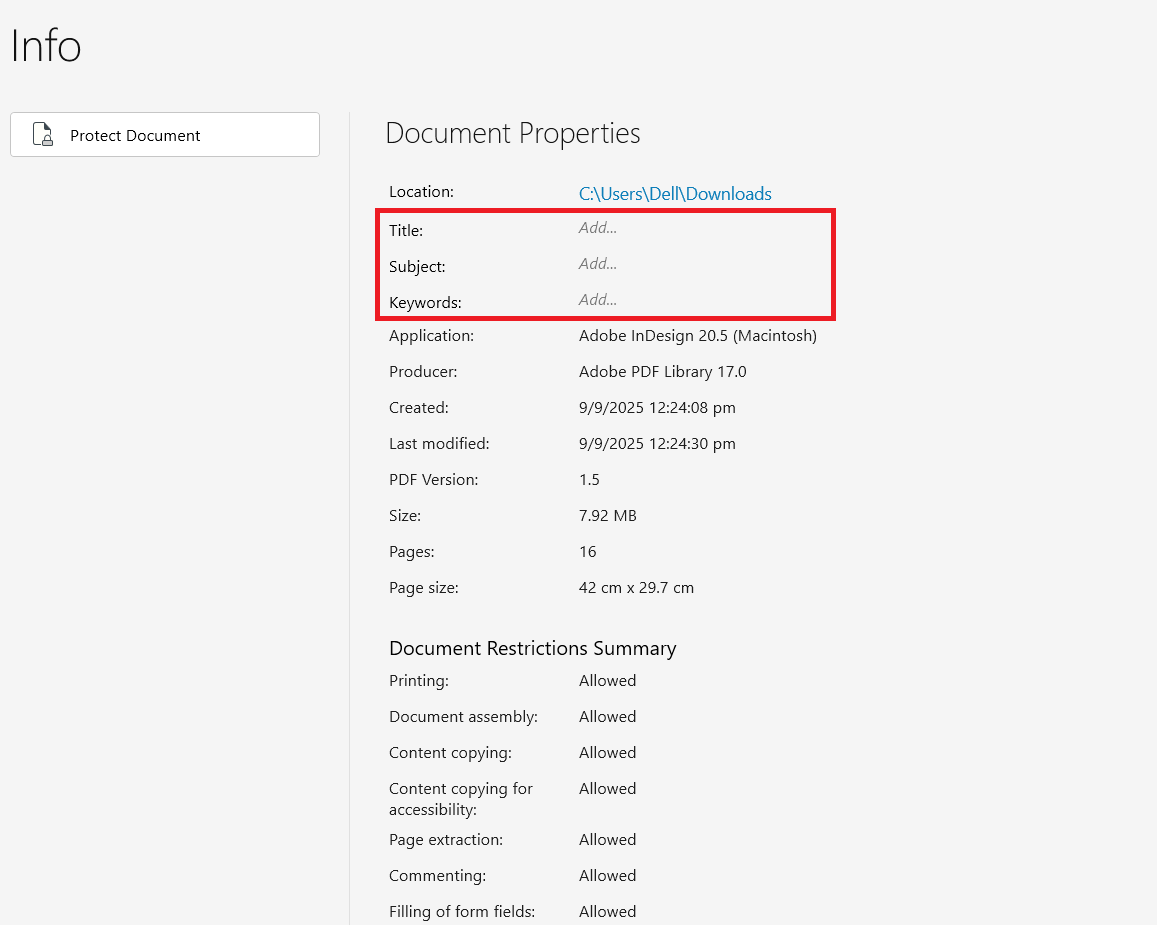
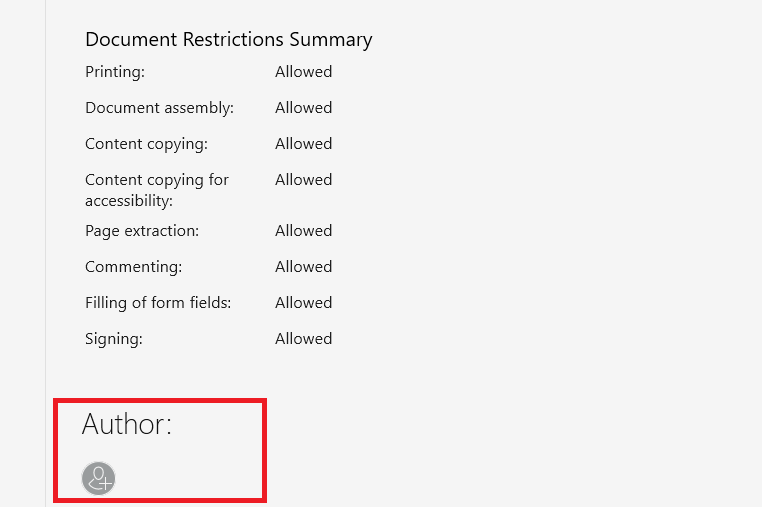
Scorri fino in fondo alla scheda per modificare il campo Autore.
Fai clic su OK per salvare le modifiche
Motivi comuni per modificare i metadati includono:
Uniformare i nomi degli autori nei documenti del team
Aggiungere parole chiave per migliorare la ricerca
Correggere titoli che non corrispondono al contenuto del file
Inserire numeri di versione o codici di progetto
Rimuovere informazioni obsolete dai file meno recenti
Quando aggiungi metadati, scegli con attenzione cosa inserire. Aggiungi solo informazioni con una chiara utilità organizzativa e che non mettano a rischio la privacy quando condividi il file all’esterno.
Rimuovere o eliminare i metadati di un PDF
Per rimuovere i metadati da un PDF, devi svuotare o eliminare i singoli campi prima di condividere il documento all’esterno. In questo modo elimini le informazioni nascoste lasciando intatto il contenuto visibile.
MobiPDF offre strumenti per rimuovere in modo efficace i metadati dei PDF. Ecco come eliminare i metadati dai tuoi file:
Apri il PDF in MobiPDF.
Vai a File → Info.
Svuota ogni campo di metadati eliminando il testo.
Fai clic su OK per applicare le modifiche.
Salva il file per mantenere le modifiche.
Per la massima privacy, svuota tutti i campi inclusi titolo, autore, oggetto, parole chiave e qualsiasi proprietà personalizzata. Otterrai così un file pulito che rivela informazioni minime quando viene ispezionato.
Dopo aver rimosso i metadati, verifica le modifiche visualizzando di nuovo le proprietà. Assicurati che tutti i campi sensibili siano vuoti e che il file contenga solo il contenuto visibile che vuoi condividere.
Pronto a modificare i metadati del tuo PDF? Scarica MobiPDF oggi stesso.
Domande frequenti
I campi "Autore" e "Creatore" riportano i nomi; le informazioni sull'azienda contenute nelle proprietà personalizzate rivelano dettagli organizzativi; le date di modifica indicano le tempistiche di lavoro; i campi "Produttore" indicano le versioni del software.
Sì. Quando modifichi i metadati cambi solo le proprietà del documento, non il contenuto visibile, l'impaginazione o la formattazione. Puoi aggiungere, modificare o eliminare i campi dei metadati in modo sicuro, senza cambiare l'aspetto del PDF a video o in stampa.
Sì. La protezione con password mette al sicuro i contenuti, ma non nasconde automaticamente i metadati. Chiunque può visualizzare le proprietà del documento senza aprirlo, anche se è protetto da password. Per garantire la massima riservatezza, rimuovi i metadati prima di applicare le password.
No. La rimozione dei metadati non influisce sull'aspetto, sull'impaginazione, sui caratteri, sulle immagini o sulle funzionalità del documento. Si limitano a eliminare i campi di informazioni nascosti. Il PDF verrà visualizzato e stampato esattamente allo stesso modo dopo la rimozione dei metadati.
No. La rimozione standard dei metadati cancella solo i campi relativi a proprietà quali autore, titolo e parole chiave. Commenti, annotazioni, dati dei moduli e allegati richiedono procedure di eliminazione distinte.
Usa strumenti di elaborazione in batch o script per modificare i metadati su più file contemporaneamente. Alcuni editor PDF offrono funzioni per modificare i metadati in blocco.
Sì. I PDF acquisiti contengono metadati proprio come i PDF creati digitalmente. Puoi visualizzare, modificare e rimuovere i metadati dai file acquisiti con gli stessi metodi. Tuttavia, i documenti acquisiti possono avere schemi di metadati diversi a seconda del software di scansione utilizzato.
Gestisci i metadati PDF con MobiPDF
Capire come visualizzare, modificare e rimuovere i metadati dei PDF ti dà il controllo sulla privacy dei tuoi documenti. Che tu stia organizzando i file internamente o preparando la condivisione all’esterno, gestire i metadati ti assicura di mostrare solo le informazioni che vuoi condividere.
MobiPDF offre strumenti completi per gestire ogni aspetto dei metadati PDF. Visualizza le proprietà del documento per capire quali informazioni contengono i tuoi file, modifica i campi per migliorare l’organizzazione e la possibilità di trovarli, e rimuovi i metadati prima di condividere per proteggere la privacy.
Con le funzionalità offline di MobiPDF, la gestione dei metadati avviene in locale sul tuo dispositivo, senza caricare i file su server esterni. In questo modo mantieni i documenti sensibili al sicuro per tutto il processo di modifica.
Scarica MobiPDF per prendere il controllo dei metadati PDF e condividere i file in sicurezza, sapendo esattamente quali informazioni contengono.





