

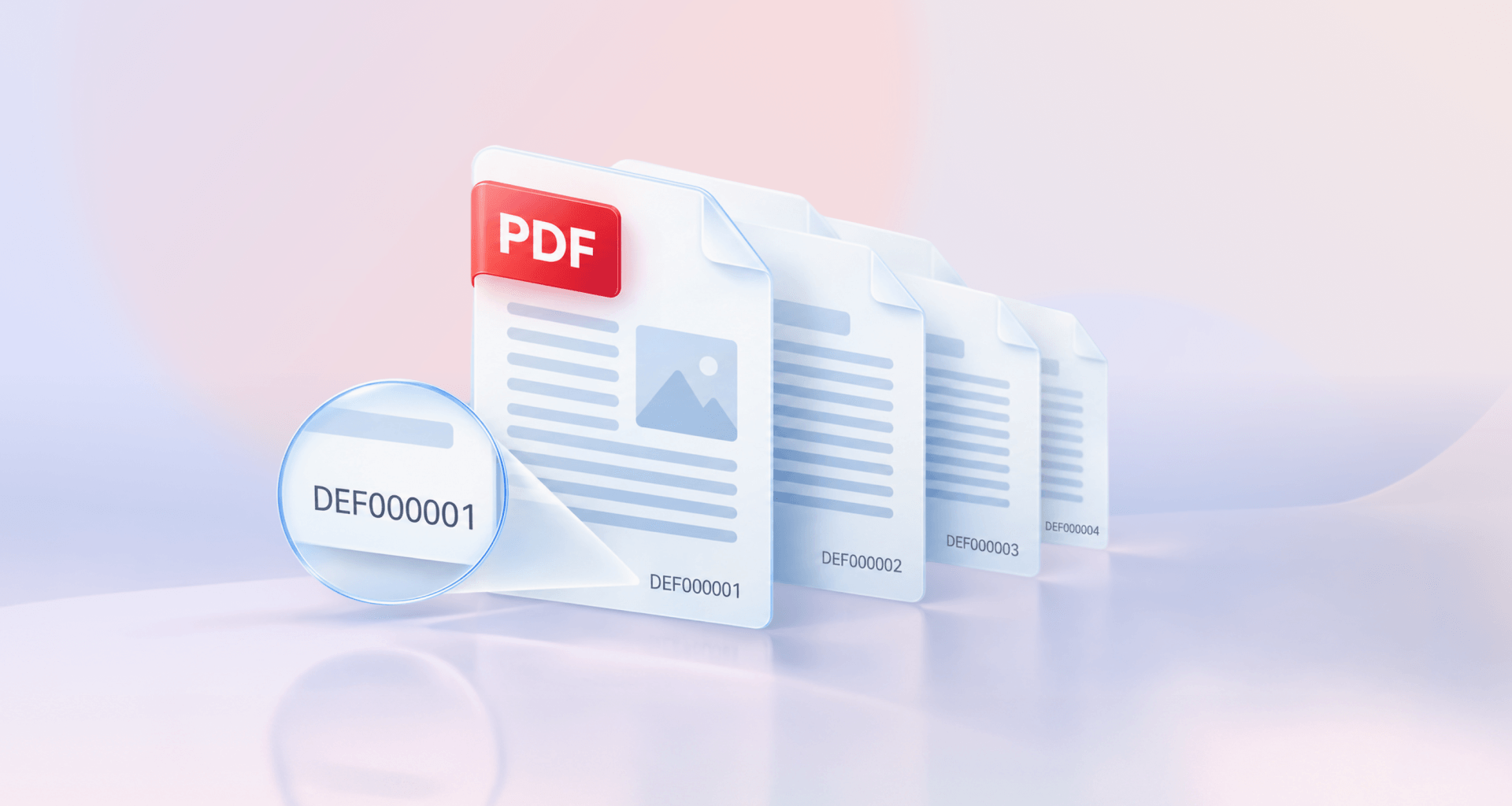
La numerazione Bates assegna a ogni pagina di un set di documenti un identificativo univoco e sequenziale, di solito composto da un prefisso e da un numero a lunghezza fissa, come ACME-000001. Gli studi legali e i team di gestione documentale la usano per citare pagine specifiche. Puoi aggiungere i numeri Bates a un PDF tramite lo strumento per intestazioni e piè di pagina del tuo editor PDF.
In questo articolo scoprirai a cosa serve ciascuna parte di un numero Bates, in cosa differisce dalla numerazione classica delle pagine, i passaggi da seguire con qualsiasi editor PDF e gli errori che costringono a rinumerare l'intero set.
Cos'è la numerazione Bates?
La numerazione Bates è un metodo per etichettare ogni pagina di un set di documenti con un identificatore univoco all'interno di una sequenza continua. Una volta assegnato il numero a una pagina, chiunque lavori sul set di documenti può fare riferimento a quella pagina esatta, a prescindere dal file in cui si trova.
Viene usata soprattutto in ambito legale durante la fase di discovery, in cui le parti si scambiano grandi volumi di documenti e hanno bisogno di un riferimento comune. Anche i team che gestiscono cartelle cliniche e documenti aziendali la usano per lo stesso motivo, così come i revisori per fare riferimento alle pagine esaminate.
Questo metodo è noto anche come timbratura Bates. Il nome deriva da Edwin G. Bates e dal timbro numeratore manuale che brevettò alla fine del 1800.
Struttura di un numero Bates
Un numero Bates è formato da un prefisso e da un numero a lunghezza fissa, con un suffisso facoltativo alla fine. Un esempio è ACME-000123.
Il prefisso identifica il proprietario dei documenti, ad esempio un cliente, una parte in causa o il codice di una pratica. Il numero è univoco per ogni pagina e aumenta di uno nelle pagine successive. Gli zeri iniziali mantengono l'ordine quando il sistema ordina le pagine come testo; senza di essi, la pagina 10 comparirebbe prima della pagina 9. Sei cifre sono un'impostazione comune e consentono di numerare fino a 999.999 pagine.
Numerazione Bates e numeri di pagina
La numerazione Bates e i numeri di pagina compaiono entrambi nel margine, ma hanno scopi diversi. Il numero di pagina indica la posizione di una pagina all'interno di un singolo documento. Il numero Bates indica quale pagina sia all'interno dell'intera raccolta, quindi non si ripete e non ricomincia mai da capo.
Se ti serve solo la numerazione all'interno di una singola relazione o di un manuale, la nostra guida per aggiungere numeri di pagina standard copre Word, PDF e altri formati.
Come aggiungere la numerazione Bates a un PDF
Per aggiungere la numerazione Bates a un PDF, apri lo strumento intestazione e piè di pagina del tuo editor PDF, inserisci il numero Bates nel piè di pagina, controlla l'anteprima e salva il risultato come copia. La procedura seguente funziona nella maggior parte degli editor:
Definisci il set di documenti. Ordina i documenti in modo definitivo e completa prima le rimozioni di pagine o le redazioni.
Scegli il formato. Decidi il prefisso, il numero di cifre e il numero iniziale, poi annotali per usare gli stessi valori in ogni file.
Apri lo strumento intestazione e piè di pagina. Nella maggior parte degli editor PDF, la numerazione Bates è un'opzione integrata in questo strumento e non una funzione separata.
Inserisci il numero Bates nel piè di pagina. Fai clic sulla posizione desiderata nel piè di pagina, di solito in basso a destra, e inserisci il numero Bates.
Controlla l'anteprima. Verifica sia la pagina più densa di contenuti sia una pagina semplice, per assicurarti che il numero non si sovrapponga a testo, tabelle o firme.
Salva come copia. Mantieni l'originale non numerato e salva la versione numerata con un nuovo nome file.
In Adobe Acrobat Pro, lo strumento si trova in Modifica > Altro > Numerazione Bates > Aggiungi.
Cerchi un'alternativa ad Acrobat che includa la numerazione Bates nello strumento intestazione e piè di pagina?
Numerare un intero set di documenti
Per numerare un set completo, mantieni una sequenza continua dalla prima pagina del primo file fino all'ultima pagina dell'ultimo file. Puoi farlo in due modi:
Unisci prima i file. Raggruppa tutto in un unico PDF nell'ordine finale, poi numera il documento in un unico passaggio. È il metodo più semplice ed evita interruzioni nella numerazione. La nostra guida su come unire più file in un unico PDF ti mostrerà tutti i passaggi.
Numera ciascun file singolarmente. Se i file devono rimanere separati, imposta il numero iniziale di ciascun file sul numero finale del file precedente più uno. Se il primo file termina con ACME-000248, il secondo inizierà con ACME-000249.
Qualunque metodo tu scelga, annota in un breve registro il nome di ciascun file con il relativo numero Bates iniziale e finale (ad esempio: Contratti.pdf, da ACME-000001 a ACME-000248). Questo registro servirà da indice per trovare facilmente qualsiasi pagina in seguito e ti permetterà di verificare a colpo d'occhio che non ci siano sovrapposizioni o numeri mancanti.
Errori comuni con la numerazione Bates e come evitarli
La maggior parte degli errori con la numerazione Bates avviene quando si numerano i documenti troppo presto, si interrompe la sequenza o se ne perde traccia. Ognuno di questi errori può costringerti a rifare l'intero lavoro da capo; quindi controlla questi aspetti prima di iniziare:
Numerare prima che il set sia definitivo. Aggiungere, rimuovere o oscurare pagine in un secondo momento interrompe la sequenza. Definisci l'ordine delle pagine e completa l' oscuramento del testo prima di numerare.
Ricominciare da 1 per ogni file. In questo modo due pagine avranno lo stesso ID e il set perderà la numerazione univoca. Unisci prima i file, oppure inizia ogni file dal numero successivo a quello con cui termina il file precedente.
Cambiare formato a metà lavoro. Un nuovo prefisso o un numero diverso di cifre divide un unico set in due. Scegli il formato una sola volta, prima del primo file, e mantienilo.
Coprire il contenuto della pagina. Un numero posizionato sopra il testo, un timbro o una firma può rendere la pagina difficile da leggere. Controlla l'anteprima sulla pagina con più contenuto e allarga i margini se necessario.
Numerare l'unica copia disponibile. Se qualcosa va storto, non avrai una versione pulita da cui ripartire. Mantieni l'originale non numerato e salva il set numerato definitivo come copia separata.
Non tenere traccia degli intervalli. Senza un registro, per trovare una pagina citata dovrai aprire un file dopo l'altro. Prendi nota del primo e dell'ultimo numero di ogni file man mano che procedi.
Se un tribunale o un accordo stabilisce la posizione o il formato, controlla le regole del tribunale o l'accordo in questione prima di iniziare.
Un'alternativa: MobiPDF
MobiPDF, un'alternativa conveniente ad Adobe Acrobat, permette di aggiungere la numerazione Bates dalla finestra Intestazione e piè di pagina, uno degli strumenti di modifica di MobiPDF.
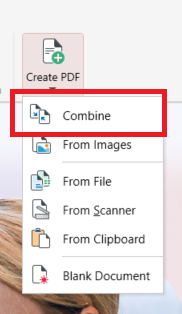
Apri il PDF in MobiPDF. Per una serie di documenti, unisci prima i file in un unico PDF con Unisci nella schermata iniziale.
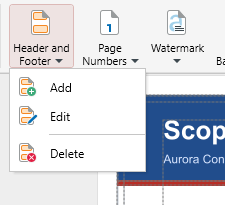
Nella scheda Modifica, fai clic su Intestazione e piè di pagina, quindi su Aggiungi.
Fai clic su Impostazioni di numerazione e data, apri la scheda Numero Bates e imposta Numero di cifre, Prefisso, Suffisso (se necessario) e Numero iniziale. Fai clic su OK.
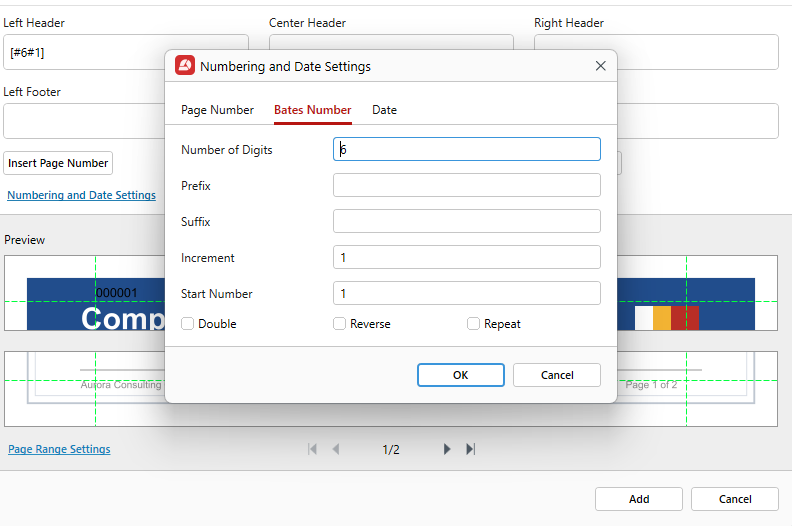
Fai clic sul riquadro in cui inserire il numero, ad esempio Piè di pagina a destra, quindi fai clic su Inserisci numero Bates. Nel riquadro comparirà un codice come [#6#1].
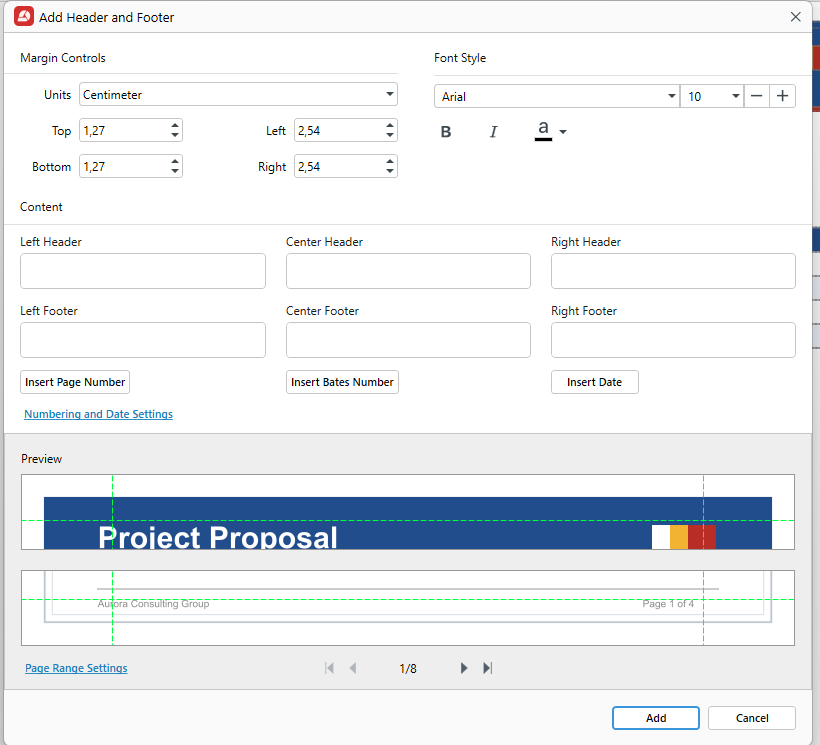
Controlla l'Anteprima, regola il carattere e i margini e usa Impostazioni intervallo pagine se desideri numerare solo alcune pagine.
Fai clic su Aggiungi, poi usa Salva con nome per salvare una copia numerata.
Per il file successivo della serie, imposta Numero iniziale sull'ultimo numero del file precedente più uno. Per modificare o rimuovere i numeri, vai su Intestazione e piè di pagina, quindi su Modifica o Elimina. La numerazione Bates è disponibile nei piani Lifetime e Pro di MobiPDF.
Pronto a numerare la tua prossima serie di documenti?
Domande frequenti
Prende il nome da Edwin G. Bates di New York e dalla sua Bates Automatic Numbering-Machine, un timbro manuale che avanzava al numero successivo a ogni pressione. Il suo brevetto del 1891 perfezionò i precedenti numeratori e il modello originale contava da 0000 a 9999. I tribunali e gli studi legali adottarono rapidamente questo sistema.
Il timbro Bates (o Bates stamp) è un altro modo per definire la numerazione Bates. Il termine deriva dall'originale timbro manuale a inchiostro con cui si numerava ogni singolo foglio di carta. Oggi questo numero viene inserito in formato digitale nei PDF, di solito a piè di pagina, ma la vecchia denominazione è rimasta nell'uso comune.
No. Qualsiasi editor PDF che offre la numerazione Bates nello strumento di intestazione e piè di pagina può farlo, purché ti permetta di impostare il prefisso, il numero di cifre e il numero iniziale. MobiPDF è uno di questi, con la numerazione Bates nella finestra Intestazione e piè di pagina.
Il più delle volte in basso a destra, nel piè di pagina, dove è meno probabile che copra il testo. Mantieni la stessa posizione su ogni pagina, così chi legge saprà dove guardare. Se una norma del tribunale o l'accordo in base al quale stai producendo il documento stabilisce una posizione precisa, segui quella.
In MobiPDF, vai su Intestazione e piè di pagina nella scheda Modifica e scegli Modifica o Elimina. Modifica cambia l'intestazione o il piè di pagina nel suo complesso, non il numero di una singola pagina. Una volta condiviso e citato un set, crea una versione corretta invece di rinumerare senza segnalarlo.
No. La numerazione Bates fa parte dei piani Lifetime e Pro di MobiPDF, insieme a intestazioni, piè di pagina e numeri di pagina. Nell'app gratuita, facendo clic sullo strumento si apre una finestra con la descrizione della funzionalità e un pulsante Inizia la prova, se vuoi prima provarla.
Considerazioni finali
La numerazione Bates è semplice una volta definito l'ordine: organizza i documenti, scegli un formato, mantieni un'unica sequenza per tutti i file e annota gli intervalli man mano che procedi. Con queste buone abitudini, il set di documenti sarà facile da consultare ed eviterai di doverlo numerare due volte. Qualunque editor PDF tu scelga di usare, lo strumento per intestazioni e piè di pagina è quello che fa al caso tuo, mentre l'anteprima ti permette di individuare eventuali problemi prima di condividere i file.
Cerchi un'alternativa più semplice per i tuoi prossimi documenti?





