2つのWord文書を比較するには、Microsoft Wordを開き、[校閲] > [比較] > [比較]に進んで元のファイルと変更されたファイルを選び、[OK]をクリックします。既定の設定では、Wordは新しい文書を開き、違いを変更履歴として表示します。違いは1つずつ承諾または却下でき、比較元の2つのファイルは変更されません。
Wordで2つの文書を比較する方法
Wordで文書を比較するには、デスクトップ版のWord for Windowsで比較 を使います。2つのバージョンを確認し、別の確認用コピーを作成できます。両方のファイルを読み比べて自分で編集箇所を探す代わりに、マークされた違いを順に確認できます。
始める前に、各バージョンにわかりやすい名前を付けておきます。たとえば、以前の下書きにはProposal-v1.docx、戻ってきたバージョンにはProposal-v2.docxを使います。ファイル名だけでなく内容も確認し、どれが元の文書でどれが変更された文書かを把握しておきましょう。
1. 両方の文書をWordで開きます。 確認したいバージョンであることを確かめます。
2. [校閲] > [比較] > [比較]に進みます。 複数の校閲者の変更を組み込むオプションではなく、2つのバージョンを比較するオプションを選びます。
3. 元の文書を選択します。 以前のファイルを比較の基準として選びます。
4. 変更された文書を選択します。 編集内容を確認したい新しいバージョンを選びます。
5. 比較の設定を確認します。 テキストや書式など、必要な変更の種類を含めます。変更の表示対象は新規文書のままにしておきます。
6. [OK]をクリックします。 Wordが比較結果の文書を作成し、違いを変更履歴としてマークします。
比較ビューでは、結果の横に比較元の2つの文書を表示できます。どの編集を残すかは、マークされた結果を確認しながら判断します。出力先として新規文書ではなく元のファイルや変更されたファイルを選ぶと、選択した文書自体が変更されます。
比較結果のマークの意味
比較のマークは、追加されたテキスト、削除されたテキスト、書式の変更を区別して表示します。何が変わったかを確認し、残すかどうかを判断できます。
挿入は、変更されたバージョンで追加されたテキストを示し、通常は色付きの下線で表示されます。
削除は、削除されたテキストを示します。Wordの表示設定により、取り消し線または余白の吹き出しで表示されます。
書式の変更は、新しいフォントや段落書式などの違いを示し、通常は余白のメモで表示されます。
マークされた変更にマウスポインターを合わせると、表示されている作成者や変更内容など、変更の詳細を確認できます。この作成者の表示は確認用の情報であり、記録されていない編集を最初に入力した人の証拠ではありません。
たとえば、「30日以内に支払い」を「14日以内に支払い」に変更すると、削除と挿入として表示される場合があります。両方を合わせて読むと、変更後の条件がわかります。同じ文の横にある書式のメモは、別に確認すべき変更です。
違いを承諾または元に戻す方法
校閲タブを使って比較結果の文書の変更を承諾または元に戻し、確認後の結果を別のファイルとして保存します。
1. 文書の先頭から始め、[校閲] > [次へ]を選んで変更箇所に移動します。
2. 判断する前に、前後の文を読みます。
3. 変更を残す場合は承諾を、その変更を以前の状態に戻す場合は元に戻すを選びます。
4. すべての違いを確認するまで続けます。
ファイル全体に同じ判断を適用するには、該当するドロップダウンからすべての変更を承諾するまたはすべての変更を元に戻すを使います。これらのオプションは、すでに確認済みの変更にのみ使うことをおすすめします。
変更履歴/コメントなしを選んでも変更が非表示になるだけで、承諾や元に戻す処理は行われません。すべて承諾する前に、マークされた比較結果を別に残しておきたい場合は、文書のコピーを作成しておきましょう。
MobiDocsで違いを確認するには、Windows版のPremium機能「文書の比較」を使います。
比較、結合、変更履歴の記録:目的に合った機能の選び方
既存の2つのバージョンには比較、複数の校閲者の変更には結合、編集をその場で記録するには変更履歴の記録を使います。
この違いが重要になるのは、同僚が書き直した下書きを戻してきたときです。保存しておいた元の文書と比較すれば、マーク付きのコピーを受け取っていなくても違いがわかります。複数の同僚がそれぞれ確認したバージョンを送ってきた場合は、変更を結合するほうが適しています。
次の確認作業では、MobiDocsの変更履歴の記録を使うと、作業中の編集が記録されます。Microsoft Wordの代替ソフトを検討する際は、比較機能と変更履歴の記録を別々に確認しましょう。この2つは目的が異なります。
オンラインで文書を比較する際の注意点
アップロード型のオンライン文書比較ツールでは、両方のファイルが第三者のサーバーに送信されます。ツールを選ぶ前に、文書の内容を確認しておきましょう。
こうしたツールは、公開済みの2つのイベント説明文のような短い公開テキストに向いています。エディターをインストールする必要がなく、ブラウザーの結果だけで変更された日付や文を見つけられる場合もあります。
契約書、履歴書、秘密保持契約(NDA)の対象となる文書は、別の配慮が必要です。アップロードすると、その内容を別の事業者と共有することになります。進める前に、組織の規則と、サービスのデータの取り扱いおよび保存に関する規約を確認してください。機密ファイルには、承認された方法を使いましょう。
Wordを使わずに文書を編集したい場合は、デスクトップ版のエディターも選択肢になります。2つのテキストを並べて表示するだけでなく、違いの承諾や元に戻す操作など、必要な確認作業に対応したツールを選ぶのがおすすめです。
比較結果がおかしいと感じたら
予想外の結果を編集の漏れや誤りと判断する前に、選択したファイル、比較の設定、対応している内容を確認しましょう。
すべての行が変更として表示される。 関係のないファイルを選択したか、一方のバージョン全体の書式が変更された可能性があります。両方が同じ文書のバージョンであることを確認し、文言の違いだけが必要な場合は、書式の変更を除外してもう一度比較します。
変更が表示されない。 同一のコピーを選択した、変更履歴を非表示にした、または該当する変更の種類を除外した可能性があります。Wordではすべての変更履歴/コメントを確認します。MobiDocsでは設定を確認してください。ヘッダー、フッター、脚注、文末脚注、コメント、グラフ内の変更、罫線や列幅などの表の書式は比較の対象外です。
ファイルを比較用に開けない。 MobiDocsはパスワードで保護された文書を比較できず、ファイル選択画面には.docxファイルのみが表示されます。権限がある場合は、まず両方のファイルからパスワード保護を解除します。ほかの形式の場合は、拡張子を変更するだけでなく、対応するエディターで文書を開いて.docxとして保存します。
挿入が削除のように表示される。 新しいほうのファイルを元の文書として選択していないか確認します。バージョンを逆にすると、比較の方向も逆になります。
代替手段:MobiDocs
MobiDocs for Windowsには、Premium機能として文書の比較があります。MobiDocsは、Microsoft Officeの代替となるMobiOfficeに含まれています。
1. 元の文書を開き、リボンで文書の比較を選択します。

2. ダイアログで変更された文書の下にあるフォルダーアイコンをクリックし、もう一方のバージョンを選びます。
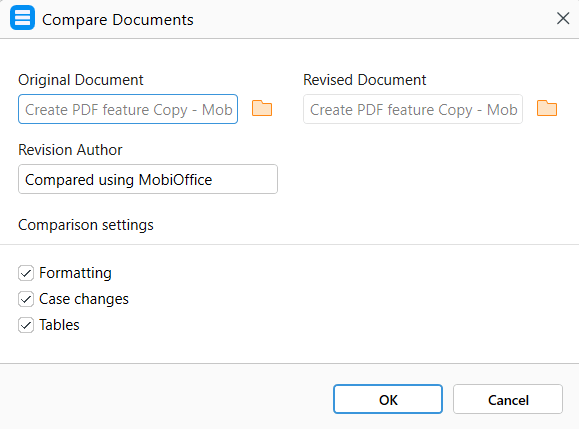
3. 既定ですべて有効になっている3つの設定を確認します。書式は文字と段落の書式を、大文字と小文字の変更は大文字と小文字の違いを、表は表のセル内のテキストを比較します。
4. OKをクリックします。
結果は未保存の新しい文書として開き、Proposal-v1.docxはProposal-v1_compared.docxになります。比較元の2つのファイルは変更されません。挿入は色付きの下線、削除は色付きの取り消し線で表示され、書式の変更は余白のメモとして表示されます。
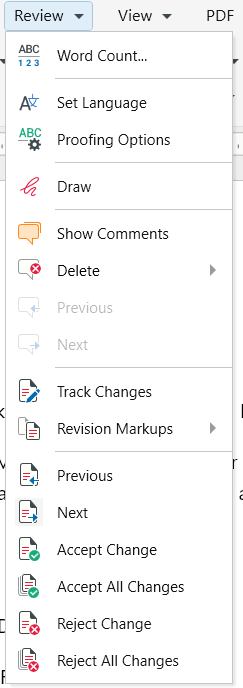
校閲タブで次へを選び、変更の承諾または変更を元に戻すを選択します。すべての変更を承諾する / すべての変更を元に戻すを使うことも、変更を右クリックして承諾または元に戻すこともできます。確認が終わったら、結果を保存しましょう。
MobiOfficeでMobiDocsを利用できます。比較機能には、Windows版のPremiumが必要です。
よくある質問
デスクトップ版のWord for Windowsで、[校閲] > [比較] > [比較]を選びます。元の文書で以前のバージョンを、変更された文書で新しいバージョンを選択します。結果の出力先は新規文書のままにしてOKをクリックし、マークされた違いを確認します。
はい。MobiDocsでは、Windows版のPremium機能として文書の比較を利用でき、結果は確認用の別の文書で開きます。アップロード型のオンラインツールも選択肢ですが、両方のファイルが第三者に送信されるため、共有しても問題ない内容かどうかを確認してください。
比較は、元のバージョンと変更されたバージョンの違いを特定します。結合は、複数の校閲者の変更を1つの文書にまとめます。戻ってきた下書きで何が変わったかを確認するときは比較を、別々に確認されたコピーをまとめるときは結合を選びます。
いいえ。Wordの既定の出力先新規文書やMobiDocsの文書の比較を使えば、比較元のファイルは変更されません。結果は別の確認用コピーとして保存します。Wordで出力先に元の文書または変更された文書を選ぶと、選択した文書が変更されます。
同じ文書の2つのバージョンを選択したか確認してください。関係のないファイルや大幅な書式変更があると、結果全体にマークが付くことがあります。バージョンが正しく、テキストの違いだけが必要な場合は、書式の比較をオフにしてもう一度実行します。
MobiDocsではできません。パスワードと必要な権限がある場合は、比較の前に両方の文書からパスワード保護を解除します。比較したいバージョンを.docxファイルとして保存してから、文書の比較で変更されたファイルを選択します。
まとめ
Word文書を比較するには、マーク付きの確認用コピーを作成し、各違いを前後の文脈とともに確認して、承認したバージョンを保存します。マークのない部分が同一だと判断する前に、比較の設定と対応している内容を確認しましょう。
既存のバージョンには比較、複数の校閲者の変更には結合、作業中の編集を記録したい場合は変更履歴の記録を使います。元の下書きは確認後の結果と一緒に保管しておくと、あとで参照できます。
MobiDocsで比較するには、MobiOfficeをダウンロードして、Windows版のPremium機能を使います。