

ドキュメントの変更履歴を追跡する
変更履歴の記録機能は、ドキュメントに加えたすべての編集(追加、削除、書式設定など)を記録するため、レビュー担当者は変更内容を確認し、残すべき内容を判断できます。同僚と共同作業を行う際、マネージャーからフィードバックを受ける際、契約書をレビューする際などに活用してください。このガイドでは、MobiDocsで変更履歴の記録機能を有効にする方法、記録された編集内容やコメントを操作する方法、変更を承認または拒否する方法について説明します。
始める前に
以下が準備されていることをご確認ください。
MobiDocsがインストールされ、サインインしていること。
MobiDocsでドキュメントが開いていること。
変更履歴の記録をオンにする
1. MobiDocsでドキュメントを開きます。
2. [校閲]をクリックし、[変更履歴の記録]をクリックします。
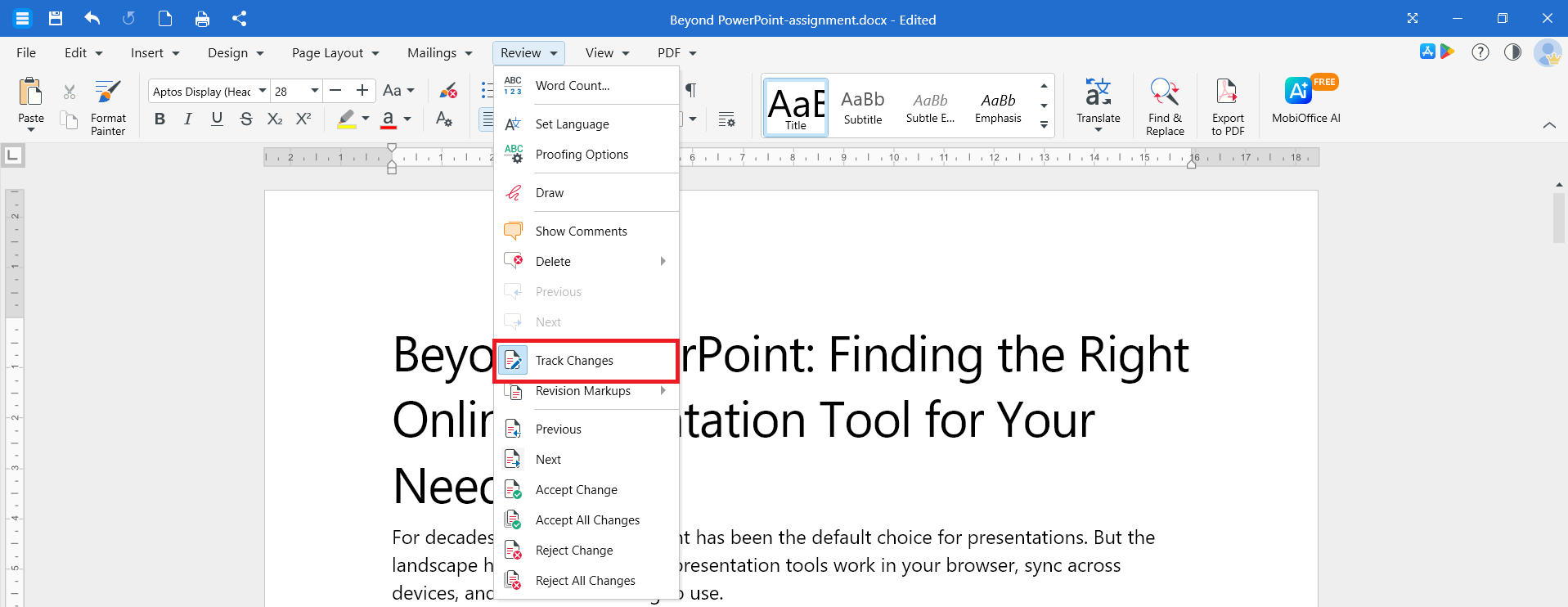
「変更履歴の記録」ボタンがハイライトされているときは、変更履歴の記録が有効になっています。あなたや他のレビュー担当者が行った編集はすべて、変更履歴として表示されます。
変更履歴の記録をオフにするには、変更履歴の記録をもう一度クリックしてください。既に記録された編集内容は、承認または拒否するまで文書に残ります。
誰が何を変更したかを確認する
編集履歴はテキストに直接表示されます。
挿入は別の色で表示されます。
削除は別の色で取り消し線付きで表示されます。
書式変更は余白または校閲ウィンドウに注釈として表示されます。
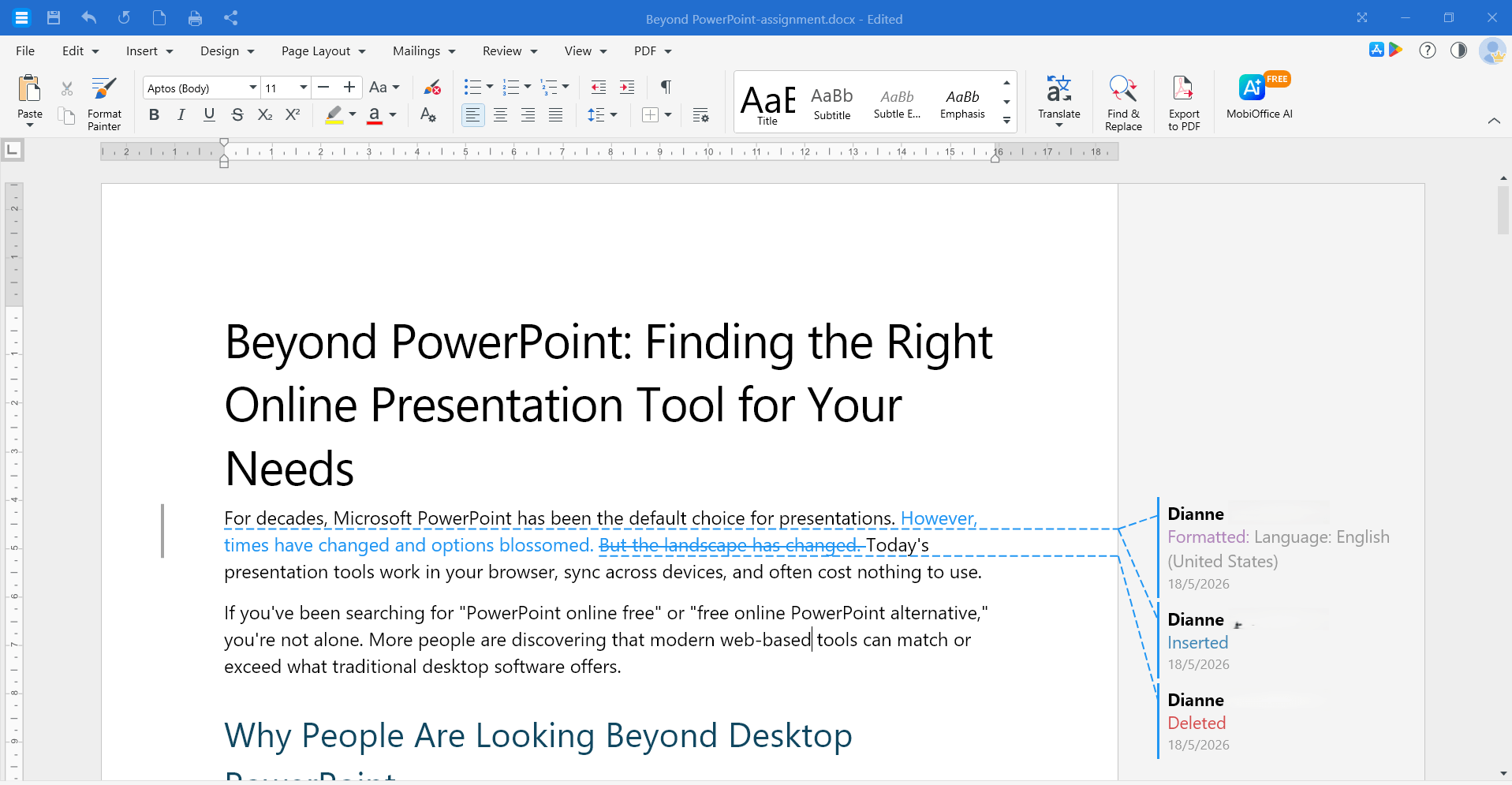
各レビュー担当者には異なる色が割り当てられているため、誰がどの編集を行ったかが一目でわかります。編集内容をクリックすると、レビュー担当者の名前と変更日時が表示されます。
編集履歴の表示方法を変更する
マークアップ表示を切り替えることで、ドキュメントを読みやすくすることができます。
1. MobiDocsで、レビューをクリックし、改訂マークアップを選択します。
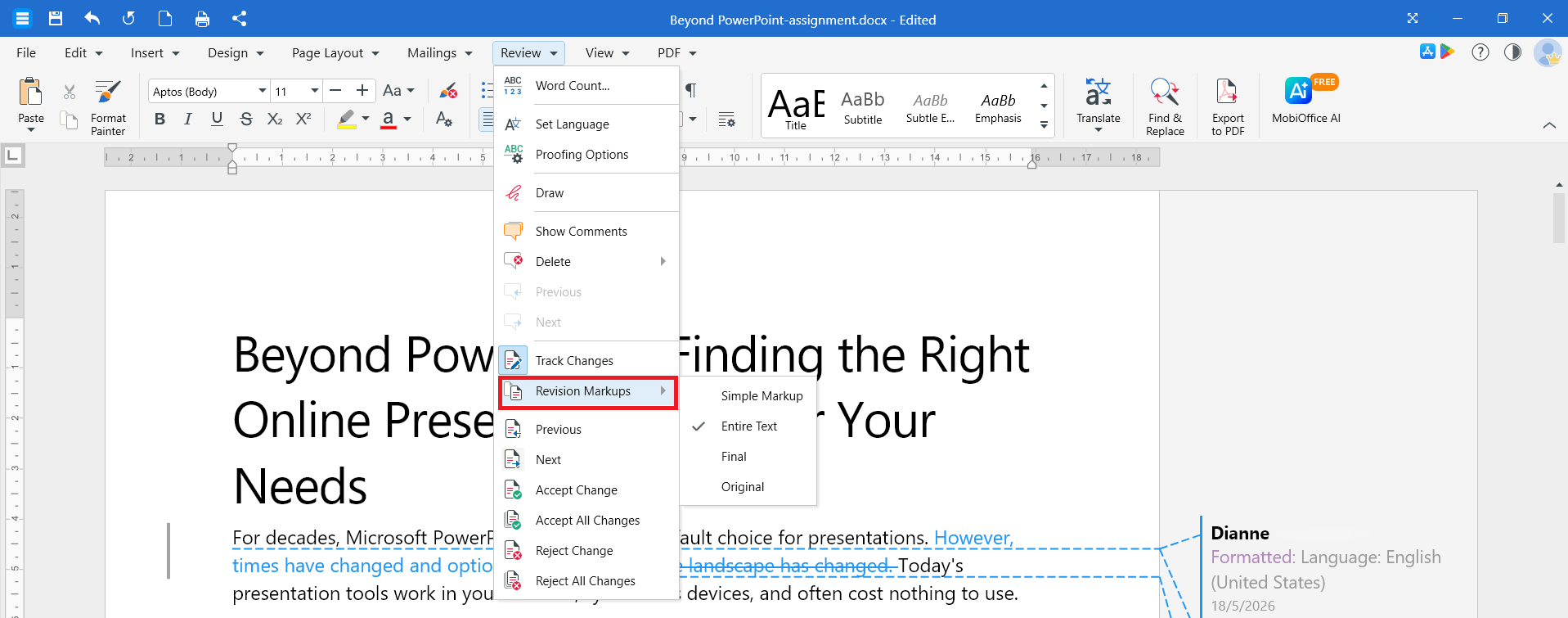
2. 次のいずれかを選択してください。
シンプルなマークアップ をクリックすると、編集箇所に縦線が入ったクリーンなバージョンが表示されます。
全文 をクリックすると、すべての変更がインラインで表示されます。
最終版 をクリックすると、すべての変更が承認された場合のドキュメントのプレビューが表示されます。
オリジナル をクリックすると、編集前のドキュメントが表示されます。
改訂マークアップは、ドキュメントの外観のみを変更します。変更履歴の承認、拒否、削除は行いません。
コメントの追加、返信、削除
コメント機能を使うと、テキストを変更せずにフィードバックを残すことができます。コメントは、変更履歴の記録が有効になっている場合でも、無効になっている場合でも使用できます。
コメントを追加
1. コメントを追加したいテキストを選択します。
2. [挿入]をクリックし、[コメント]をクリックします。または、テキストを右クリックしてオプションから[コメントを挿入]を選択することもできます。
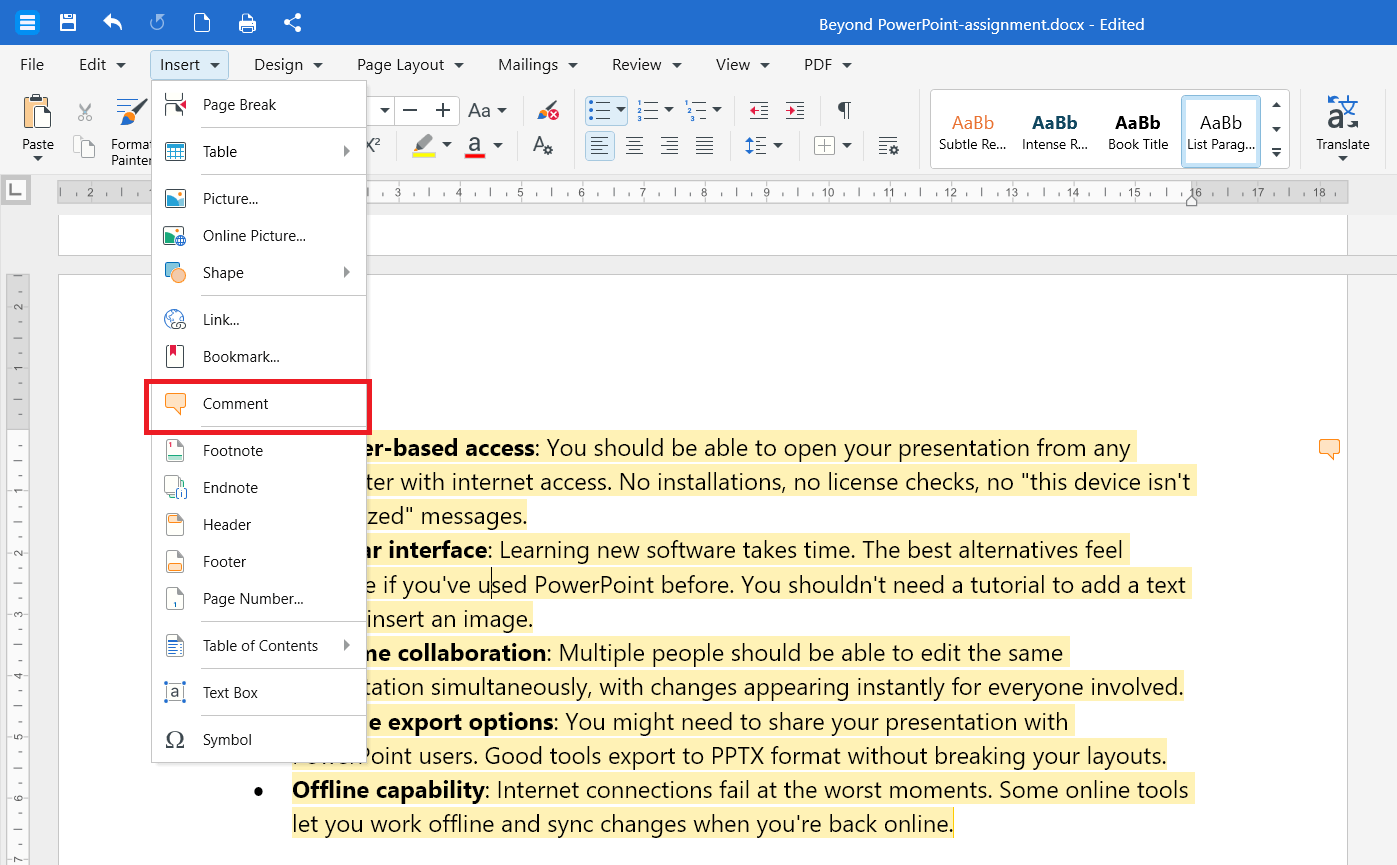
3. コメント欄にコメントを入力してください。
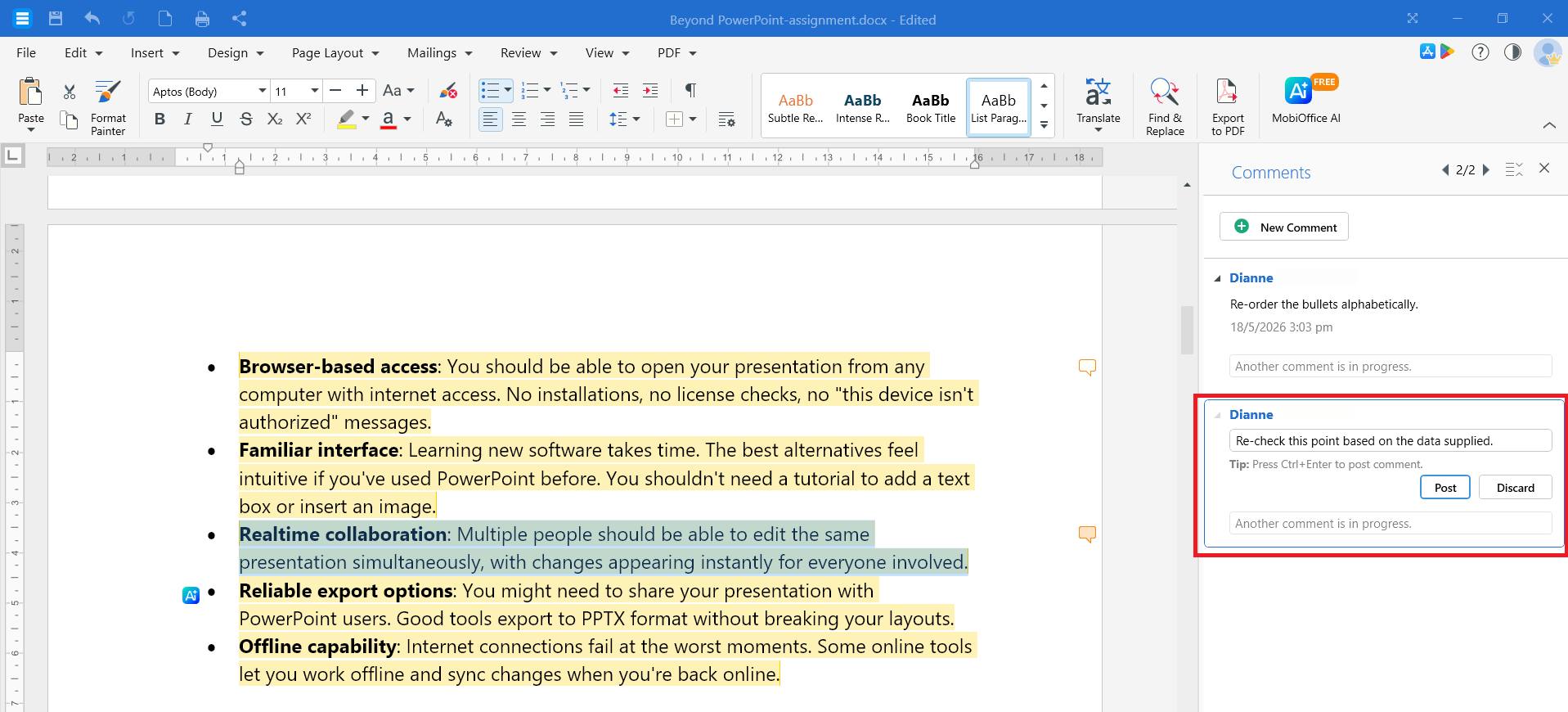
4. 投稿をクリックして保存します。
コメントに返信する
1. 返信したいコメントをクリックします。
2. 返信をクリックします。
3. 返信内容を入力し、投稿をクリックします。
コメントを削除する
1. 削除したいコメントをクリックします。
2. レビュー 削除をクリックし、次に コメントをクリックします。または、コメントペインからコメントを選択し、ゴミ箱アイコンをクリックしてコメントを削除することもできます。
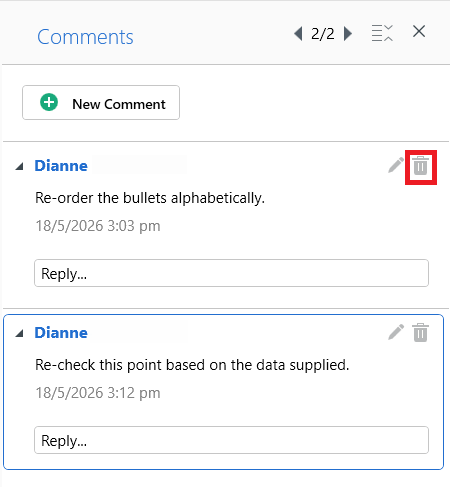
ページ内またはドキュメント全体のすべてのコメントを削除するには、[削除] の横にある矢印をクリックし、[このページのすべてのコメント] または [このドキュメント内のすべてのコメント] を選択します。
変更履歴を確認する
文書を最終決定する段階になったら、変更点を一つ一つ確認し、残すかどうかを判断してください。
1. レビューをクリックし、前へまたは次へをクリックして、変更内容を一つずつ確認してください。
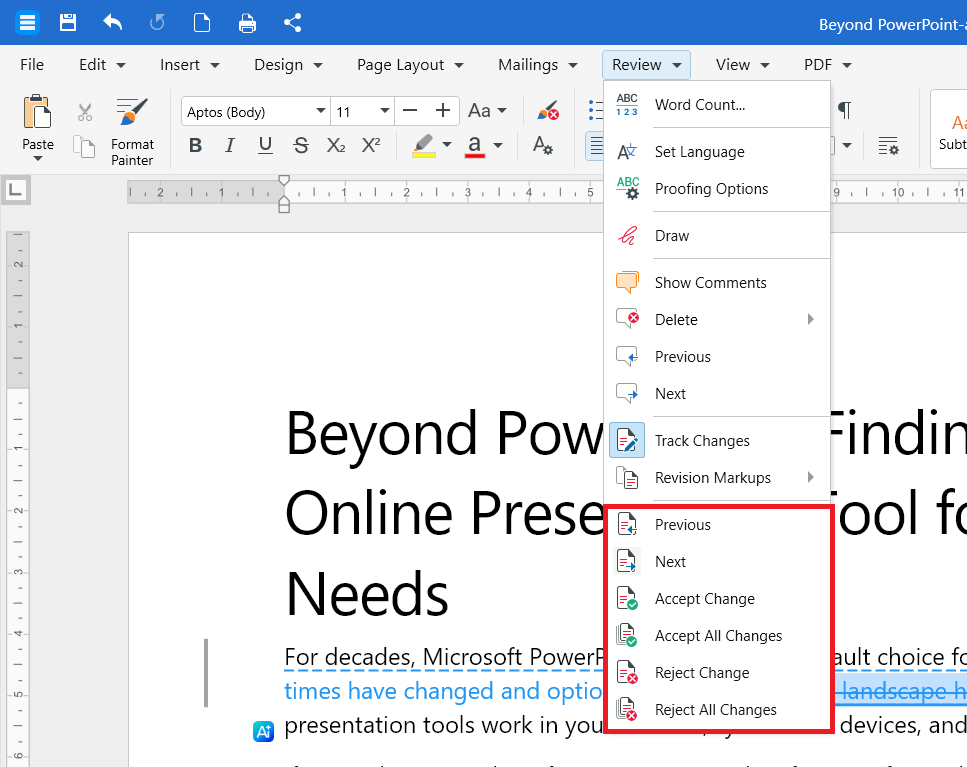
2. 変更を保存するには、変更を承認をクリックします。変更を削除するには、変更を拒否をクリックします。
3. MobiDocsは次の変更に自動的に移動します。すべての変更を確認するまで、この手順を繰り返してください。
ヒント:次の変更に進まずに、1つの変更のみを受け入れるか拒否するには、その変更を右クリックして、「変更 を受け入れる」または「変更を拒否する」を選択してください。
すべての変更を一度に承認または拒否
1. レビューをクリックします。
2. すべての変更を承認するには、すべての変更を承認を選択します。
3. すべてを拒否するには、すべての変更を拒否をクリックします。
すべての変更を承認または拒否した後、変更履歴の記録をオフにして、新しい編集の記録を停止してください。
AndroidまたはiOSでの変更履歴を追跡
1. MobiOfficeアプリでドキュメントを開きます。
2. [編集]をタップします。エディターで[ホーム]をタップし、[校閲]を選択します。
3. [変更履歴の記録]をタップしてオンにします。
4. 変更箇所を確認するには、記録された編集箇所をタップして[変更の承諾]または[変更の却下]を選択します。
5. コメントを追加するには、[挿入]を選択して[コメント]をタップします。テキストを選択し、コンテキストメニューから[新しいコメント/コメントの追加]をタップすることもできます。
トラブルシューティング
変更履歴の記録をオフにしても、以前の変更は残ります。 オフにすると、以降の編集は記録されなくなります。既存のマークアップを削除するには、各変更を「承諾」または「元に戻す」で処理します。
変更した人が表示されません。 デスクトップでは編集箇所をクリックし、モバイルではタップすると、校閲者名と日時を確認できます。名前が表示されない場合は、編集前にMobiSystemsアカウントへサインインします。
文書に変更がないように見えても、変更履歴は残っています。 変更箇所を表示しないビューが選択されている可能性があります。すべての変更を確認するには、校閲のドロップダウンからすべての変更箇所を選択します。
「承諾」と「元に戻す」がグレー表示されています。 変更箇所内をクリックするか、次へボタンを使って変更箇所へ移動します。
次のステップ
これで、MobiDocs での変更の追跡、確認、解決方法がわかりました。次に、以下のいずれかを試してみてください。


