MobiPDFでPDFを読み取り専用にするには、ファイルを開き、保護 → フラット化に進み、編集オプションを無効にして、制限を有効にした状態でドキュメントを保存します。PDFを読み取り専用にすることで、不要な編集、誤った変更、バージョンの混乱からファイルを保護できます。
契約書、レポート、または完成したフォームを共有する場合でも、編集制限を設定することでコンテンツの整合性とプロフェッショナルな品質を維持できます。このガイドでは、PDFを読み取り専用にする方法、パスワード保護との違い、そしてMobiSystemsのMobiPDFなどの最新ツールを使用して権限を適切に管理する方法について説明します。
PDFを読み取り専用にする理由
PDFを 読み取り専用にすることで、他のユーザーがテキスト、画像、または書式を変更できなくなりますが、ファイルの閲覧は引き続き可能です。これにより、ドキュメントの正確性が維持され、コンプライアンスがサポートされ、不正な変更のリスクが軽減されます。
ビジネスユーザーにとって、PDFを読み取り専用にすることは、以下を共有する際に特に重要です。
法的契約書および合意書
財務レポートおよび明細書
承認済みのポリシー、提案書、またはプレゼンテーション
最終版としてマークされた社内文書
簡単に言えば、読み取り専用モードは完全な暗号化ではなく、編集制限に重点を置いています。これは基本的に PDFをロックダウンするために設計されています。
パスワードなしでPDFを読み取り専用にする方法
MobiPDFでは、編集権限を制限しながらファイルへのアクセスを維持することで、パスワードなしでPDFを読み取り専用にできます。これにより、受信者はドキュメントを開いて共有できますが、編集はできません。
MobiPDFでは、パスワード保護ツールとユーザー権限パネルを使用して設定します。開くためのパスワードを設定せずに編集オプションを無効にできます。
MobiPDFでの手順
MobiPDFでPDFを開きます。
保護タブをクリックします。
パスワード保護を選択します。
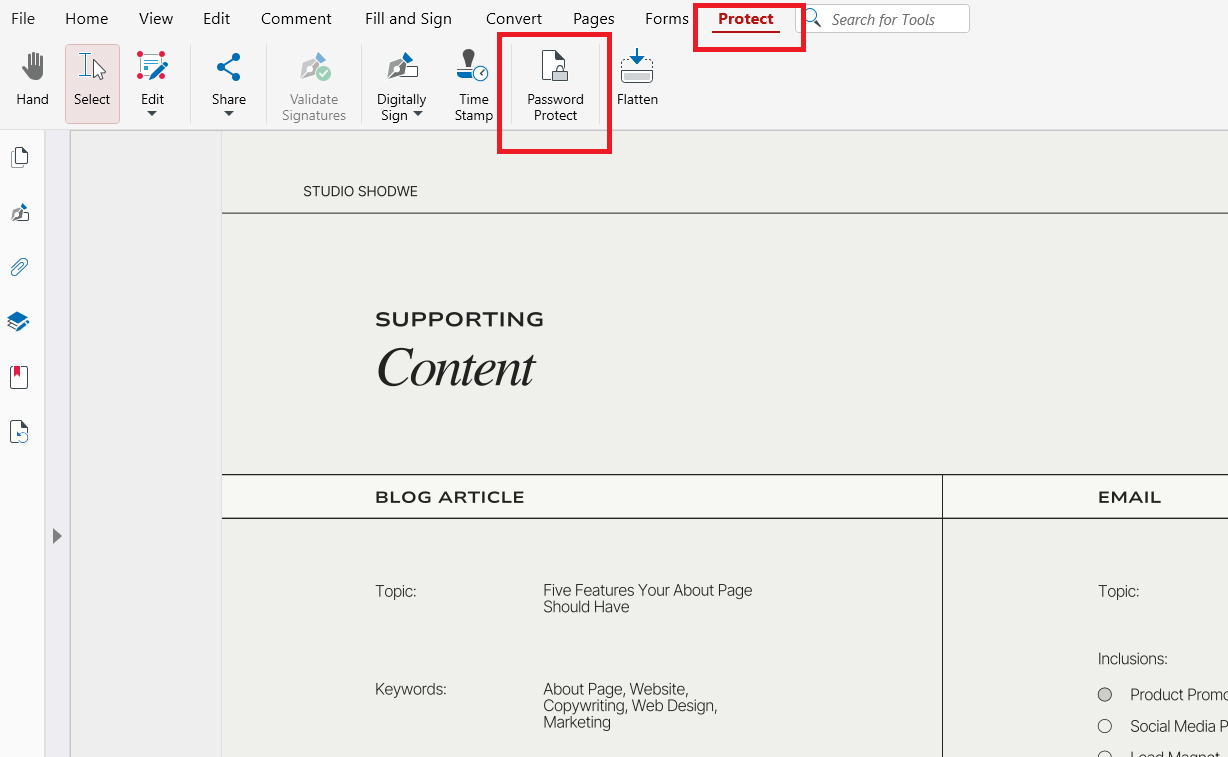
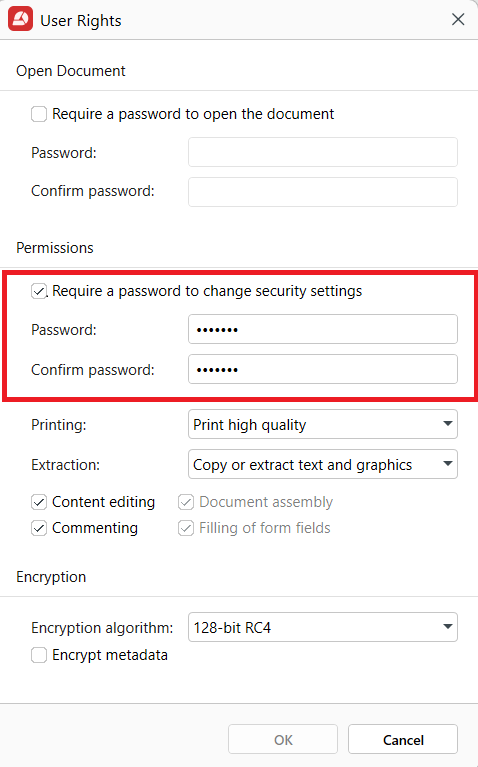
パスワード保護の警告が表示されたら、OKをクリックして続行すると、ユーザー権限ウィンドウが開きます。
ユーザー権限ウィンドウで、「開くためのパスワードを要求する」のチェックを外したままにします。
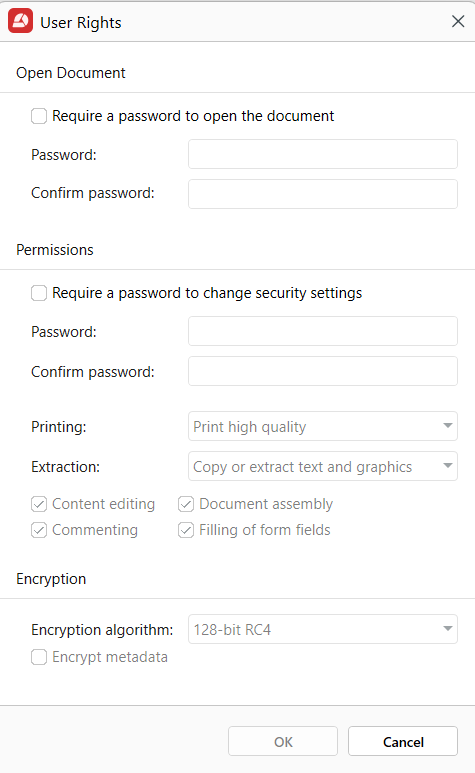
セキュリティ設定の変更にパスワードを要求するを有効にします。
コンテンツの編集およびブロックしたいその他の権限のチェックを外します。
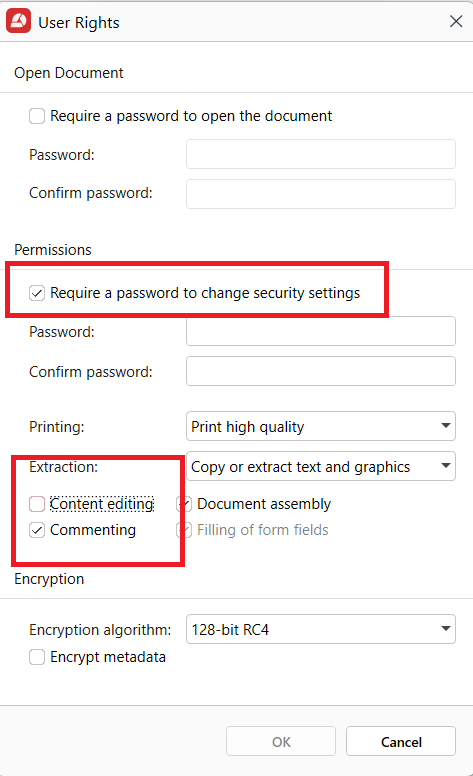
OKをクリックしてファイルを保存します。
保存後、PDFは閲覧・共有できますが、編集はできません。
サードパーティのビューアによっては権限の扱いが異なる場合があるため、配布前に必ずファイルをテストしてください。
入力可能なPDFを閲覧専用にする方法
入力が完了したら、 入力可能なPDFをフラット化して閲覧専用にできます。これにより、インタラクティブな要素が編集できない静的なコンテンツに変換されます。
MobiPDF のフラット化ツールは、インタラクティブな要素を文書レイアウトに統合し、編集できないテキストやグラフィックに変換します。
MobiPDF での手順
MobiPDF で、作成済みの PDF を開きます。
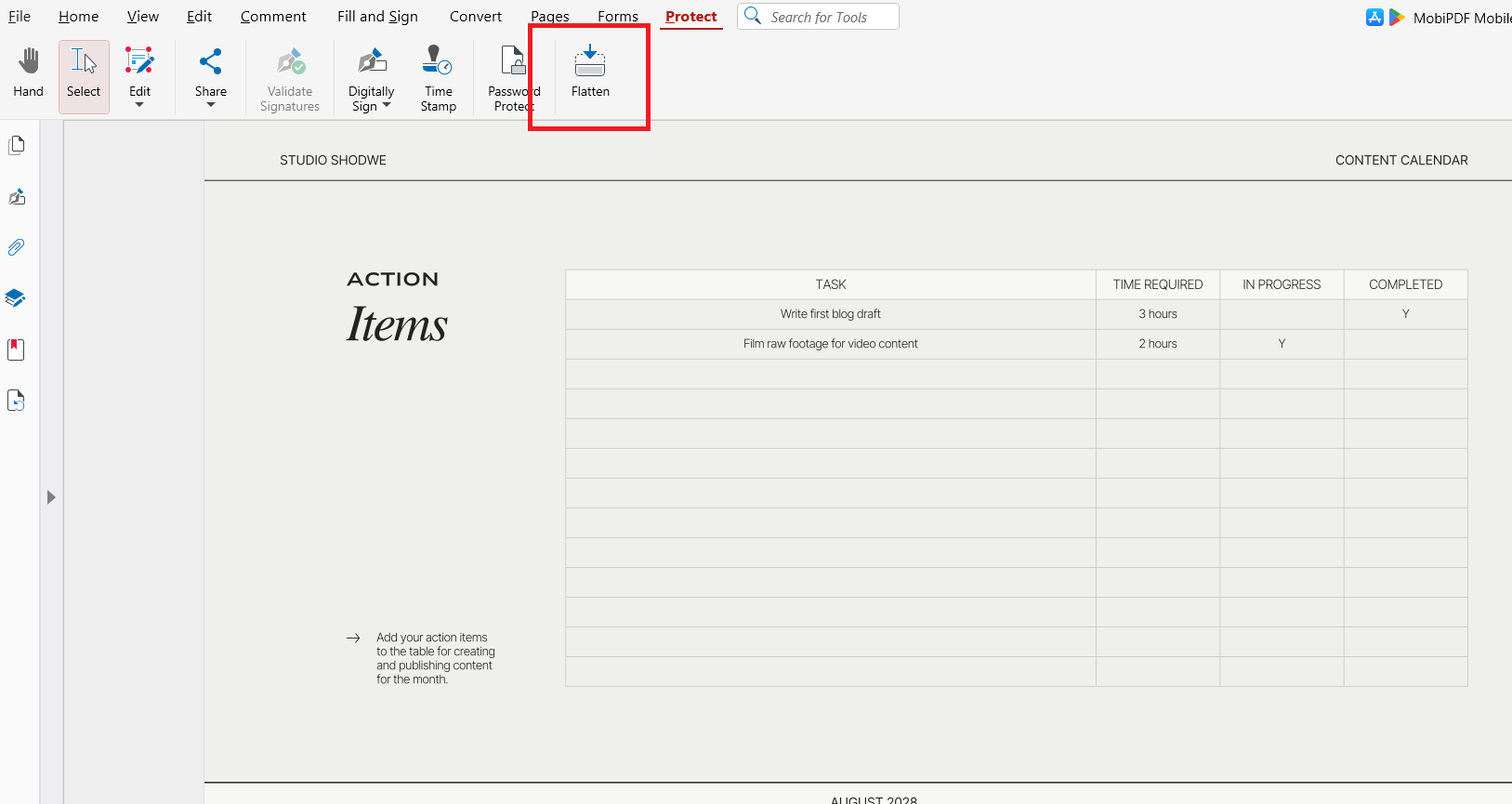
保護タブをクリックします。
フラット化を選択します。
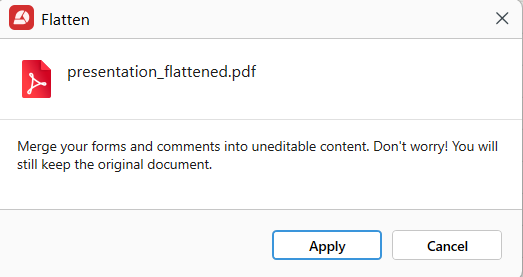
確認ウィンドウが表示されたら、メッセージを確認して[適用]をクリックして続行します。
フラット化が完了したら、新しい文書のファイル名と保存場所を選択します。
フラット化された PDF を保存します。
一度フラット化すると、フォーム入力内容や注釈は固定され、編集できなくなります。
この方法は、申請書、署名済み文書、承認フォームなどに最適です。
閲覧専用の PDF を再び編集可能にする方法
閲覧専用の PDF を再び編集可能にできるのは、権限と正しいパスワードがある場合のみです。制限を解除すると、編集ツールと文書の権限が元に戻ります。
MobiPDF では、 保護は適用時と同じ [保護] メニューから解除できます。
MobiPDF での手順
保護された PDF を開きます。
保護タブをクリックします。
パスワード保護のチェックを外します。
ファイルを保存します。
パスワードがない場合は、変更を依頼する前に文書の所有者に連絡してください。
閲覧専用・パスワード保護・ロックされた PDF の違い
多くのユーザーは、閲覧専用設定と完全なセキュリティ制御を混同しがちです。違いを理解すると、適切な保護レベルを選びやすくなります。
閲覧専用 PDFは編集を制限しますが、コピー、印刷、閲覧が許可されている場合があります。
パスワード保護された PDFは、開く・編集する際に認証が必要です。
ロックされた PDFは、暗号化と厳格な権限管理を組み合わせています。
閲覧専用は、日常的な共有に最適です。パスワード保護は機密データに向いています。ロックされた PDF は、機密性の高い法的文書や財務文書に推奨されます。
適切な方法を選ぶことで、共同作業のしやすさを保ちながらセキュリティを高められます。
PDF を閲覧専用にする際によくある間違い
よくある間違いのひとつは、「閲覧専用」が「完全に安全」を意味すると考えてしまうことです。実際には、一部の PDF ビューアー、とくに古いものや非公式なアプリは、基本的な権限設定を無視することがあります。
別の問題は、入力完了後にフォームをフラット化し忘れることです。これにより、制限をかけていてもフィールドが編集可能なままになります。ユーザーが誤って、保護されたファイルを保護のない版で上書きしてしまうこともあります。
よくある質問
パスワードを使わずに PDF を閲覧専用にするには?
PDF ソフト側で、パスワードを追加せずに編集権限を無効にできます。MobiPDF では、保護またはセキュリティ設定から行います。ファイルには引き続きアクセスできますが、変更はできません。
閲覧専用の PDF でも印刷や共有はできますか?
はい。印刷が個別に禁止されていない限り、多くの閲覧専用 PDF は印刷や共有が可能です。共有しても制限は解除されません。ただし、ビューアーによって権限の扱いが異なる場合があります。
入力可能な PDF を、入力後に閲覧専用にするには?
フォームの入力を完了したら、PDF エディターでフラット化または確定の機能を使います。これにより、フィールドが静的なコンテンツに変換されます。入力した情報は変更できなくなります。
閲覧専用に設定したのに、PDF がまだ編集できるのはなぜですか?
一部の PDF ビューアーは、基本的な権限設定を無視します。また、制限が正しく適用されないまま保存されている可能性もあります。必ず複数のビューアーで保護状態を確認してください。
まとめ:適切な保護方法を選ぶ
PDF を閲覧専用にすることは、アクセスを複雑にせずに文書の完全性を保つ、実用的な方法です。多くのビジネスシーンや日常の利用では、権限ベースの保護だけで誤編集を防ぐのに十分です。