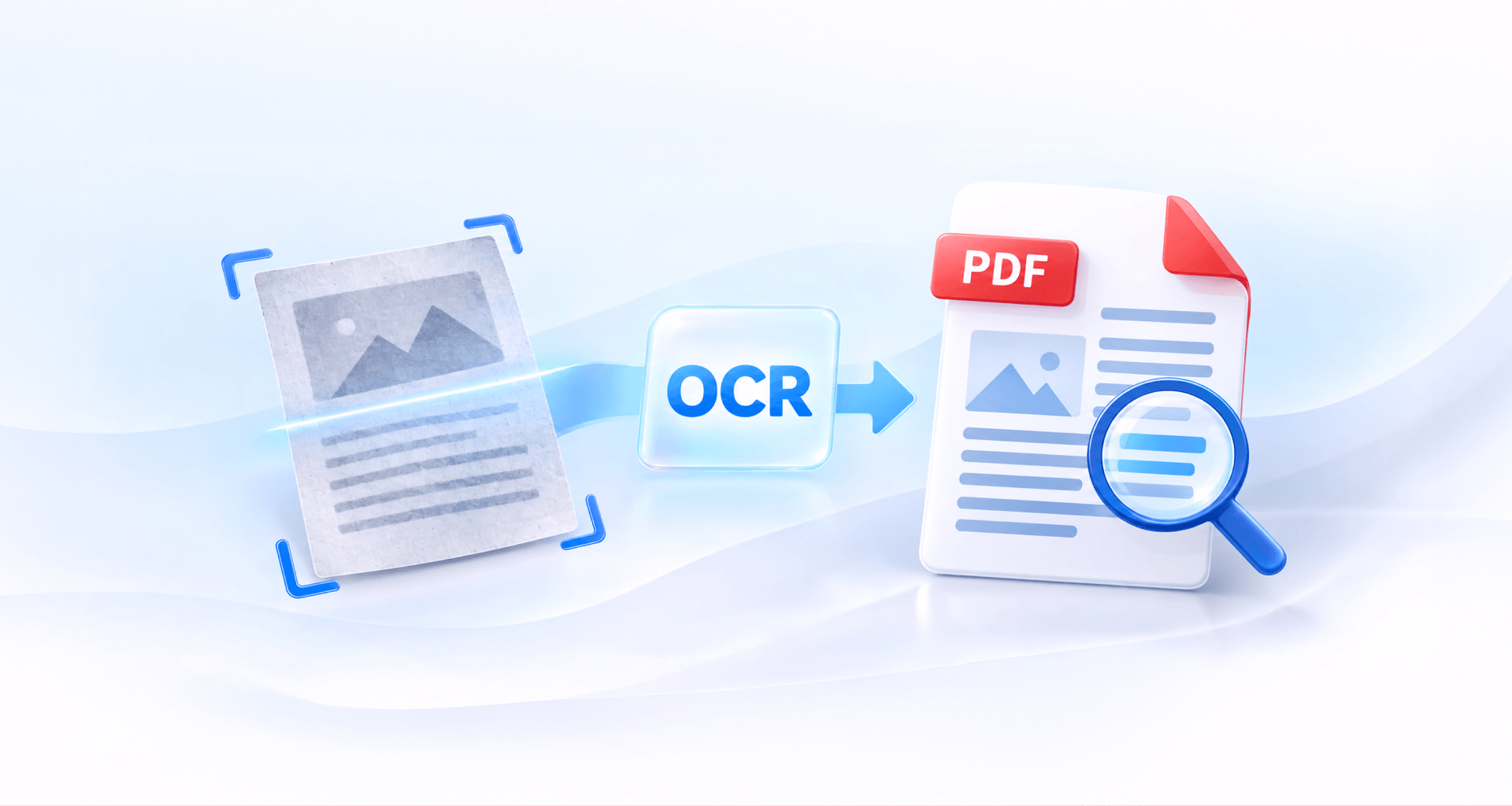
PDFを検索可能にするには、OCR(光学文字認識)を実行します。OCRはスキャンしたページの文字を読み取り、非表示のテキストレイヤーとして追加します。これにより、ページの見た目はそのままで、単語の検索、選択、コピーができるようになります。最初に文書の言語を設定し、その後Ctrl+Fで結果を確認しましょう。
PDFを検索できない理由
PDFを検索できないのは、ページがテキストではなく、テキストの画像だからです。スキャナー、スマートフォンのカメラ、スクリーンショットツールは、ページの見た目を点の集まりとして記録します。PDFとして保存すると、画像には文字が見えますが、ファイルに含まれているのはその文字の絵だけです。
検索、選択、コピーは、テキストレイヤーに対して機能します。テキストレイヤーとは、ファイルに保存された実際の文字で、それぞれがページ上の位置と結び付いています。ワープロソフトから書き出したPDFには、最初からこのレイヤーがあります。スキャンしたPDFにはないため、Ctrl+Fで何も見つからず、カーソルで行を選択しようとしても枠が描かれるだけになります。
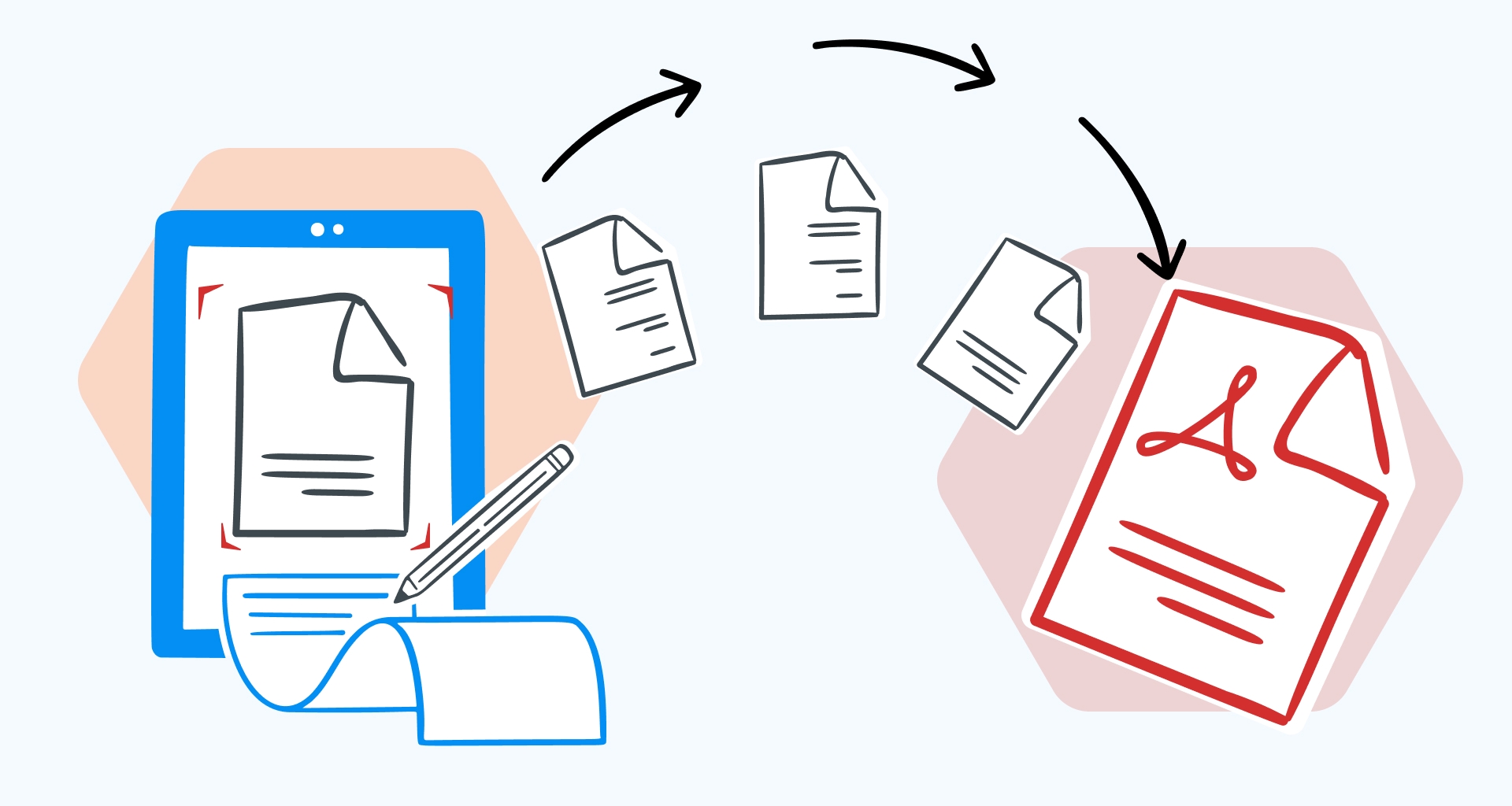
この問題を解決するのがOCRです。OCRは各ページの形状を解析して文字や単語として認識し、テキストとしてファイルに書き込みます。ページがまだ紙の状態であれば、まずスキャンした文書をPDFに変換してから、テキストレイヤーを追加しましょう。
PDFが検索可能かどうかを確認する方法
PDFが検索可能かどうかを確認するには、Ctrl+F(MacではCmd+F)を押し、ページ上に見える単語を検索します。何も見つからない場合、そのページは画像です。
テキストの行を選択してみる方法もあります。検索可能なページでは、ドラッグすると単語が選択されます。画像の場合は何も選択されないか、ページ全体が1つのブロックとして選択されます。
最初のページだけでなく、複数のページを確認しましょう。パソコンで作成した送付状の後にスキャンした添付書類が続くなど、両方が混在しているファイルもあります。すべてのページにテキストレイヤーがあれば、PDF内の単語検索は、パソコンで作成した文書と同じように機能します。
OCRでPDFを検索可能にする方法
PDFを検索可能にするには、OCR機能のあるPDFエディターでファイルを開き、言語と結果の種類を選択して、必要なページで認識を実行します。PDFでOCRを実行する手順は、ほとんどのエディターでほぼ同じです。
1. スキャンしたPDFを、OCR機能のあるPDFエディター(MobiPDFなど)で開きます。
2. OCRを開始します。多くのエディターでは、スキャンしたページを検出するとすぐにOCRが提案されます。表示されない場合は、ツールバーやツールメニューから探してください。

3. 文書の言語を設定します。主な言語だけでなく、ファイル内に含まれるすべての言語を追加します。
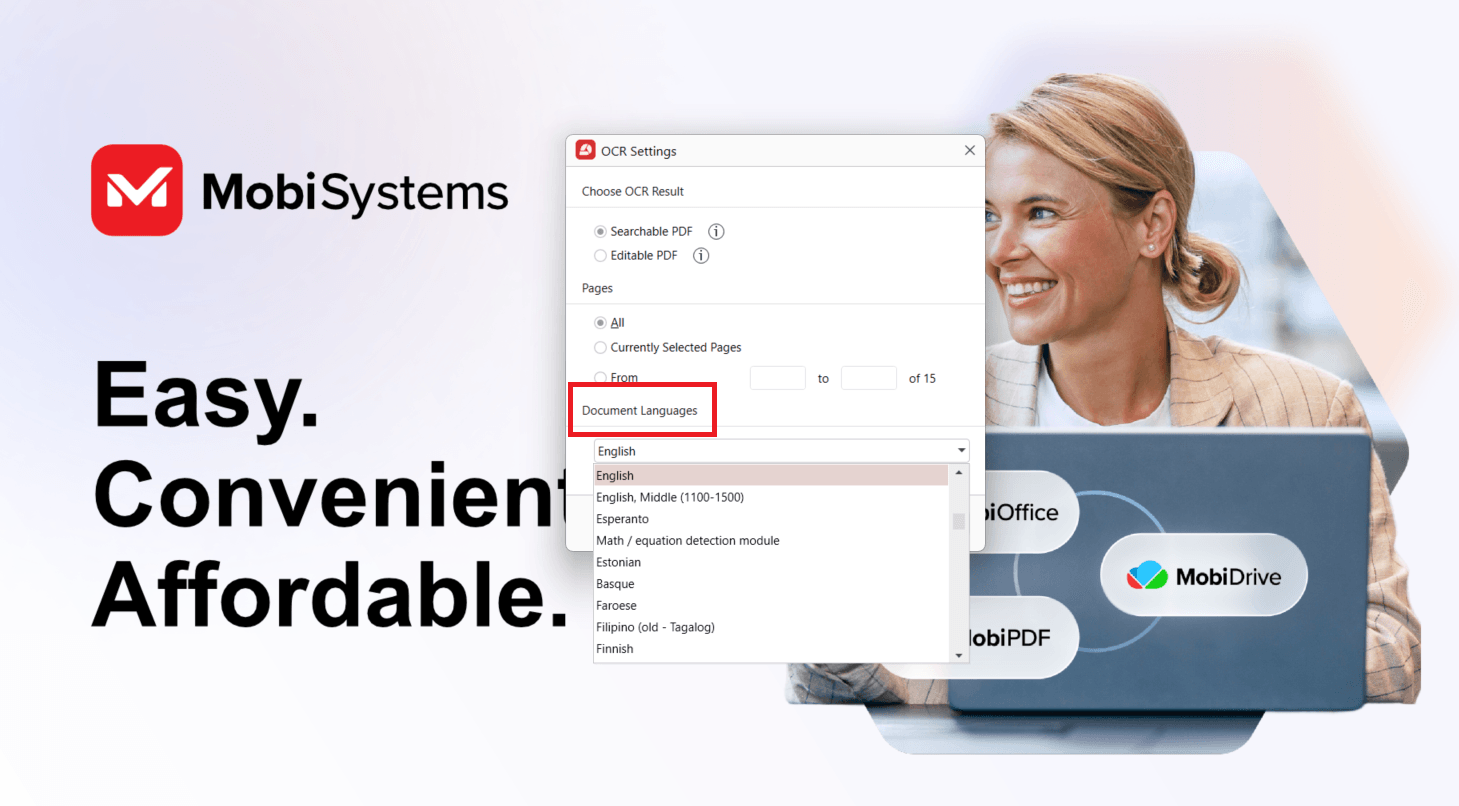
4. 結果を選択します:ページをそのまま残す検索可能なPDFか、内容を変更できる編集可能なPDFを選びます。
5. ページを選択します:すべてのページ、選択したページ、またはページ範囲を指定します。
6. OCRを実行し、完了するまで待ちます。長い文書ほど時間がかかります。
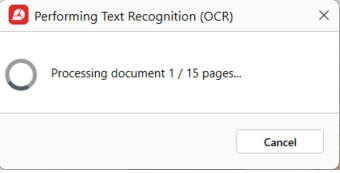
7. 結果を確認します。Ctrl+Fを押して、画面に見える単語を検索します。
8. ファイルを保存します。元のスキャンも残したい場合は、[名前を付けて保存]を使用します。
たとえば、オフィスでスキャンした30ページの賃貸契約書があり、一部の条項がスペイン語で書かれているとします。OCRを実行する前に英語とスペイン語の両方を設定し、署名や印影がそのままの位置に残るよう、検索可能な結果を選択します。その後、いくつかのページで「termination」を検索して、すべてのページが認識されたことを確認します。
検索可能なPDFと編集可能なPDFのどちらを選ぶか
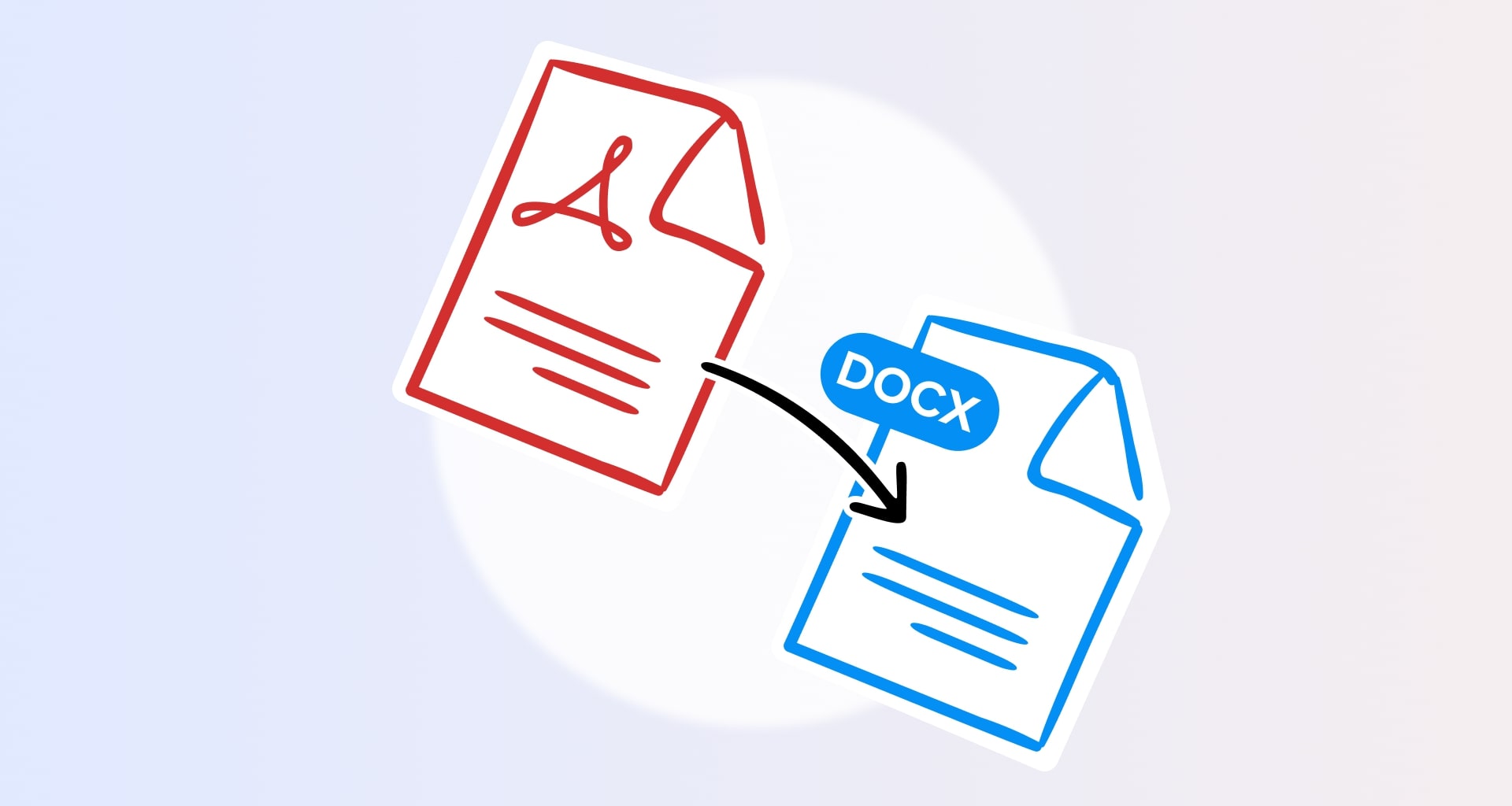
ページを元の見た目どおりに残したい場合は検索可能なPDFを、文章を変更したい場合は編集可能なPDFを選びます。検索可能な結果では、スキャン画像はそのままで、その背後に非表示のテキストレイヤーが配置されます。編集可能な結果では、認識したテキストからページが再構成されるため、表、段組み、複数のフォントの位置がずれることがあります。内容を作り直すことが本来の目的であれば、PDFをWordに変換するほうがすっきり仕上がることがよくあります。
OCRの精度を高める方法
OCRで最良の結果を得るには、鮮明でまっすぐなスキャン、読みやすい印刷文字、正しく選択された文書の言語が必要です。高性能なテキスト認識ツールでも、元の画像が読みにくいと正しく認識できないことがあります。
次のような調整で、結果が大きく変わることがあります。
ページをまっすぐスキャンします。スキャン前に文書の位置を合わせましょう。文字が傾いていると、一つひとつの文字を認識しにくくなります。
十分な明るさを確保します。ページを撮影するときは、文字の一部が隠れるような影、反射、ムラのある照明を避けましょう。
適切なスキャン解像度を選びます。印刷された文書の場合、一般的なオフィスのスキャン解像度である300 DPI程度から始めるのがおすすめです。
文書の言語を確認します。ファイル内に含まれるすべての言語を選択しましょう。言語の設定が不足していると、文字や単語が正しく認識されないことがあります。
不要な余白をトリミングします。暗い縁、スキャナーの影、文書の外側の広い領域は、認識の妨げになることがあります。
小さな文字を確認します。脚注、細かい文字、密に配置された表は、OCR後に念入りに確認したほうが安心です。
それでも文字が認識しにくい場合は、同じ不鮮明な画像を何度も処理するのではなく、元の紙をより高い画質でスキャンし直してみてください。
複数の言語を含む文書では、言語の選択に特に注意しましょう。英語と別の文字体系が混在する文書では、英語だけを選択していると誤った文字が出力されることがあります。
こうした調整は、古い文書、色あせたコピー、小さな文字のページを処理するときに特に役立ちます。OCR変換のヒントも、認識前のスキャンの準備に役立ちます。
OCRでよくある問題と解決方法
OCRの問題の多くは、言語の設定漏れ、結果の種類の選択ミス、ページ範囲から漏れたページのいずれかが原因です。それぞれの見分け方と解決方法を紹介します。
文字化けや誤った文字が出る。文書に含まれる言語がOCR設定に追加されていないため、アクセント付きの文字やラテン文字以外の文字が似た形の文字に置き換わっています。すべての言語を追加してOCRを再実行してください。それでも誤りが残る場合は、ページをスキャンし直します。
レイアウトがずれた。編集可能な結果では、認識したテキストからページが再構成されるため、複雑なレイアウトはそのまま保たれないことがあります。元のスキャンでOCRを再実行し、ページをそのまま残す検索可能な結果を選択してください。
一部のページがまだ検索できない。ページ範囲から漏れています。該当するページだけでOCRを実行し、各ページをCtrl+Fで確認してください。
手書き文字が認識されない。OCRは印刷された文字を対象としているため、手書きのメモやフォームへの手書きの記入は、誤って認識されたり、まったく認識されなかったりすることがあります。後で検索する必要がある場合は、重要な情報を入力したテキストとして追加しておきましょう。
代替手段:MobiPDF
Windows版MobiPDFでは、OCRを使ってスキャンしたPDFを検索可能な文書や編集可能な文書に変換できます。文書を開いたときにスキャンしたページを検出し、テキスト認識を提案することもできます。
スキャンしたPDFを開くと、文書の上部に通知バーが表示され、OCRを実行するオプションが示されます。この通知は[作成]>[画像から]を選択した後にも表示されることがあります。その場合も「スキャンしたPDFのようです」という通知が表示され、[OCRを実行]または[Wordに変換]を選択できます。

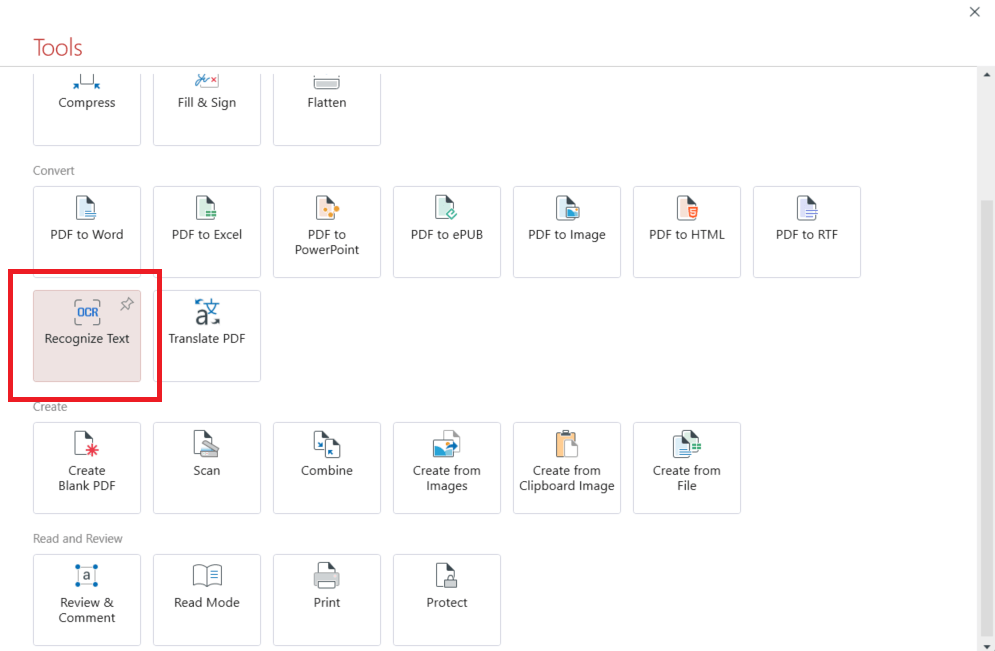
開いている文書の[ホーム]タブで[OCR]を選択するか、ホーム画面の[ツール]パネルで[テキスト認識]を選択して、手動で認識を開始することもできます。
OCR設定では、次のいずれかを選択できます。
検索可能なPDF:スキャンしたページをそのまま残し、非表示のテキストレイヤーを追加します。
編集可能なPDF:内容を再構成し、認識したテキストを変更できるようにします。
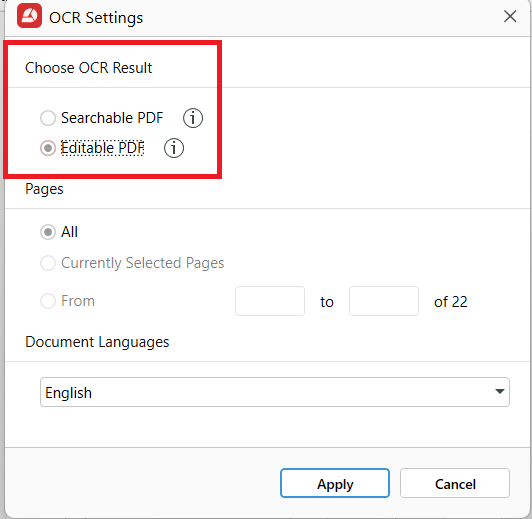
すべてのページ、選択したページ、または特定のページ範囲を選択できます。認識精度を高めるには、[ドキュメントの言語]で、ファイル内に含まれるすべての言語を選択します。
[作成]>[スキャナーから]を使用する場合、[スキャナーから作成]ウィンドウに言語を選択できるOCR設定が含まれているため、スキャンと同時にテキストを認識できます。
スキャンした文書での動作を含め、MobiPDFのOCRについて詳しくご覧いただけます。
OCRはMobiPDF LifetimeとMobiPDF Proでご利用いただけます。Freeプランには含まれていません。
スキャンした文書のテキストを認識するには、Windows版MobiPDFをダウンロードしてください。
よくある質問
OCR機能のあるPDFエディターを使って、スキャンしたページのテキストを認識します。PDFを開き、文書の言語を選択して、検索可能な出力を選びます。OCRを実行した後、Ctrl+Fを押して文書内の単語を検索できることを確認します。完了したら、認識済みのPDFを保存します。
PDFには、実際のテキストが含まれる場合と、テキストの画像が含まれる場合があります。スキャンしたPDFは画像だけで構成されていることが多く、内容を検索できません。検索可能なPDFにはテキストレイヤーが含まれているため、ページの元の見た目を保ったまま、単語の検索、選択、コピーができます。
文書の見た目を変えずにテキストを検索、コピーしたい場合は、検索可能なPDFを選びます。文言を変更する必要がある場合は、編集可能なPDFを選びます。編集可能なOCR結果ではページが再構成されるため、書式、表、その他の要素の位置がずれることがあります。
文書の言語が正しくない場合や、元のスキャンがぼやけている、傾いている、コントラストが低い場合、OCRが文字を誤って読み取ることがあります。言語設定を確認し、スキャンの画質を改善してから、もう一度認識を実行してください。小さな文字や珍しいフォントも、精度が下がる原因になります。
OCRは主に印刷された文字を認識するためのものです。手書き文字の認識に対応したOCRツールもありますが、精度はソフトウェア、筆跡、画像の品質によって異なります。一般に、丁寧に書かれた文字は、続け字や崩れた筆跡よりも認識しやすくなります。
いいえ。OCRは有料機能で、MobiPDF LifetimeとMobiPDF Proでご利用いただけます。Freeプランには、スキャンした文書を検索可能にするOCRは含まれていません。MobiPDF Proの無料トライアルを利用すれば、有料プランを選ぶ前に機能を試すことができます。
まとめ
OCRツールがあれば、わずかな手順でPDFを検索可能にできます。特に重要なのは、正しい文書の言語と適切な出力形式を選ぶことです。
保存しておきたいスキャン記録や文書には、通常は検索可能なPDFが適しています。テキストを変更する必要がある場合は、編集可能な結果のほうが柔軟に対応できます。
特に重要な情報を扱う場合は、保存する前に必ず認識されたテキストを確認しましょう。
MobiPDFなら、スキャンしたテキストを認識し、文書を検索しやすく、使いやすくできます。