
ほとんどの場合、 MobiPDF でファイルを開き、共有または公開前にドキュメントのプロパティタブで埋め込み情報を更新またはクリアすることで、PDFのメタデータを表示・編集・削除できます。
PDFのメタデータはドキュメントを内部で整理するのに役立ちますが、外部にファイルを共有する際に機密情報が漏れる可能性があります。PDFメタデータの管理方法を知ることで、ドキュメントに含まれる情報を完全にコントロールできます。このガイドでは、MobiPDFを使ってメタデータを確認・変更・削除する方法をご紹介します。
PDFメタデータとは?
PDFメタデータとは、PDFファイル内に保存されている情報で、ドキュメントの内容には表示されません。この埋め込みデータには、作成の詳細、作成者、編集履歴、ファイルのプロパティなど、ドキュメントの整理や識別に役立つ情報が含まれています。
メタデータはデジタルの指紋のようなものです。PDFを作成・ 編集・保存するたびに、ソフトウェアが自動的に情報を追加します。これには、ファイルの作成者、作成日時、使用したアプリケーション、変更回数などが含まれます。
主なメタデータフィールド
PDFファイルには通常、ドキュメント情報を自動的に記録するいくつかの標準メタデータフィールドが含まれています。
タイトルと件名: ドキュメント名と簡単な説明。元のファイルから取得されるか、手動で設定されます。
作成者とクリエーター: ファイルを作成した人物の名前と、生成に使用したソフトウェアアプリケーション。
キーワード: 大規模なリポジトリでドキュメントを分類・検索するための検索用語。
作成日と更新日: ファイルが最初に作成された日時と最後に編集された日時のタイムスタンプ。
プロデューサー: 最終ファイルの作成に使用されたPDF変換ソフトウェアまたはツール。
カスタムプロパティ: 会社名、部署、プロジェクトコード、ドキュメントバージョンなどの追加フィールド。
PDFメタデータが重要な理由
PDFメタデータを理解することは、整理とプライバシーの両面で重要です。メタデータを活用することで、ドキュメントのバージョン管理、作成者の特定、組織内でのファイル検索がスムーズになります。
ただし、意図せず情報が漏れる可能性もあります。クライアントに契約書を送ると、内部の編集履歴、複数のチームメンバーによる変更内容、セキュリティの脆弱性につながる可能性のあるソフトウェアバージョンなどが見えてしまうことがあります。
よくあるプライバシーの懸念事項には以下が挙げられます。
機密ドキュメントへの作成者名の記載
カスタムプロパティによる会社情報の露出
作業開始時期を示す作成タイムスタンプの表示
悪用される可能性のあるソフトウェア情報の開示。
外部にファイルを共有する前にメタデータを削除することで、 機密情報を保護 しながら、ドキュメントをクリーンでプロフェッショナルな状態に保てます。
PDFメタデータの表示
PDFのメタデータを表示するには、ドキュメントのプロパティにアクセスできるPDFエディターまたはビューアーが必要です。ほとんどのPDFツールには、メタデータフィールドをわかりやすく表示するプロパティダイアログが用意されています。
MobiPDFでは、ドキュメントを開いて「ファイル」→「情報」 に移動すると、すべてのメタデータフィールドを確認できます。タイトル、作成者、件名、キーワード、作成日、更新日、アプリケーション情報などの標準情報が表示されます。
各フィールドを確認してみてください。
作成者名の正確さやプライバシーの問題を確認する
カスタムプロパティの会社情報を確認する
機密プロセスが露出する可能性のある内部情報を確認する
一部のメタデータフィールドは、PDFを右クリックして「プロパティ」を選択するとファイルエクスプローラーでも確認できますが、PDF専用ツールを使うと、OSでは表示されない隠しフィールドを含む完全なメタデータを確認できます。
PDFに含まれるメタデータを確認してみませんか?
PDF メタデータを追加・編集する
PDF メタデータを追加または編集するには、PDF エディターでドキュメントのプロパティダイアログを開き、変更したいフィールドを編集します。これにより、整理しやすくしたり、著者情報を修正したり、検索用のキーワードを追加できます。
MobiPDF でメタデータを編集するには、次の手順に従ってください。
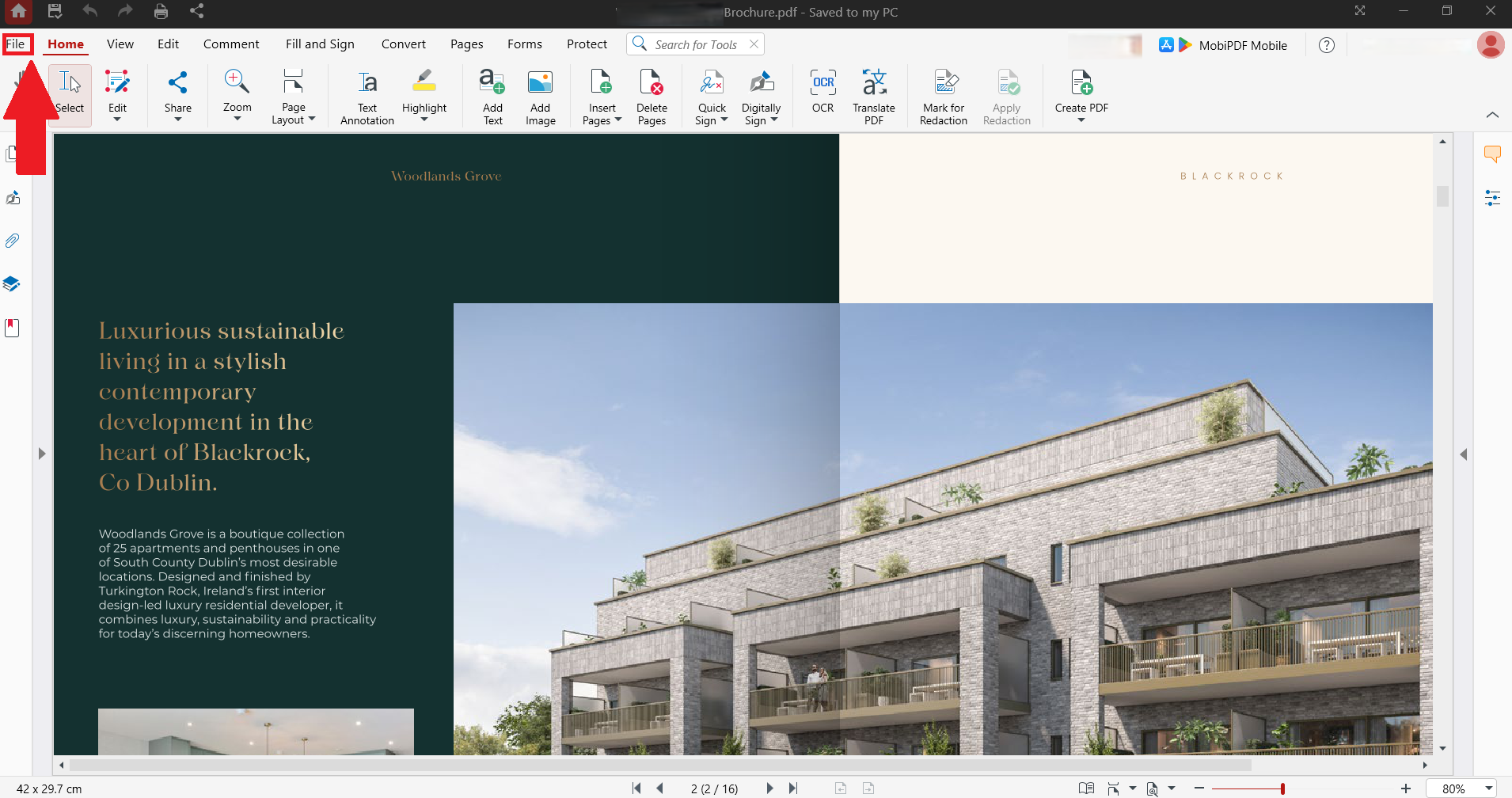
MobiPDF で PDF ファイルを開きます。
[ファイル] → [情報] に移動します。
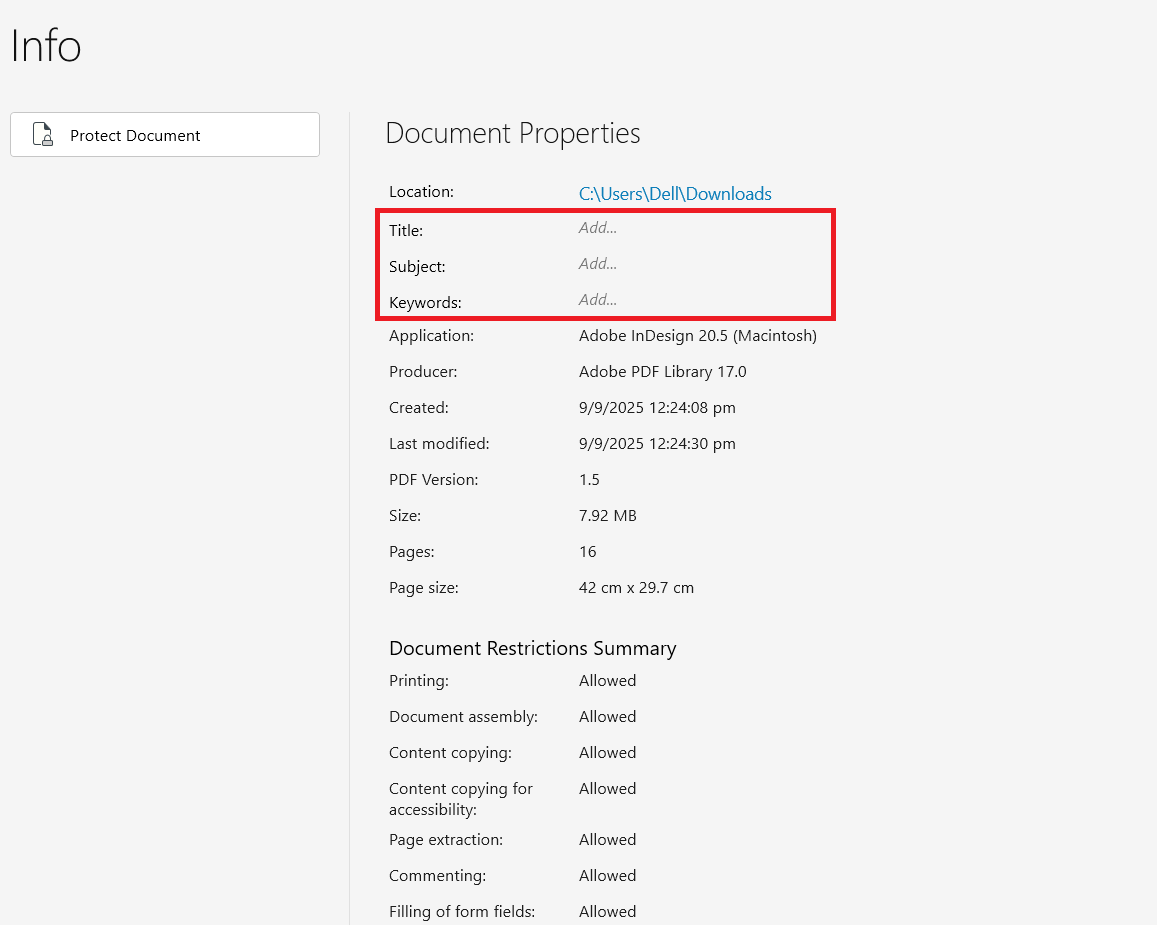
[情報] タブで、タイトル、件名、キーワード などのフィールドを編集します。
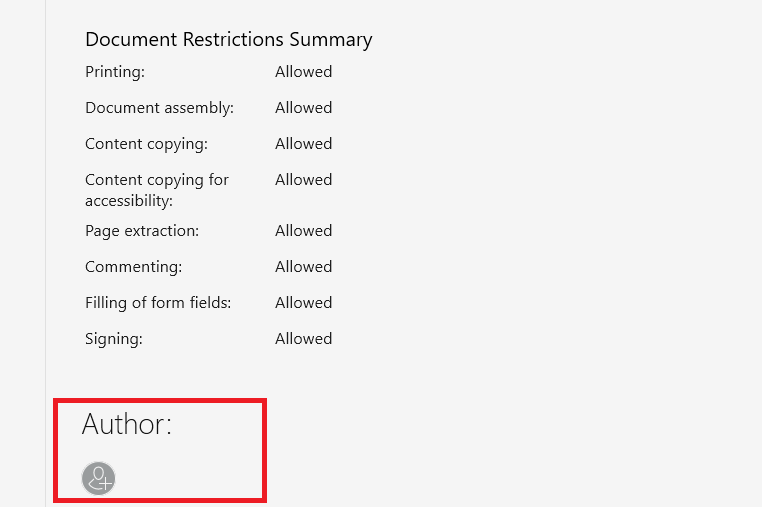
タブの下部に移動して、作者 フィールドを編集します。
[OK] をクリックして変更を保存します。
メタデータを編集する主な理由としては、次のようなものがあります。
チームのドキュメント間で著者名の表記を統一する
検索しやすくするためにキーワードを追加する
ファイル内容と一致していないタイトルを修正する
バージョン番号やプロジェクトコードを含める
古いファイルから古い情報を削除する
メタデータを追加するときは、内容を意図的に選びましょう。整理に明確に役立ち、外部共有時にプライバシーを損なわない情報だけを追加してください。
PDF メタデータを削除する
PDF からメタデータを削除するには、ドキュメントを外部に共有する前に、特定のフィールドをクリアまたは削除する必要があります。これにより、表示内容はそのままに、隠れた情報だけを取り除けます。
MobiPDF には、PDF メタデータを効率的に削除するためのツールがあります。ファイルからメタデータを削除する方法は次のとおりです。
MobiPDF で PDF を開きます。
[ファイル] → [情報] に移動します。
テキストを削除して、各メタデータフィールドをクリアします。
[OK] をクリックして変更を適用します。
編集内容を保持するためにファイルを保存します。
プライバシーを最大限に守るには、タイトル、作者、件名、キーワード、カスタムプロパティを含むすべてのフィールドをクリアします。これにより、確認されても最低限の情報しか表示されないクリーンなファイルを作成できます。
メタデータを削除した後は、プロパティを再度表示して変更を確認してください。すべての機密フィールドがクリアされ、共有したい表示内容だけがファイルに残っていることを確認しましょう。
PDF のメタデータを編集する準備はできましたか?今すぐ MobiPDF をダウンロードしましょう。
よくあるご質問
「著者」および「作成者」フィールドには名前や会社情報が表示され、カスタムプロパティには組織の詳細が記載され、変更日からは作業のタイムラインが把握でき、「プロデューサー」フィールドにはソフトウェアのバージョンが記載されています。
はい。メタデータを編集しても、変更されるのはドキュメントのプロパティのみであり、表示される内容、レイアウト、書式には影響しません。PDFの表示や印刷に影響を与えることなく、メタデータフィールドを安全に追加、変更、または削除することができます。
はい。パスワード保護はコンテンツを保護しますが、メタデータは自動的には非表示になりません。パスワード保護されている場合でも、ファイルを開かずにドキュメントのプロパティを表示することは可能です。プライバシーを完全に守るには、パスワードを設定する前にメタデータを削除してください。
いいえ。メタデータを削除しても、文書の外観、レイアウト、フォント、画像、機能には影響しません。削除されるのは、非表示の情報フィールドのみです。メタデータを削除した後も、PDFの表示や印刷結果はまったく変わりません。
いいえ。標準的なメタデータの削除では、作成者、タイトル、キーワードなどのプロパティフィールドのみが削除されます。コメント、注釈、フォームデータ、および添付ファイルについては、別途削除処理を行う必要があります。
バッチ処理ツールやスクリプトを使うと、複数のファイルのメタデータを一括で変更できます。PDFエディターによっては、メタデータの一括編集機能を備えているものもあります。
はい。スキャンされたPDFにも、デジタルで作成されたPDFと同様にメタデータが含まれています。同じ方法でメタデータの表示・編集・削除が可能です。ただし、使用したスキャンソフトウェアによって、メタデータのパターンが異なる場合があります。
MobiPDF でPDFメタデータを管理する
PDFメタデータの表示・編集・削除方法を理解することで、ドキュメントのプライバシーをコントロールできます。社内でのファイル整理でも、外部への共有準備でも、メタデータを管理することで、意図した情報だけを公開できます。
MobiPDF は、PDFメタデータ管理のあらゆる側面に対応する包括的なツールを提供しています。ドキュメントのプロパティを確認してファイルに含まれる情報を把握し、フィールドを編集して整理・検索性を高め、共有前にメタデータを削除してプライバシーを保護できます。
MobiPDF のオフライン機能により、メタデータの管理はデバイス上でローカルに行われ、外部サーバーへのファイルアップロードは不要です。編集プロセス全体を通じて、機密ドキュメントを安全に保てます。
MobiPDF をダウンロード して、PDFメタデータを管理しましょう。ファイルに含まれる情報を正確に把握した上で、安心して共有できます。





