

Documenten aanmaken en bewerken
In deze handleiding lees je hoe je in MobiDocs een nieuw document maakt, een bestaand bestand opent, eenvoudige wijzigingen aanbrengt en je werk opslaat. Gebruik deze handleiding als startpunt voordat je verdergaat met opmaak, AI-tools of het delen van documenten.
Voordat je begint
Zorg dat je het volgende hebt:
Een geïnstalleerde MobiDocs-app waarin je bent ingelogd.
Een MobiSystems-account als je wilt opslaan in MobiDrive.
Tip: je moet ingelogd zijn op je MobiSystems-account voordat je een document kunt bewerken.
Maak een nieuw document
Je kunt een nieuw document beginnen met een lege pagina of met een sjabloon.
Maak een leeg document
1. Open MobiDocs.
2. Klik op het startscherm op Leeg document. Er opent een nieuw, leeg document.
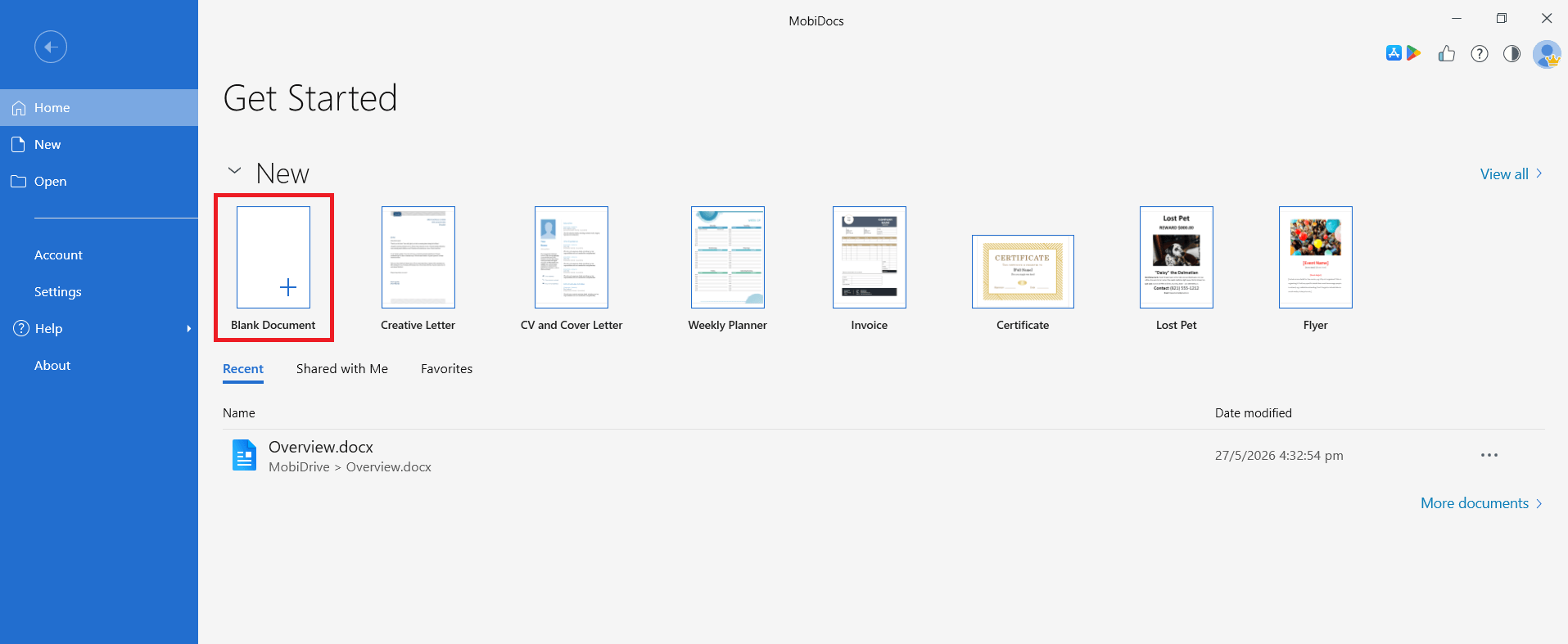
3. Klik ergens op de pagina en begin met typen.
Maak een document op basis van een sjabloon
Sjablonen geven je een kant-en-klare indeling voor veelgebruikte documenten, zoals cv's, sollicitatiebrieven en rapporten. Zo maak je een document op basis van een sjabloon:
1. Open MobiDocs.
2. Bekijk op het startscherm de beschikbare sjablonen en klik op het sjabloon dat je wilt gebruiken.
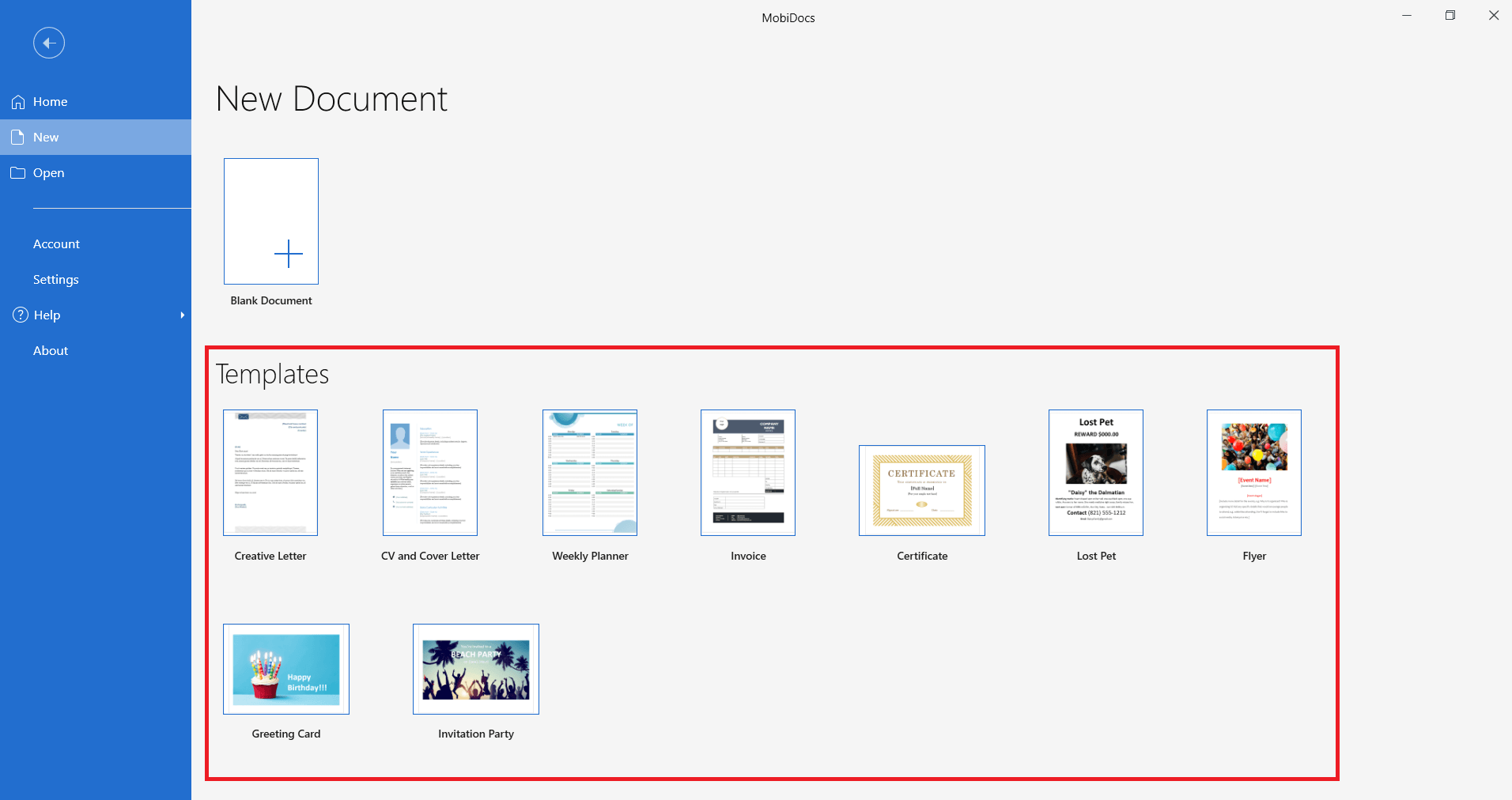
3. Vervang de voorbeeldtekst door je eigen inhoud.
Open een bestaand document
1. Open MobiDocs en klik op Openen.
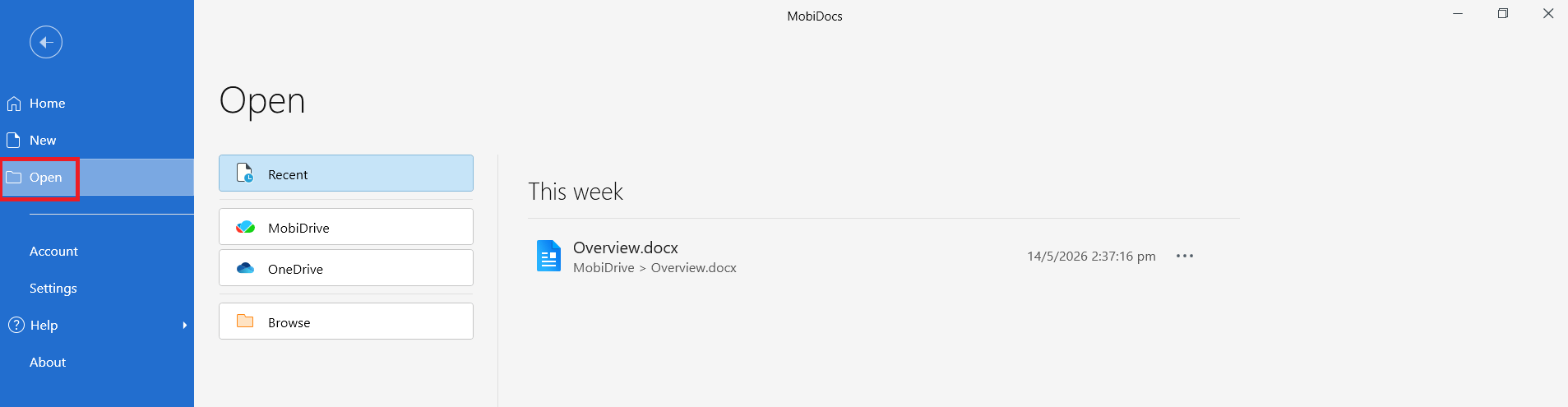
2. Ga naar de locatie van je bestand: je apparaat, MobiDrive of een gekoppelde cloudservice zoals Google Drive, OneDrive of Dropbox.
3. Selecteer het bestand en klik op Openen.
Tip: recente bestanden staan op het startscherm van MobiDocs. Klik op een bestand in de lijst om het direct te openen.
Bewerk je document
Als je document geopend is, kun je tekst toevoegen, wijzigen of verwijderen.
Voeg tekst toe en selecteer tekst
1. Klik op de plek waar je tekst wilt toevoegen en begin met typen.
2. Selecteer tekst door over de woorden te slepen die je wilt wijzigen.
3. Dubbelklik op een woord om het te selecteren. Klik drie keer ergens in een alinea om de hele alinea te selecteren.
Kopiëren, knippen en plakken
Je kunt tekst verplaatsen binnen een document of tussen documenten.
1. Selecteer de tekst die je wilt kopiëren of verplaatsen.
2. Druk op Ctrl + C om te kopiëren of op Ctrl + X om te knippen. Druk op een Mac op Cmd + C of Cmd + X.
3. Klik op de plek waar je de tekst wilt plaatsen.
4. Druk op Ctrl + V (of Cmd + V op een Mac) om te plakken.
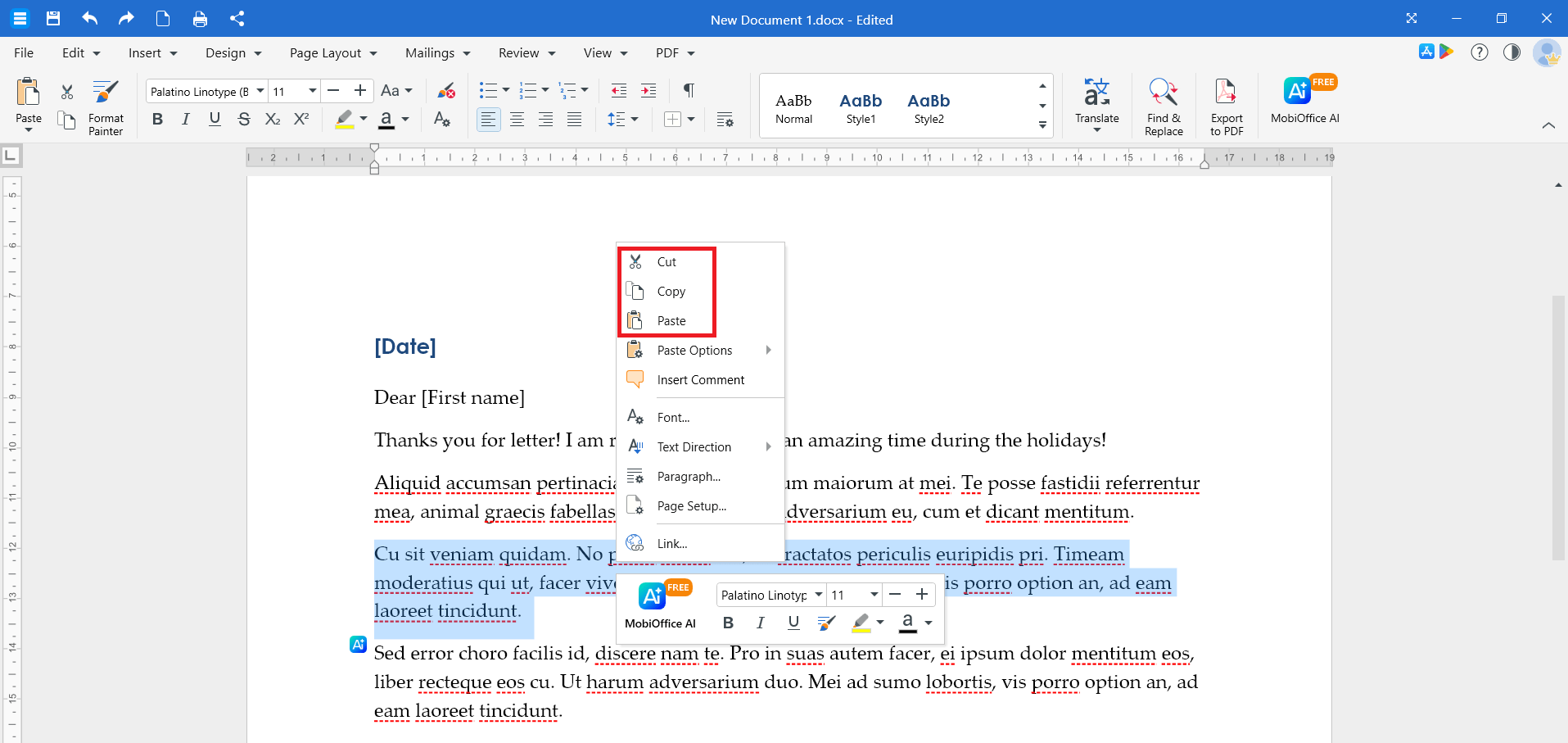
Je kunt ook met de rechtermuisknop op de geselecteerde tekst klikken en Kopiëren, Knippen of Plakken kiezen.
Wijzigingen ongedaan maken en opnieuw uitvoeren
Als je een wijziging hebt gemaakt die je niet wilt houden:
Gebruik Ctrl + Z (of Cmd + Z op de Mac) om je laatste actie ongedaan te maken.
Gebruik Ctrl + Y (of Cmd + Y op de Mac) om je laatste actie opnieuw uit te voeren.
Sla je document op
Je kunt je document opslaan op een locatie naar keuze.
1. Klik op het tabblad Bestand.
2. Klik op Opslaan om je wijzigingen in hetzelfde bestand op te slaan of op Opslaan als om een kopie op te slaan.
3. Kies een locatie: MobiDrive, je apparaat of een gekoppelde clouddienst.
4. Voer een bestandsnaam in en kies een bestandsindeling (DOCX, DOC, RTF, TXT, enz.) in het vervolgkeuzemenu.
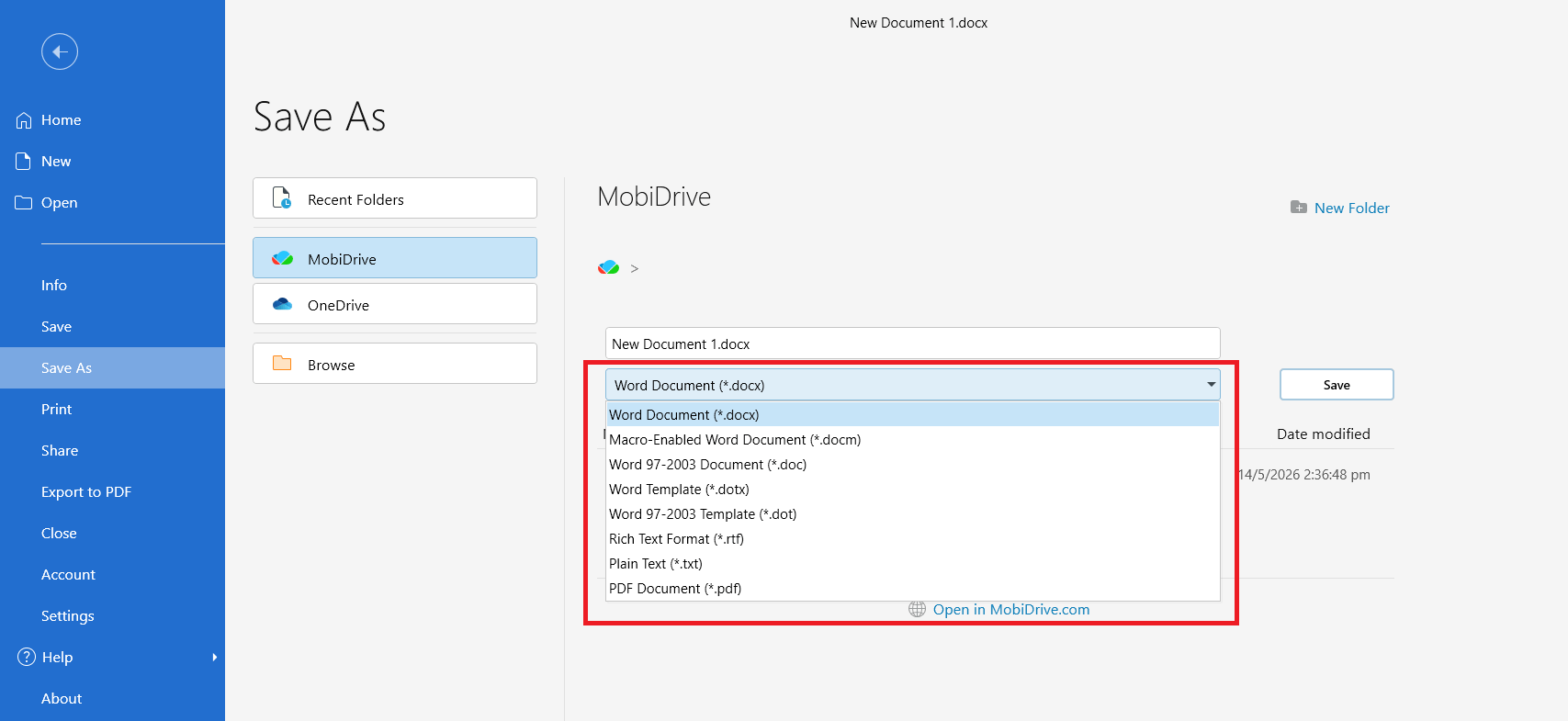
5. Klik op Opslaan.
Tip: Druk op Ctrl + S (of Cmd + S op een Mac) om je document op elk gewenst moment op te slaan.
Een document bewerken op Android of iOS
Op een mobiel apparaat zijn de stappen vergelijkbaar:
1. Open de MobiDocs-app.
2. Tik op Nieuw document om een bestand te maken of tik op Openen om een bestaand bestand te zoeken.
3. Tik op de pagina en gebruik het schermtoetsenbord om te typen.
4. Houd ingedrukt om tekst te selecteren en gebruik het menu om te kopiëren, knippen of plakken.
5. Tik op Opslaan als je klaar bent.
Problemen oplossen
Mijn document opent niet. Controleer of het bestand niet in een andere app is geopend. Staat het bestand in een cloudmap? Controleer dan je internetverbinding en probeer het opnieuw.
Ik kan niet typen in mijn document. Klik ergens op de pagina om je cursor te plaatsen en begin met typen. Is het bestand geopend in de modus Alleen-lezen? Klik dan op Bewerken om over te schakelen naar bewerken.
Mijn wijzigingen zijn verdwenen. Bekijk de lijst Recent op het startscherm van MobiDocs. Als je MobiDrive-synchronisatie hebt ingeschakeld, staat je nieuwste versie mogelijk ook in je MobiDrive-map.
MobiDocs vraagt me om in te loggen om op te slaan. Om op te slaan in MobiDrive, moet je zijn ingelogd met een MobiSystems-account. Log in en probeer het document opnieuw op te slaan.
Waar ga je nu heen
Je hebt je eerste document gemaakt en opgeslagen. Probeer hierna een van deze opties:


