

Tips voor het maken van professionele documenten
In deze handleiding ontdek je praktische tips om documenten in MobiDocs professioneel, consistent en goed leesbaar te maken. Met deze kleine technieken voer je dagelijkse taken, zoals stijlen toepassen, opmaak hergebruiken en een inhoudsopgave toevoegen, met één klik uit. Gebruik ze zodra je de basis kent. We beginnen met de stappen voor Windows, gevolgd door kortere gedeeltes voor Mac, Android en iOS.
Let op: Sommige tips hieronder — Opmaak kopiëren, thema's wijzigen, Wijzigingen bijhouden, Opmerkingen en Exporteren naar PDF — zijn Premium-functies. Gebruik je het gratis abonnement, dan krijg je een melding om te upgraden.
Voordat je begint
Zorg ervoor dat je het volgende hebt:
MobiOffice geïnstalleerd op je apparaat. Zie MobiOffice installeren op meerdere apparaten.
Een geopend document in MobiDocs. Zie Documenten maken en bewerken.
Ingelogd bij MobiDocs. Zie Inloggen bij MobiDocs.
Een internetverbinding, als je wilt opslaan in de cloud.
Begin met een sjabloon
Sjablonen geven je document een professionele structuur nog voordat je een enkel woord typt.
Blader op het startscherm door de sjablonen voor jouw specifieke situatie.
Kies uit de beschikbare sjablonen voor cv's, sollicitatiebrieven, contracten en rapporten.
Klik op het gewenste sjabloon en vervang de tijdelijke aanduidingen door je eigen tekst.
Behoud de lay-out en tussenruimtes van de sjabloon voor een consistent document. Zie Documenten maken en bewerken.
Gebruik stijlen in plaats van handmatige opmaak
Stijlen houden elke kop, titel en alinea consistent en hiermee pas je de stijl van het hele document in enkele seconden aan.
Klik in de alinea die je wilt opmaken.
Open de Stijlen-galerie in het lintmenu.
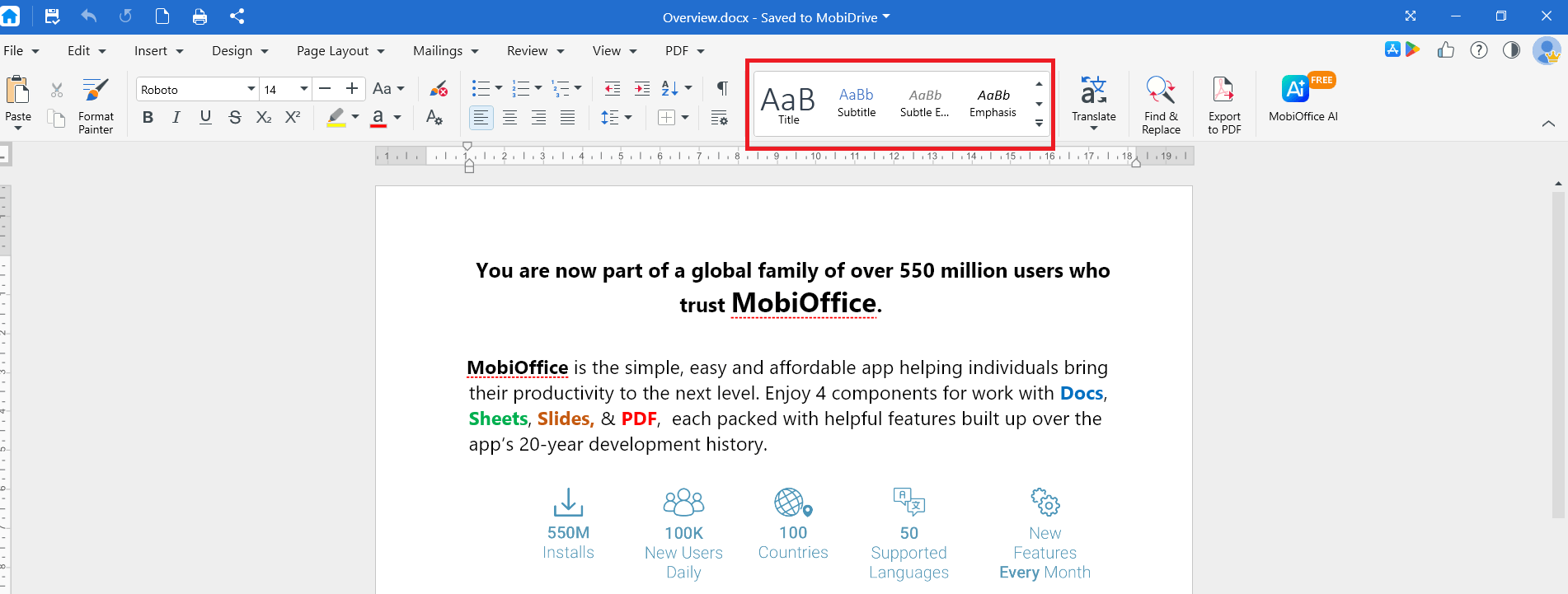
Klik op een stijl, zoals Kop 1, Kop 2 of Titel.
Als je een stijl later wijzigt, worden alle alinea's met die stijl automatisch bijgewerkt. Dit is sneller en betrouwbaarder dan elke kop handmatig opmaken. Zie Tekst en alinea's opmaken.
Opmaak hergebruiken met de opmaakkopieerfunctie
In plaats van tekst stukje voor stukje op te maken, kopieer je de opmaak van de ene plek naar de andere.
Markeer de tekst met de gewenste opmaak.
Klik in het lintmenu op Opmaak kopiëren.
Selecteer de tekst waarop je de opmaak wilt toepassen.
Het lettertype, de grootte, de kleur en de stijl worden in één stap overgenomen. Om dezelfde opmaak op meerdere plaatsen toe te passen, dubbelklik je op Opmaak kopiëren, pas je de opmaak zo vaak toe als nodig is en druk je vervolgens op Esc om deze uit te schakelen.
Pas een thema toe voor een uniforme uitstraling
Een thema bepaalt de lettertypen en kleuren voor je hele document, zodat alles er hetzelfde uitziet.
Klik in het lintmenu op Ontwerp.
Klik op Thema's.
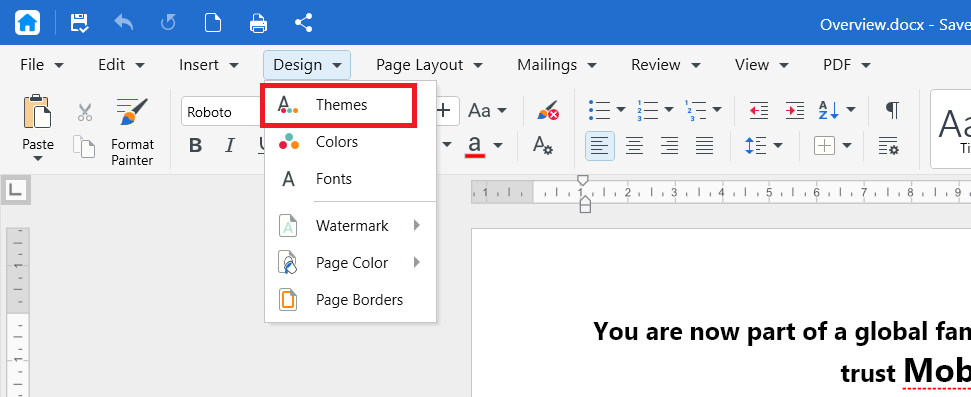
Kies een thema. De lettertypen en kleuren worden in je hele document bijgewerkt.
Thema's werken goed samen met stijlen. Pas eerst stijlen toe op je koppen en schakel vervolgens over naar een ander thema om het hele document in één keer opnieuw op te maken.
Gebruik sneltoetsen om sneller te werken
Sneltoetsen besparen tijd bij acties die je vaak uitvoert.
Ctrl+S om op te slaan
Ctrl+Z om ongedaan te maken
Ctrl+Y om opnieuw uit te voeren
Ctrl+C om te kopiëren
Ctrl+X om te knippen
Ctrl+V om te plakken
Ctrl+F om te zoeken
Ctrl+H om te zoeken en te vervangen
Ctrl+A om alles te selecteren
Ctrl+B, Ctrl+I, Ctrl+U om vetgedrukt, cursief of onderstrepen
Gebruik op een Mac Cmd in plaats van Ctrl.
Houd je lettertypen eenvoudig en draagbaar
Het lettertype heeft een grote invloed op de professionele uitstraling van een document.
Beperk je tot één of twee lettertypen. Gebruik één lettertype voor koppen en één voor hoofdtekst.
Gebruik standaardlettertypen als je van apparaat wisselt. Een lettertype dat alleen op jouw computer staat, wordt op een ander apparaat mogelijk vervangen door een ander lettertype. Standaardlettertypen zien er overal hetzelfde uit.
Stel een standaardlettertype in voor nieuwe documenten, zodat je dit niet telkens hoeft aan te passen. Druk op Ctrl+D, kies je lettertype en -grootte en klik vervolgens op Als standaard instellen.
Stel een overzichtelijke pagina-indeling in
Een goede lay-out maakt een document gemakkelijker te volgen.
Gebruik consistente marges zodat de tekst niet te dicht op de paginarand staat. Zie Aangepaste paginalay-outs instellen.
Houd de hoofdtekst in één kolom. Gebruik kolommen alleen voor nieuwsbrieven of brochures.
Gebruik sectie-einden wanneer een deel van je document een andere afdrukstand of marge nodig heeft, in plaats van de lay-out aan te passen met lege regels.
Voeg kopteksten, voetteksten en paginanummers toe aan langere documenten zodat lezers weten waar ze zijn.
Voeg een inhoudsopgave toe aan lange documenten
Een inhoudsopgave helpt lezers hun weg te vinden in een lang document en wordt automatisch bijgewerkt terwijl je het bewerkt.
Pas eerst kopstijlen zoals Kop 1 en Kop 2 toe op de titels van uw secties.
Klik op de plaats waar u de inhoudsopgave wilt laten verschijnen, meestal aan het begin.
Klik in het lintmenu op Invoegen en vervolgens op Inhoudsopgave.
Kies een stijl om deze in te voegen.
Als je kopjes toevoegt of hernoemt, klik dan met de rechtermuisknop op de inhoudsopgave en kies ‘Bijwerken’ om deze te vernieuwen.
Houd tabellen en afbeeldingen overzichtelijk
Tabellen en afbeeldingen zorgen voor meer duidelijkheid, maar alleen als ze overzichtelijk zijn.
Houd tabellen overzichtelijk. Gebruik ze voor gegevens in duidelijke rijen en kolommen, niet als algemene pagina-indeling.
Gebruik gelijke kolombreedtes en lijn de tabel uit op de pagina.
Pas afbeeldingen aan via een hoekgreep, niet via een zijgreep, zodat de verhoudingen behouden blijven.
Gebruik tekstterugloop om afbeeldingen netjes naast je tekst te zetten.
Kies beschrijvende linktekst in plaats van een volledig webadres. Link bijvoorbeeld de woorden "download het rapport" en toon niet de hele URL.
Zie Tabellen, afbeeldingen en links invoegen.
Verbeter je schrijfstijl met de AI-assistent
De AI-schrijfassistent helpt je je tekst te verbeteren en aan te scherpen.
Selecteer de tekst die je wilt verbeteren.
Open de AI-assistent via de werkbalk.
Kies een actie, zoals: Paraphraser om tekst te herschrijven op basis van een stijl (Formeel, Standaard) of Grammatica corrigeren om grammatica en spelling te corrigeren.
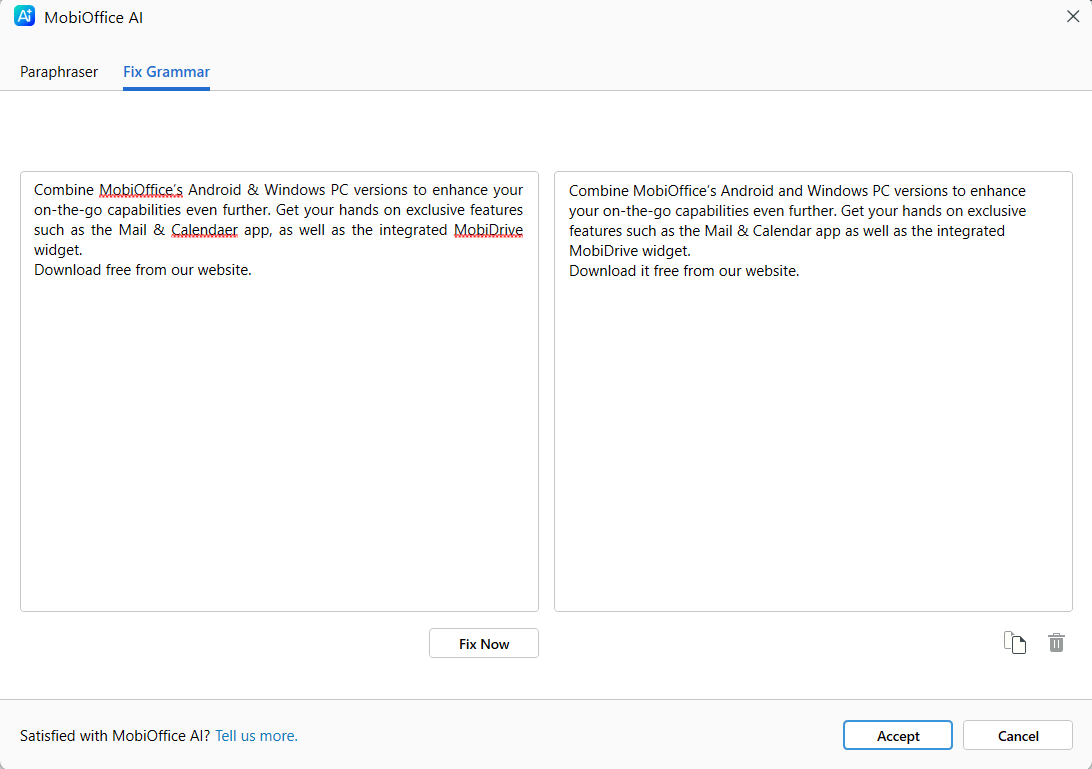
Bekijk het voorstel voordat je het accepteert.
Lees altijd de suggesties van de AI voordat je ze toepast, zodat de formulering nog steeds jouw eigen stijl behoudt.
Werk tekst overal bij met Zoeken en Vervangen
Gebruik Zoeken en vervangen als je hetzelfde woord in het hele document wilt wijzigen, in plaats van elk woord apart te bewerken.
Druk op Ctrl+H om Zoeken en vervangen te openen.
Typ in het vak Zoeken het woord of de woordgroep die je wilt wijzigen.
Typ in het vak Vervangen de nieuwe tekst.
Klik op Alles vervangen of klik op Vervangen om één voor één bij te werken.
Dit is handig voor het bijwerken van namen, datums of termen die vaak voorkomen.
Lees dit na voordat je het deelt
Kleine fouten kunnen een verder professioneel document ondermijnen.
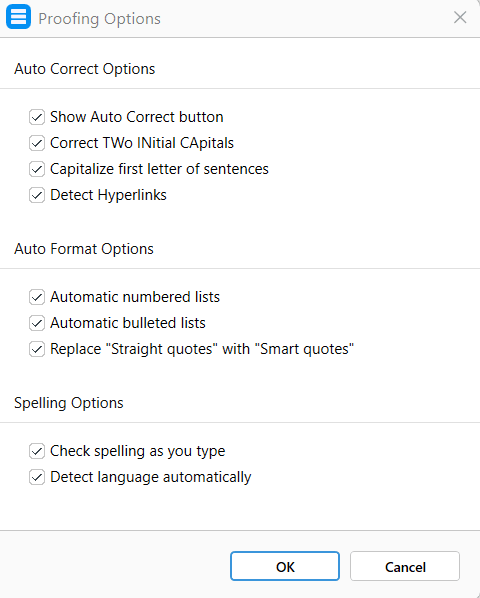
Schakel Controle-opties in via het menu Controleren om te zorgen dat de spelling wordt gecontroleerd en opties voor autocorrectie en automatische opmaak actief zijn tijdens het typen.
Lees je document één keer door met verborgen opmaaktekens, zodat je het ziet zoals je lezer het zal zien.
Controleer of de kopteksten, de regelafstand en de lettertypen van de eerste tot en met de laatste pagina consistent zijn.
Gebruik evaluatietools voor samenwerking
Als meerdere personen aan een document werken, zorgen revisietools ervoor dat de wijzigingen overzichtelijk blijven.
Zet Wijzigingen bijhouden aan, zodat iedereen de bewerkingen kan zien.
Gebruik opmerkingen voor vragen of feedback, zonder de tekst aan te passen.
Accepteer of weiger alle wijzigingen en verwijder opmerkingen voordat je de definitieve versie verstuurt.
Deel een schone definitieve versie
De manier waarop je je document opslaat en verstuurt, beïnvloedt hoe de lezer het te zien krijgt.
Exporteer naar PDF als je wilt dat het document er op elk apparaat hetzelfde uitziet en de lezer het niet hoeft te bewerken.
Geef je bestand direct een duidelijke naam, zoals 2026-Project-Proposal in plaats van Document1.
Sla een kopie op in MobiDrive, zodat je de definitieve versie vanaf elk apparaat kunt openen.
Tips voor Mac
Gebruik Cmd in plaats van Ctrl voor sneltoetsen, zoals Cmd+S om op te slaan en Cmd+Z om ongedaan te maken.
Stijlen, Opmaak kopiëren, Thema's en de AI-assistent werken op dezelfde manier als op Windows, inclusief dezelfde Premium-vereisten.
Sommige menuopdrachten zijn ook beschikbaar via de macOS-menubalk bovenaan het scherm.
Tips voor Android en iOS
Op telefoons en tablets maakt MobiDocs deel uit van de MobiOffice-app.
Tik en houd tekst ingedrukt om te selecteren, kopiëren, knippen of plakken.
Pas stijlen en opmaak toe via de werkbalk onderaan het scherm.
Gebruik de AI-assistent via het menu-icoon om tekst onderweg te parafraseren of samen te vatten.
Problemen oplossen
Mijn stijlwijzigingen zijn niet toegepast. Klik eerst in de alinea of selecteer de tekst voordat je een stijl kiest. Een stijl is van toepassing op de hele alinea waarin je cursor staat.
Mijn inhoudsopgave is leeg. Een inhoudsopgave wordt gemaakt op basis van kopstijlen. Pas Kop 1 en Kop 2 toe op je sectietitels en werk de tabel vervolgens bij.
Mijn lettertype ziet er anders uit op een ander apparaat. Mogelijk heb je een lettertype gebruikt dat niet is geïnstalleerd op het andere apparaat. Schakel over naar een standaardlettertype om de weergave consistent te houden.
Mijn AI-assistent is niet beschikbaar. De AI-assistent heeft een internetverbinding en een ingelogd account nodig. Ook is een Premium-abonnement vereist. Controleer beide en probeer het opnieuw.
Mijn inhoudsopgave is niet bijgewerkt na het bewerken. Klik met de rechtermuisknop op de inhoudsopgave en kies Bijwerken om de paginanummers en koppen te vernieuwen.


