

Tabellen, afbeeldingen en links invoegen
In deze handleiding zie je hoe je tabellen, afbeeldingen en links invoegt in MobiDocs om inhoud te ordenen, visuele elementen toe te voegen en lezers naar nuttige en relevante bronnen te leiden.
Voordat je begint
Zorg ervoor dat je het volgende hebt:
MobiOffice geïnstalleerd en ingelogd.
Een document geopend in MobiDocs.
Een tabel invoegen
Tabellen zijn handig voor planningen, vergelijkingen, prijzen en alle gegevens met rijen en kolommen.
1. Klik op de plek in je document waar je de tabel wilt invoegen.
2. Klik in het lint op Invoegen.
3. Klik op Tabel.
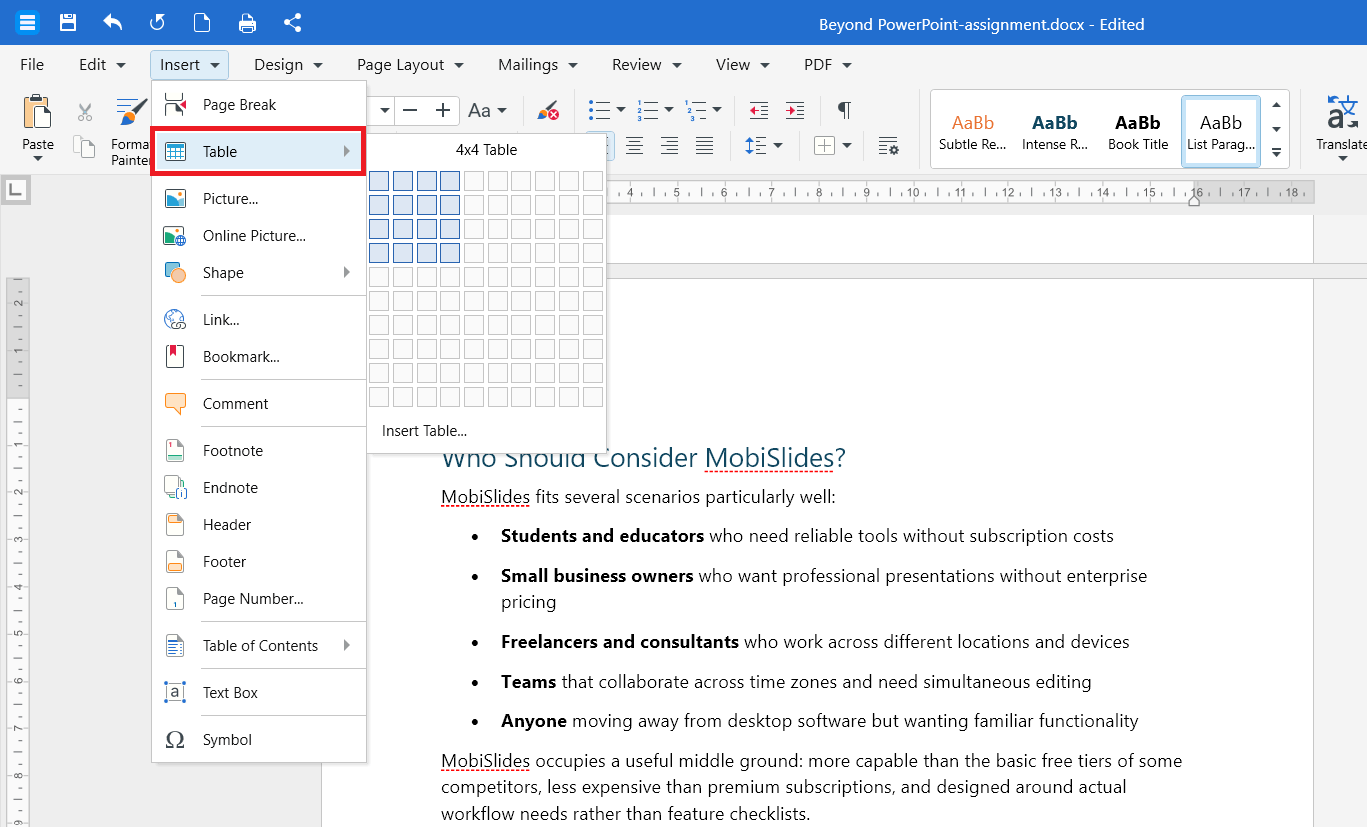
4. Beweeg je cursor over het raster om het gewenste aantal rijen en kolommen te selecteren.
5. Klik om de tabel in te voegen.
Klik op een cel en begin met typen om inhoud in te voeren. Gebruik de Tab-toets om naar de volgende cel te gaan.
Een rij of kolom toevoegen
1. Klik in de tabel.
2. Klik op het lint op Tabel.
3. Klik op Invoegen en kies waar je de nieuwe rij of kolom wilt toevoegen: Kolommen links, Kolommen rechts, Rijen boven of Rijen onder.
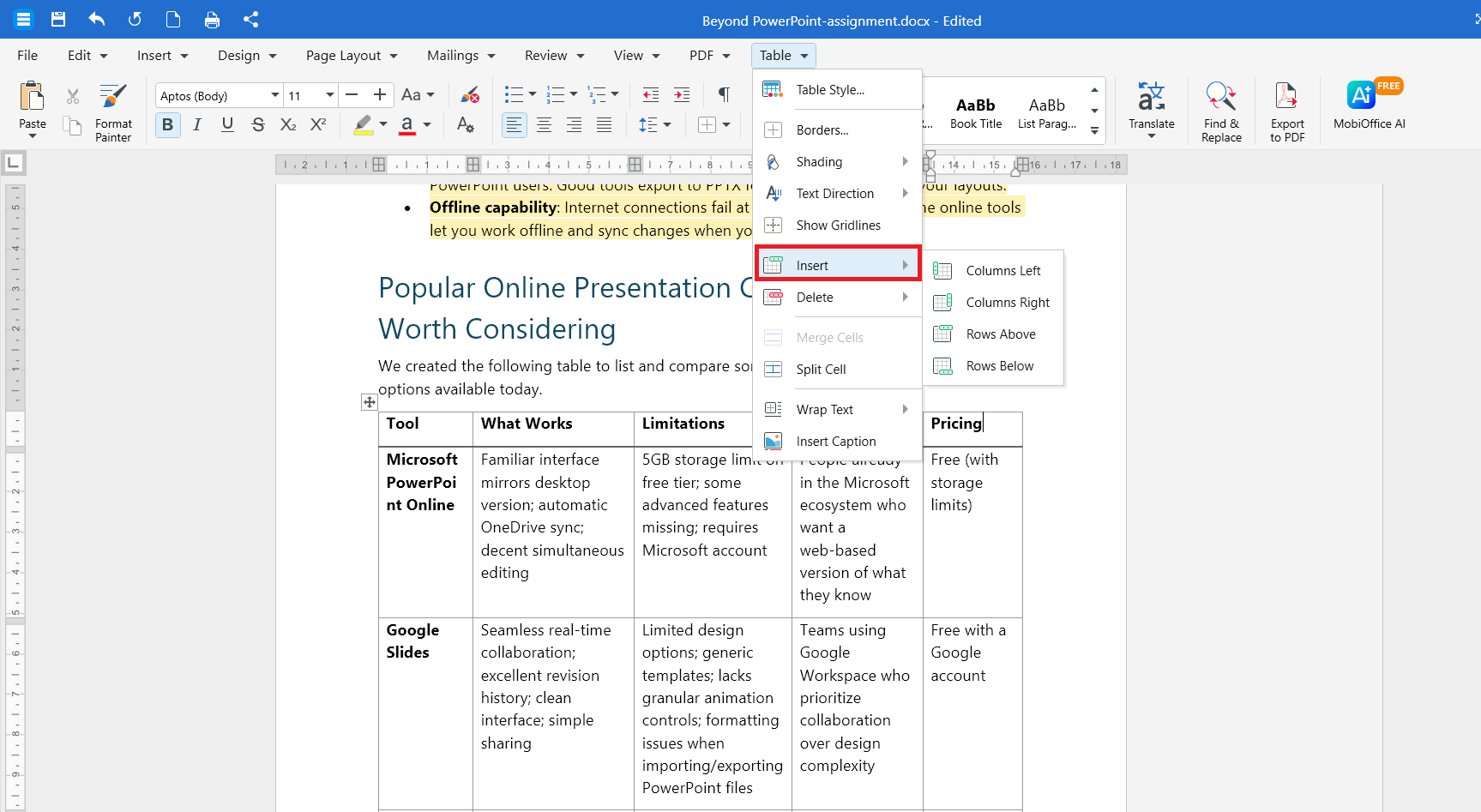
Je kunt ook met de rechtermuisknop op een cel klikken en Invoegen selecteren om een rij of kolom toe te voegen.
Een cel, rij, kolom of tabel verwijderen
1. Klik met de rechtermuisknop in de tabel.
2. Klik op Verwijderen en kies wat je wilt verwijderen:
Cellen naar links verplaatsen of Cellen naar boven verplaatsen om één cel te verwijderen.
Kolommen om de geselecteerde kolom te verwijderen.
Rijen om de geselecteerde rij te verwijderen.
Tabel om de hele tabel te verwijderen.
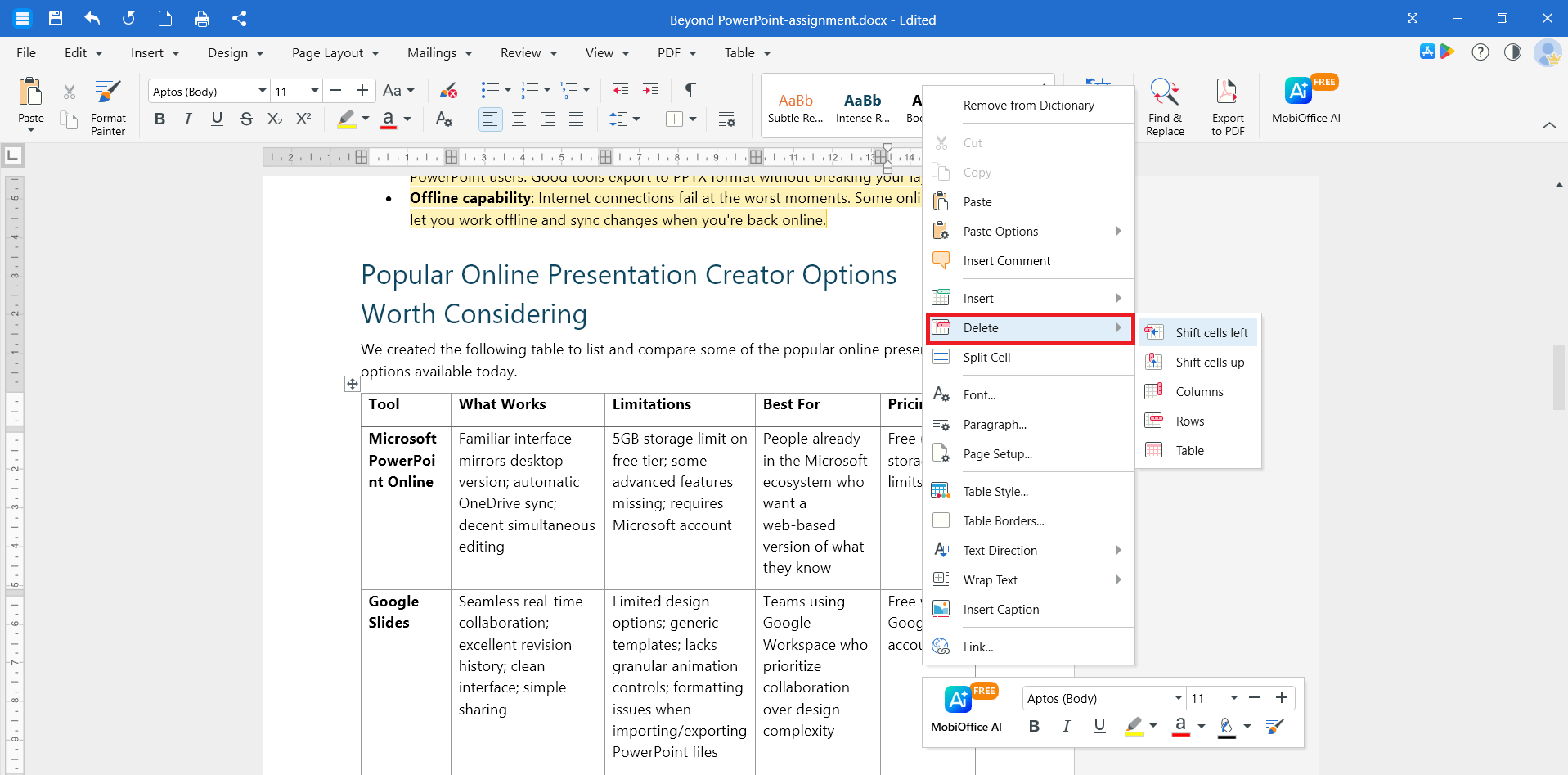
Je kunt ook op Tabel > Verwijderen in het lint klikken om te kiezen wat je wilt verwijderen.
Formaat van een tabel wijzigen
Sleep de greep in de rechterbenedenhoek om de hele tabel van grootte te veranderen.
Beweeg over de rand tot de cursor verandert en klik en sleep om een enkele rij of kolom van grootte te veranderen.
Een afbeelding invoegen
Je kunt afbeeldingen toevoegen vanaf je apparaat of van het internet.
1. Klik op de plek waar je de afbeelding wilt plaatsen.
2. Klik op het lint op Invoegen.
3. Klik op een van de volgende opties:
Afbeelding om een afbeelding vanaf je apparaat toe te voegen.
Online afbeelding om op het web naar een afbeelding te zoeken.
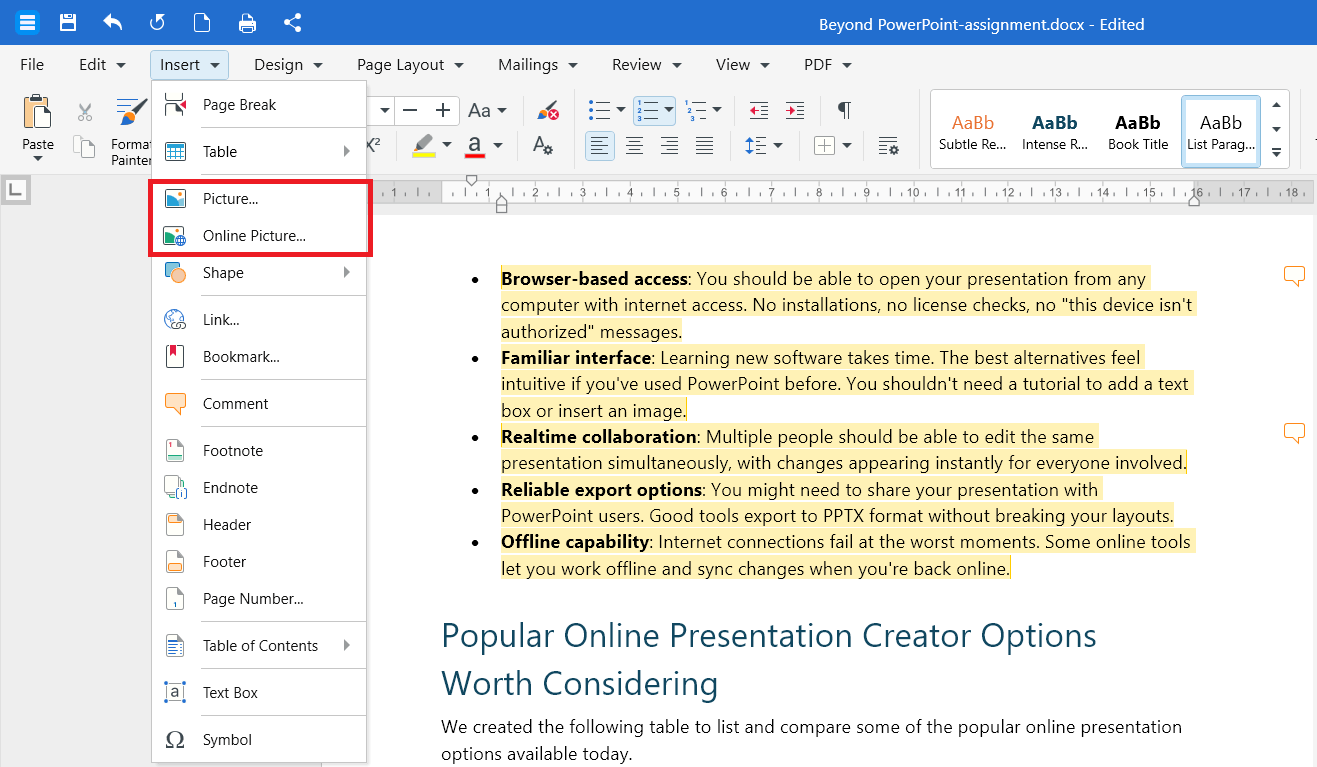
4. Selecteer de afbeelding en klik op Invoegen.
Het formaat van een afbeelding wijzigen
1. Klik op de afbeelding om deze te selecteren.
2. Sleep een hoekpunt om de afbeelding groter of kleiner te maken. Gebruik een hoekpunt en geen zijpunt om de verhoudingen te behouden.
Tekst rond een afbeelding laten teruglopen
Standaard staat een afbeelding in één lijn met je tekst. Tekst laten teruglopen rondom de afbeelding:
1. Klik met de rechtermuisknop op de afbeelding.
2. Klik op Tekstterugloop.
3. Kies een terugloopoptie zoals Vierkant, Dicht of Achter tekst.
Een afbeelding verplaatsen of verwijderen
Sleep een afbeelding naar een nieuwe positie om deze te verplaatsen.
Klik op een afbeelding en druk op Delete om deze te verwijderen.
Een hyperlink invoegen
Met hyperlinks kunnen lezers naar een website gaan, een e-mail sturen of naar een bladwijzer springen.
1. Selecteer de tekst die je wilt veranderen in een link.
2. Klik op het lint op Invoegen.
3. Klik op Link.
4. Kies in het dialoogvenster het type link:
URL om te linken naar een website.
E-mail om een nieuw e-mailbericht te openen.
Bladwijzer om te linken naar een sectie in het document.
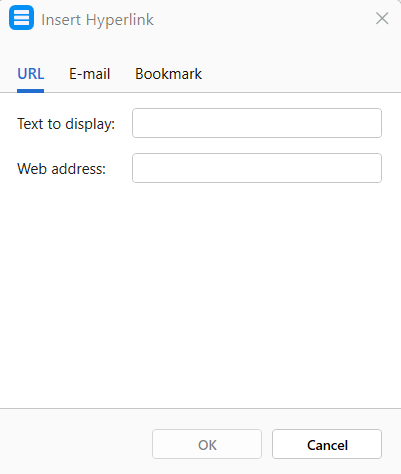
5. Voer de gegevens in van de link of het e-mailadres waarnaar je wilt hyperlinken.
6. Optioneel: Typ in het vak Weer te geven tekst de tekst die lezers moeten zien.
7. Klik op OK.
Een hyperlink bewerken of verwijderen
1. Klik met de rechtermuisknop op de link.
2. Klik op een van de volgende opties:
Link bewerken om de weergegeven tekst of de URL te wijzigen.
Link verwijderen om de tekst te behouden maar de link te verwijderen.
Tip: houd Ctrl (of Cmd op een Mac) ingedrukt en klik op de link om een hyperlink in je document te openen.
Tabellen, afbeeldingen en links invoegen op Android of iOS
1. Open je document in de MobiDocs-app.
2. Tik op de plek waar je het item wilt invoegen.
3. Tik op Invoegen in de werkbalk.
4. Kies Tabel, Afbeelding of Link.
5. Volg de aanwijzingen om het item toe te voegen en aan te passen.
Problemen oplossen
Mijn tabel valt buiten de pagina. Klik in de tabel en versleep een kolomrand om deze smaller te maken. Je kunt ook de marges van het document verkleinen via de opties voor Pagina-indeling.
Mijn afbeelding is te groot. Klik op de afbeelding en sleep een hoekpunt naar binnen om het formaat te wijzigen. Gebruik een hoekpunt in plaats van een zijkant om de verhoudingen te behouden.
Mijn link opent niet. Controleer of het adres begint met http:// of https://. Houd Ctrl (of Cmd op een Mac) ingedrukt en klik op de link om deze te openen.
De opties voor Invoegen zijn grijs. Klik eerst in het document. Als het document in de alleen-lezenmodus is geopend, schakel dan over naar de bewerkingsmodus.
Waar ga je nu heen
Je hebt tabellen, afbeeldingen en links toegevoegd aan je document. Probeer hierna een van deze opties:


