

MobiPDF Reader - PDF-formulieren invullen en ondertekenen
Deze handleiding laat zien hoe je een pdf-formulier invult en je handtekening toevoegt in MobiPDF Reader op Windows. Je leert hoe je formuliervelden invult, vinkjes en datums toevoegt en een document met de hand ondertekent. Het invullen van formulieren is inbegrepen bij je MobiOffice-licentie. Handgeschreven handtekeningen zijn beperkt tot drie keer in MobiPDF Reader, dus het is handig om het gedeelte over ondertekenen te lezen voordat je begint.
Voordat je begint
Zorg ervoor dat je het volgende hebt:
MobiOffice geïnstalleerd op je Windows-apparaat, inclusief MobiPDF Reader. Zie Inleiding tot MobiPDF Reader.
Aangemeld met je MobiSystems-account.
Een PDF-formulier geopend in MobiPDF Reader. Zie PDF-bestanden openen en navigeren.
Hoe vul je een pdf-formulier in
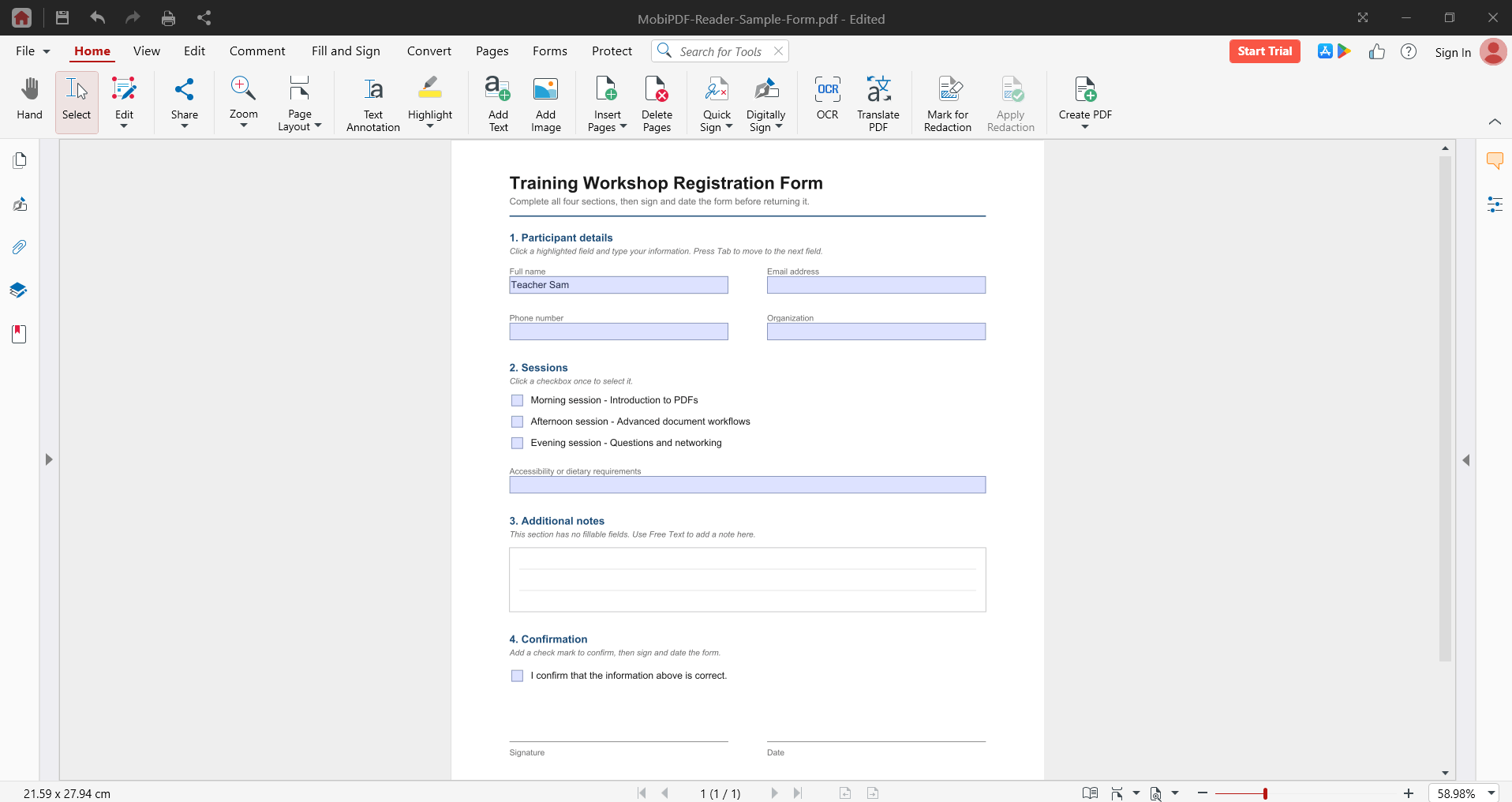
Als het formulier correct is ingesteld, markeert MobiPDF Reader de invulbare velden in het blauw.
1. Open je pdf-formulier in MobiPDF Reader.
2. Klik op een gemarkeerd veld.
3. Typ je gegevens.
4. Druk op Tab om naar het volgende veld te gaan.
5. Klik eenmaal op een selectievakje om het aan te vinken.
6. Druk op Ctrl+S om op te slaan.
Let op: als het formulier met een wachtwoord is beveiligd, kun je het pas invullen nadat je het juiste wachtwoord hebt ingevoerd.
Een formulier invullen dat geen invulbare velden heeft
Sommige pdf's bestaan alleen uit platte pagina's zonder interactieve velden. Gebruik de functies voor Invullen en ondertekenen om je gegevens op de pagina toe te voegen.
1. Klik op Invullen en ondertekenen.
2. Klik op Tekstannotatie.
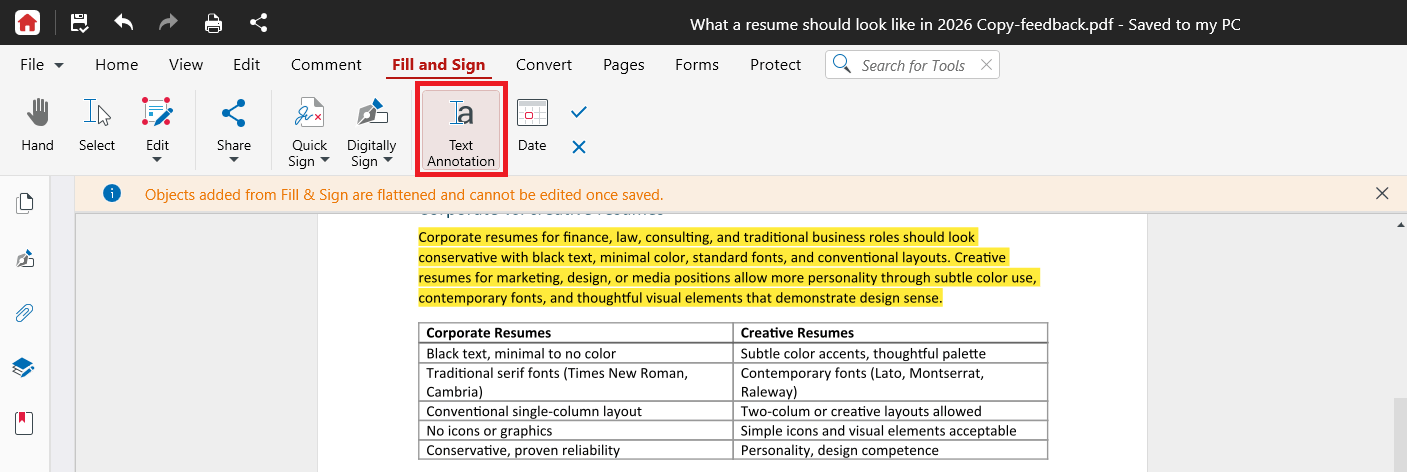
3. Klik op de plek waar je tekst wilt toevoegen en begin met typen.
4. Sleep het vak om het te verplaatsen of sleep de randen om het formaat te wijzigen.
Vinkjes, kruisjes en datums toevoegen
In het menu Invullen en ondertekenen:
Klik op Vinkje toevoegen (vinkje-pictogram) en klik vervolgens op de plek waar het vinkje moet komen.
Klik op Kruisje toevoegen (X-pictogram) en klik vervolgens op de plek waar het kruisje moet komen.
Klik op Datum toevoegen (datum-pictogram) en klik vervolgens op de plek waar de huidige datum moet komen. De datum wordt automatisch toegevoegd.
Hoe je een pdf-formulier ondertekent
Met MobiPDF Reader kun je een handgeschreven handtekening aan een document toevoegen.
Belangrijk: Je kunt je handgeschreven handtekening drie keer gebruiken in MobiPDF Reader. Daarna heb je de volledige MobiPDFnodig om te kunnen ondertekenen. Maak je handtekening de eerste keer zorgvuldig en controleer de positie voordat je opslaat.
1. Klik op Invullen en ondertekenen.
2. Klik op Snelle handtekening en klik daarna op Handtekening maken.
3. Kies hoe je je handtekening wilt maken:
Tekenen: teken je handtekening met je muis.
Typen: typ je naam en kies een lettertype.
Afbeelding: gebruik een afbeelding van je handtekening.
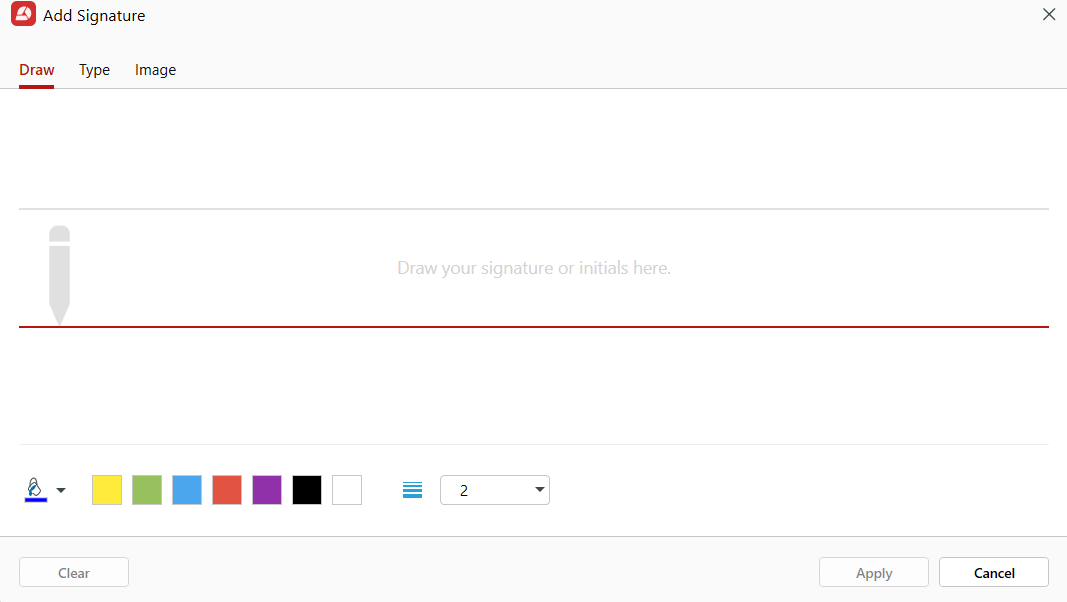
4. Druk op Toepassen.
5. Plaats je gemaakte handtekening in de pdf. Controleer de positie en grootte voordat je doorgaat.
6. Druk op Ctrl+S om op te slaan.
Tip: Kies Bestand > Opslaan als en sla je bestand op met een nieuwe naam. Zo blijft je oorspronkelijke formulier behouden.
Controleren of een handtekening geldig is
Je kunt controleren of een handtekening in een document echt is en of het bestand na ondertekening niet is gewijzigd.
Klik op de handtekening in het document om de details ervan te bekijken.
Over ondertekenen en blijvende geldigheid
Zodra je het bestand opslaat, worden je handtekening en eventuele ingevulde gegevens een permanent onderdeel van het document. Je kunt ze daarna niet meer wissen. Om een handtekening te verwijderen, heb je de volledige versie van MobiPDF nodig.
Controleer daarom je gegevens voordat je ze opslaat en bewaar een niet-ondertekende kopie van belangrijke formulieren.
Digitaal ondertekenen met een certificaat
Een handgeschreven handtekening is gewoon een afbeelding van je handtekening. Een digitale handtekening op basis van een certificaat werkt anders: die gebruikt versleuteling om te controleren wie het bestand heeft ondertekend en om te laten zien dat het daarna niet is aangepast. Dit type is vaak nodig voor contracten, juridische formulieren en financiële documenten.
Je kunt in MobiPDF Reader niet digitaal ondertekenen met een certificaat. Om met een certificaat te ondertekenen, upgrade je naar MobiPDF.
Problemen oplossen
De formuliervelden zijn niet gemarkeerd. De PDF heeft mogelijk geen interactieve velden. Gebruik in plaats daarvan Tekstannotatie om op de pagina te typen.
Ik kan niet typen in het formulier. Controleer of het formulier met een wachtwoord is beveiligd. Voer het wachtwoord in en probeer het opnieuw.
Ik heb mijn drie handtekeningen verbruikt. Voor meer handgeschreven handtekeningen is de volledige versie van MobiPDF vereist.
Ik heb op de verkeerde plaats getekend en kan dit niet ongedaan maken. Als je nog niet hebt opgeslagen, maak de wijziging dan ongedaan. Na het opslaan zijn handtekeningen definitief en kunnen ze alleen in de volledige versie van MobiPDF worden verwijderd. Werk bij belangrijke formulieren altijd met een kopie.
Mijn afgedrukte formulier heeft een watermerk. Voor afdrukken zonder watermerk is de volledige versie van MobiPDF vereist.
Waar ga je nu heen
Je kunt nu formulieren invullen en documenten ondertekenen in MobiPDF Reader. Dit is je volgende stap:


