

Kennismaking met MobiPDF Reader
MobiPDF Reader is de ingebouwde PDF-lezer die wordt meegeleverd met MobiOffice op Windows. Deze gids legt uit wat MobiPDF Reader is, wat je ermee kunt doen en hoe het in het MobiOffice-pakket past. Je leert hoe je PDF-bestanden opent, bekijkt en deelt, en hoe je geavanceerde functies zoals bewerken en annoteren ontgrendelt door te upgraden naar MobiPDF. Als je een geldige MobiOffice-licentie hebt, kun je MobiPDF Reader direct gebruiken zonder extra downloads.
Voordat je begint
Zorg ervoor dat je het volgende hebt:
MobiOffice geïnstalleerd op je Windows-apparaat. Zie MobiOffice installeren op meerdere apparaten.
Een MobiSystems-account, zodat je kunt inloggen en je bestanden kunt openen. Zie Je MobiOffice-account aanmaken en beheren.
Een internetverbinding, als je bestanden uit de cloud wilt openen.
Wat is MobiPDF Reader?
MobiPDF Reader is een van de modules in het MobiOffice -pakket, naast MobiDocs, MobiSheets, MobiSlides en MobiMail. Als je MobiOffice op Windows installeert, wordt MobiPDF Reader meegeïnstalleerd. Iedereen met een geldige MobiOffice-licentie kan MobiPDF Reader gebruiken om belangrijke pdf's te openen, zoals documenten, rapporten en e-books, zonder aparte pdf-software te hoeven installeren.
MobiPDF Reader is een lichte tool voor dagelijks gebruik: het openen, bekijken en delen van PDF-bestanden. Geavanceerde taken zoals bewerken, converteren en ondertekenen worden uitgevoerd door de volledige MobiPDF -app.
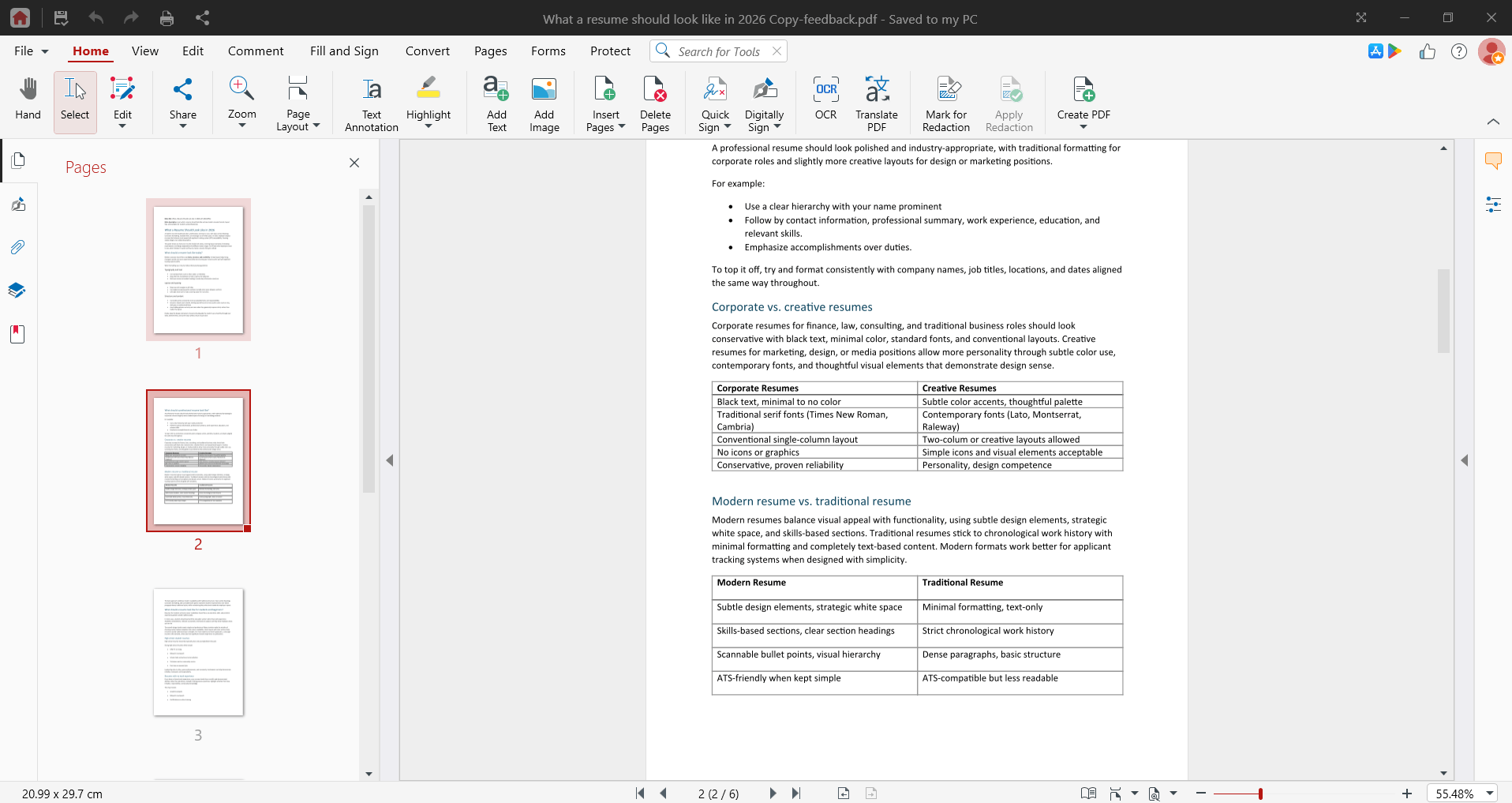
Wat je kunt doen in MobiPDF Reader
Met MobiPDF Reader op Windows kun je:
Open pdf's op je apparaat of via een gekoppelde clouddienst, zoals MobiDrive, Google Drive, OneDrive of Dropbox.
Bekijk pdf's helder, zoals documenten met meerdere pagina's, rapporten en e‑books.
Deel pdf's direct vanuit de app met anderen.
Deze functies zijn zonder extra kosten beschikbaar voor iedereen met een MobiOffice-licentie.
Open, markeer en beheer je pdf's
Je volledige PDF-workflow bestaat uit drie fasen: bekijken, annoteren en beheren. Dit is wat MobiPDF Reader doet, en wat je krijgt als je upgradet.
Bekijken, markeren en ondertekenen (inbegrepen in MobiOffice)
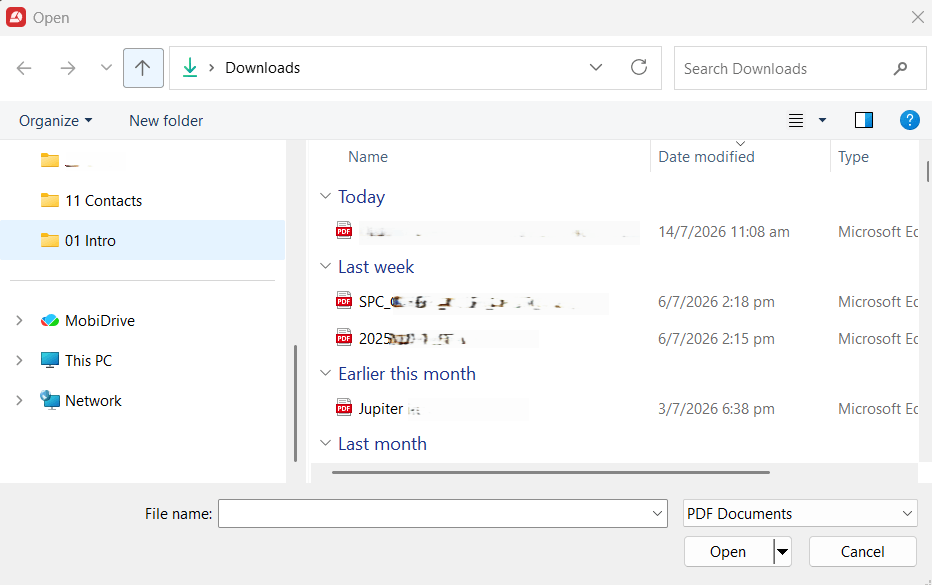
MobiPDF Reader opent en toont elke PDF. Klik op Openen in het linkermenu en kies de locatie vanwaar je het bestand wilt openen.
Daarnaast kun je in MobiPDF Reader tools gebruiken om:
Een PDF markeren: markeer, onderstreep, doorstreep, teken en voeg opmerkingen toe — de volledige set markeertools is inbegrepen zonder extra kosten.
Invullen en ondertekenen: vul formulieren in en voeg handtekeningen toe (het gebruik van het gratis abonnement is beperkt — bekijk in de app je huidige limiet).
Annoteren en beheren (met een MobiPDF-licentie)
Als je een PDF uitgebreid wilt markeren of bewerken, kun je upgraden naar MobiPDF. De volledige app biedt daarnaast:
Optical Character Recognition (OCR): scan fysieke documenten en zet ze om in volledig bewerkbare tekstbestanden.
Digitale handtekeningen: handtekeningen toevoegen of verwijderen
PDF-bewerking: wijzig tekst en afbeeldingen, voeg pagina's toe of verwijder ze, wijzig de paginavolgorde en voeg documenten samen of splits ze.
PDF-converter: converteer PDF's van en naar Word, Excel, PowerPoint en afbeeldingsbestanden.
Documentbeveiliging: beveilig bestanden met een wachtwoord en versleuteling.
Je kunt de volledige versie activeren door een MobiPDF-licentie te kopen of door in te loggen met een account dat al een licentie heeft.
MobiPDF Reader openen in Windows
1. Installeer MobiOffice op je Windows-apparaat, als je dat nog niet hebt gedaan. Zie MobiOffice installeren op meerdere apparaten.
2. Zoek na de installatie naar MobiPDF in de lijst met geïnstalleerde apps en klik op App openen.
3. Klik in het welkomstscherm op Account.
4. Klik op Inloggen en log in met je MobiSystems-account.
5. Klik in het linkermenu op Openen en kies daarna vanwaar je je PDF wilt openen.
Zodra je bent ingelogd, opent je pdf en kun je beginnen met lezen.
MobiPDF Reader versus MobiPDF
Gebruik deze snelle vergelijking om te zien welke tool bij je behoeften past:
Wil je alleen PDF's lezen en delen? Dan is MobiPDF Reader genoeg. Wil je PDF's bewerken, annoteren of converteren, upgrade dan naar MobiPDF.
Problemen oplossen
Ik kan MobiPDF Reader niet vinden na de installatie van MobiOffice. Open het Windows-startmenu en zoek naar "MobiPDF" — niet naar "MobiPDF Reader". De app staat vermeld onder de basisnaam; "Reader" verschijnt alleen in de app zelf.
Mijn pdf opent niet vanuit de cloud. Controleer je internetverbinding, meld je aan en probeer het opnieuw via het menu Openen.
De bewerkingstools ontbreken. MobiPDF Reader bevat de volledige markeertoolkit (markeren, onderstrepen, doorhalen, tekenen, opmerkingen) en een beperkte versie van Invullen en ondertekenen. Voor het bewerken van tekst en pagina's, converteren en digitale handtekeningen is de volledige MobiPDF vereist.
Ik ben aangemeld, maar zie mijn licentie niet. Zorg ervoor dat je hetzelfde MobiSystems-account gebruikt als waarmee je je abonnement hebt gekocht. Als je via een andere provider inlogt, wordt er een apart account aangemaakt.
Waar ga je nu heen
Je weet nu wat MobiPDF Reader is en hoe het in MobiOffice past. Dit zijn de volgende stappen:


