

Leesmodus gebruiken voor een betere focus
De leesmodus vult je scherm met je document en verbergt al het andere, inclusief de menu's van de app en je Windows-taakbalk. Dit is handig om lange rapporten, e-books of contracten te lezen zonder afleiding. Deze handleiding laat zien hoe je de leesmodus opent in MobiPDF Reader op Windows, hoe je de werkbalk gebruikt om te navigeren en markeringen in je pdf aan te brengen, en hoe je de modus weer sluit.
Voordat je begint
Zorg ervoor dat je het volgende hebt:
MobiOffice geïnstalleerd op je Windows-apparaat, inclusief MobiPDF Reader. Zie Inleiding tot MobiPDF Reader.
Aangemeld met je MobiSystems-account.
Een PDF geopend in MobiPDF Reader. Zie PDF-bestanden openen en navigeren.
De leesmodus openen
Je kunt de leesmodus op twee manieren starten.
Vanuit een geopende pdf:
1. Open je pdf in MobiPDF Reader.
2. Druk op Ctrl+H.
Vanaf het startscherm:
1. Klik op Beeld.
2. Klik op Leesmodus.
Je PDF vult het scherm. De menu's en de Windows-taakbalk zijn verborgen.
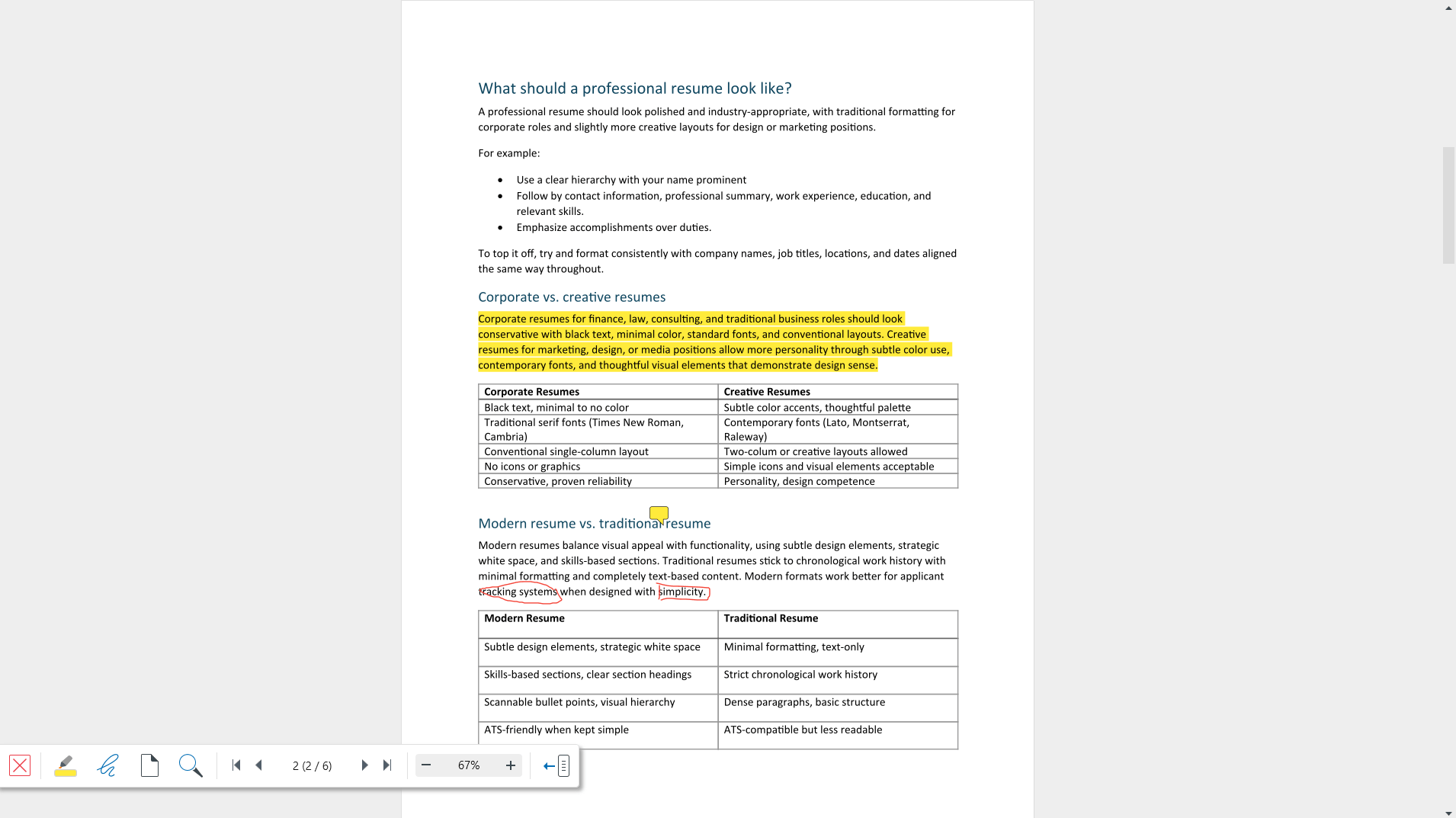
De werkbalk van de leesmodus
Je hoeft de leesmodus niet te verlaten om je belangrijkste tools te gebruiken. Ze staan in een werkbalk linksonder in het scherm.
Van links naar rechts bevat de werkbalk:
X: hiermee sluit je de leesmodus.
Tekst markeren: hiermee markeer je woorden en zinnen in de gekozen kleur.
Vrij tekenen: hiermee kun je overal op de pagina schetsen.
Paginaweergave: hiermee zoom je in of uit en wissel je tussen paginamodi.
Zoeken: hiermee zoek je naar tekst in je pdf.
Navigatieknoppen: hiermee navigeer je tussen pagina's.
Zoomknoppen: hiermee zoom je in en uit.
Inklappen: hiermee verberg je de werkbalk.

Navigeren door je document
Gebruik de navigatieknoppen in de werkbalk:
1. Klik op de pijlen om een pagina terug of vooruit te gaan.
2. Klik op de knoppen voor de eerste of laatste pagina om direct naar het begin of einde van het document te gaan.
3. Om naar een specifieke pagina te gaan, dubbelklik je op de paginateller in het midden, typ je het paginanummer en druk je op Enter.
In- en uitzoomen
Klik op de zoomknoppen om in of uit te zoomen in stappen van 10%.
Dubbelklik op het zoompercentage en typ een waarde om je eigen niveau in te stellen.
Klik op Paginaweergave om te schakelen tussen paginamodi.
Tekst zoeken
1. Klik op Zoeken of druk op Ctrl+F.
2. Typ het woord of de woordgroep die je zoekt.
Let op: Gescande pagina's zijn afbeeldingen en geen tekst. De zoekfunctie kan hierin dus geen woorden vinden. Om scans doorzoekbaar te maken is OCR nodig. Dit is beschikbaar in het volledige MobiPDF.
Tekenen en markeringen aanbrengen
Je kunt je pdf annoteren terwijl je in de leesmodus blijft.
Tekst markeren:
1. Klik op Tekst markeren in de werkbalk.
2. (Optioneel) Kies een kleur.
3. Selecteer de tekst die je wilt markeren.
Tekenen op een pagina:
1. Klik op Vrij tekenen in de werkbalk.
2. Klik en sleep op de pagina om te tekenen.
Je markeringen en tekeningen worden opgeslagen in het document, net zoals in de hoofdweergave. Druk op Ctrl+S om je wijzigingen op te slaan.
Tip: Gebruik de hoofdweergave voor notities en een volledige lijst van je markeringen. Zie Pdf's markeren en van opmerkingen voorzien.
De werkbalk verbergen
Voor een volledig leeg scherm kun je de werkbalk verbergen.
Klik op Inklappen om de werkbalk te verbergen.
Klik er nogmaals op om de werkbalk weer te tonen.
De leesmodus afsluiten
Druk op Escape, of
Klik op X in de werkbalk.
Je keert terug naar de hoofdweergave en je menu's staan weer op hun plaats.
Problemen oplossen
Ik kan de werkbalk niet vinden. Deze is mogelijk ingeklapt. Beweeg je aanwijzer naar de linkerbenedenhoek van het scherm en klik op Inklappen om deze weer te tonen.
Ctrl+H doet niets. Zorg ervoor dat er eerst een pdf geopend is. De leesmodus heeft een document nodig om te kunnen worden weergegeven.
De zoekfunctie vindt geen tekst die ik wel kan zien. De pagina is waarschijnlijk een scan. Tekst in scans is pas doorzoekbaar nadat je OCR toepast in de volledige versie van MobiPDF.
Ik wil een notitie toevoegen, maar dat lukt niet. De leesmodus bevat alleen markeringen en de optie voor vrij tekenen. Druk op Escape en gebruik het menu Opmerking in de hoofdweergave.
Mijn markeringen zijn verdwenen. Druk op Ctrl+S om op te slaan. Als het bestand in de cloud staat, controleer dan je internetverbinding.
Waar ga je nu heen
Je kunt nu zonder afleidingen lezen in MobiPDF Reader. Dit kun je nu doen:


