

Grafieken toevoegen, sorteren en filteren
In deze gids leer je hoe je gegevens omzet in een grafiek, ze sorteert en filtert om alleen de benodigde rijen te tonen. Zo kun je snel trends ontdekken en waarden vinden in grotere datasets. Grafieken, sorteren en filteren werken het best met gelabelde kolommen, dus gebruik een spreadsheet met duidelijke kolomkoppen. De stappen beginnen met Windows, gevolgd door kortere secties voor Mac, Android en iOS.
Voordat je begint
Zorg ervoor dat je het volgende hebt:
MobiOffice geïnstalleerd op je apparaat. Zie MobiOffice installeren op meerdere apparaten.
Een geopende spreadsheet met gegevens in MobiSheets. Zie Spreadsheets maken en bewerken.
Aangemeld bij MobiSheets. Zie Aanmelden bij MobiSheets.
Een internetverbinding, als je wilt opslaan in de cloud.
Een grafiek toevoegen op Windows
1. Selecteer het celbereik waarvan je een grafiek wilt maken, inclusief de kolomkoppen.
2. Klik op Grafiek in het lint. Je kunt ook het tabblad Invoegen openen in het vervolgkeuzemenu en daarna op Grafiek klikken.
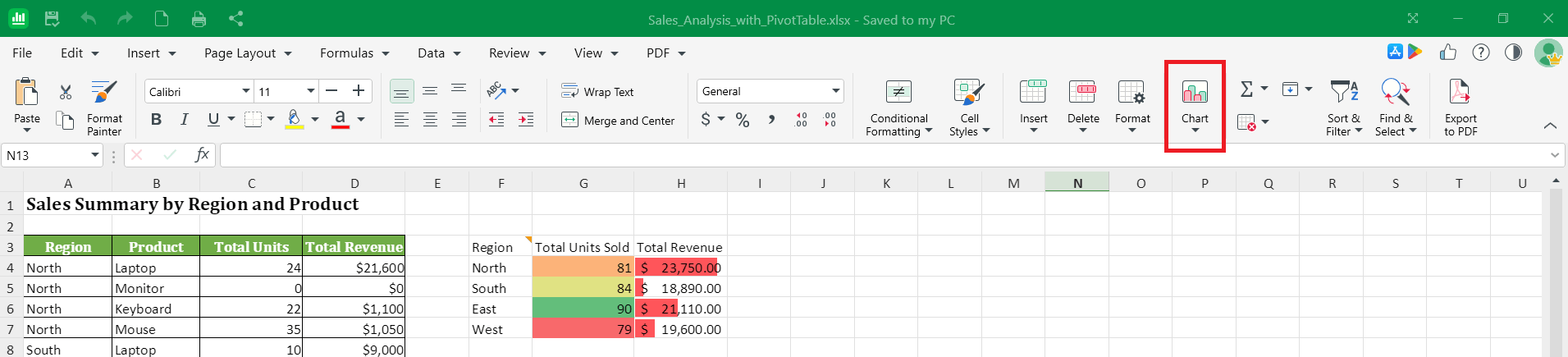
3. Kies een grafiektype, zoals een kolom-, lijn- of cirkeldiagram.
4. Pas de grafiek aan met de beschikbare opties en wijzig daarna de grootte of verplaats de grafiek op het blad. Voor meer opties klik je met de rechtermuisknop op de grafiek en kies je Grafiekgebied opmaken in het snelmenu.
Tip: Kies een grafiektype dat bij je gegevens past. Gebruik een kolom- of staafdiagram om waarden te vergelijken, een lijndiagram om veranderingen over tijd te tonen en een cirkeldiagram om delen van een geheel weer te geven.
Gegevens sorteren
Sorteren past de volgorde van je rijen aan op basis van de waarden in een of meer kolommen, bijvoorbeeld van A tot Z of van klein naar groot.
1. Selecteer een cel in de kolom waarop je wilt sorteren of selecteer het volledige bereik.
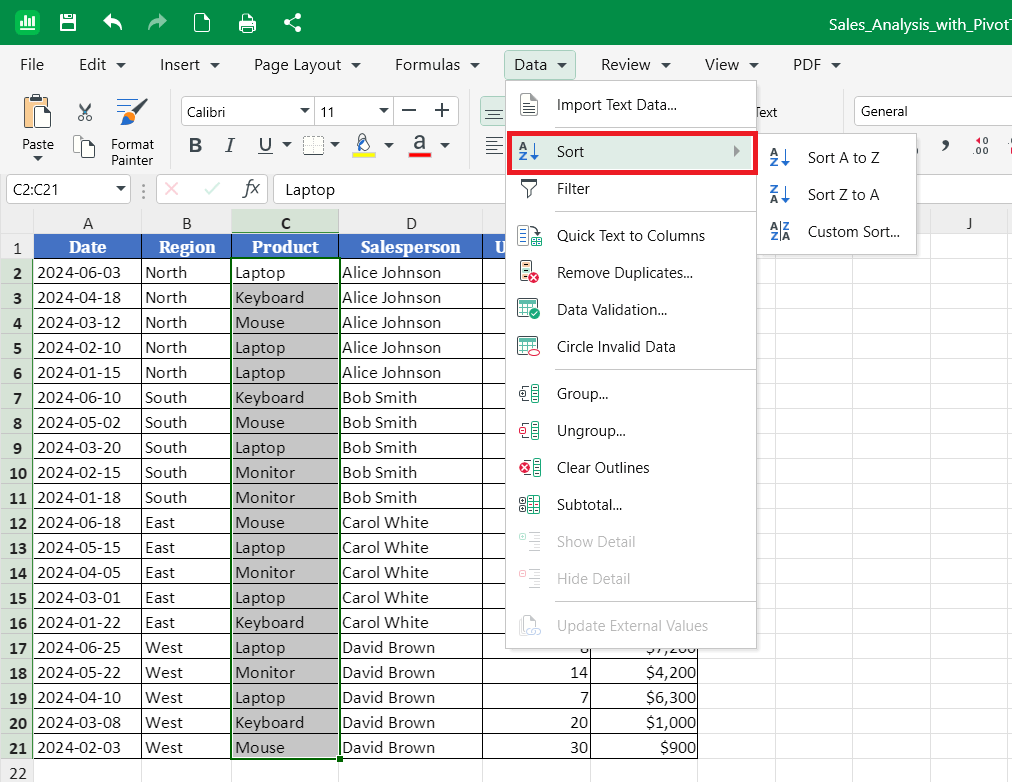
2. Open het tabblad Gegevens in het vervolgkeuzemenu.
3. Kies hoe je wilt sorteren:
A tot Z om in oplopende volgorde te sorteren, of
Z tot A om in aflopende volgorde te sorteren.
4. Om op meer dan één kolom te sorteren, selecteer je Aangepast sorteren en stel je je voorwaarden in.
Let op: neem de koprij op in je gegevens, zodat MobiSheets op kolomnaam kan sorteren en je koppen op hun plaats blijven.
Gegevens filteren
Door te filteren verberg je de rijen die je niet nodig hebt. Zo kun je je richten op specifieke waarden, zonder gegevens te verwijderen.
1. Selecteer een cel binnen je gegevensbereik.
2. Klik op Sorteren en filteren in het lintmenu. Je kunt ook het tabblad Gegevens openen in het vervolgkeuzemenu en op Filteren klikken.
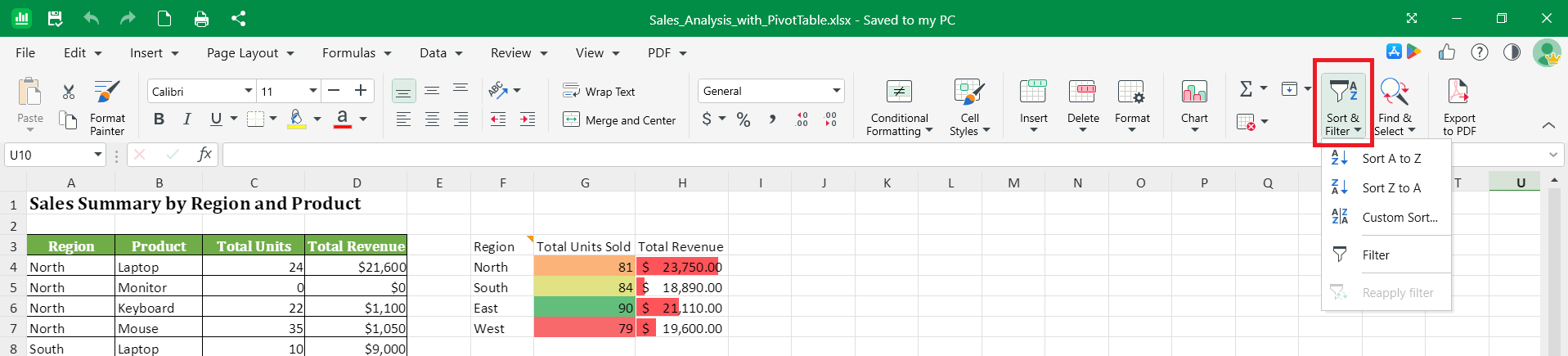
3. Kleine filterpijlen verschijnen in elke kolomkop.
4. Klik op de filterpijl in de kolom die je wilt filteren.
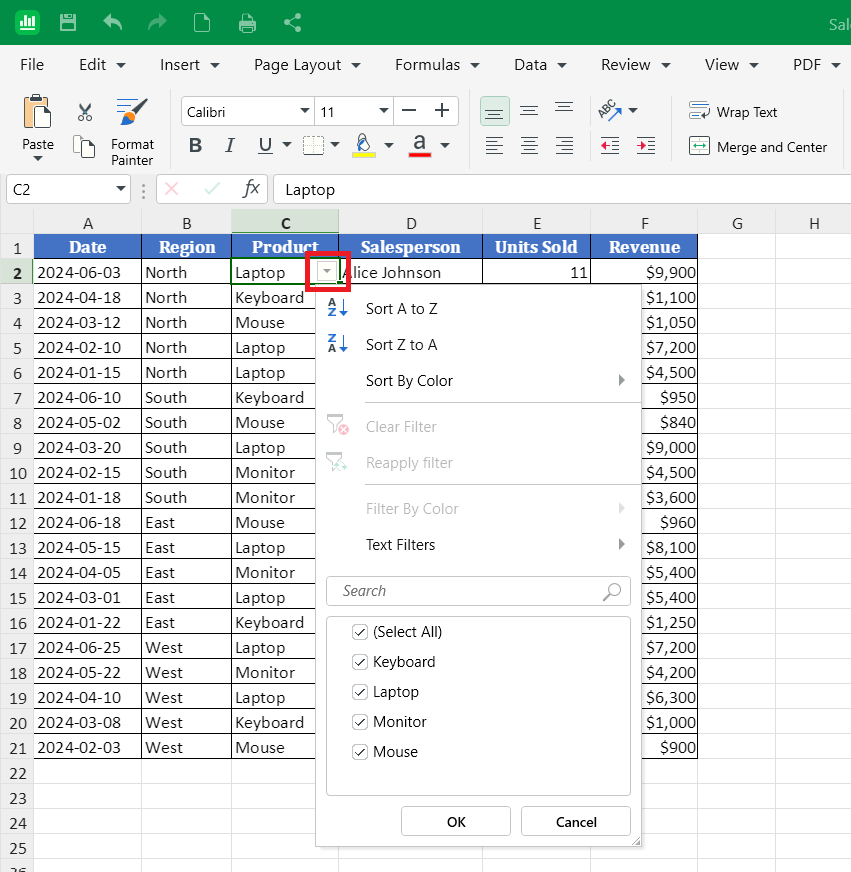
5. Kies wat je wilt tonen:
Vink specifieke waarden aan of uit om alleen de gewenste rijen te tonen, of
Gebruik een tekstfilter zoals Gelijk aan, Bevat of Begint met om je eigen voorwaarden in te stellen.
6. Klik op OK.
Om alle rijen weer te tonen, open je de filterpijl en wis je het filter, of klik je op Filter op het tabblad Gegevens om het filteren uit te schakelen.
Grafieken, sorteren en filteren op de Mac
1. Open je spreadsheet in MobiSheets.
2. Selecteer je gegevens om een grafiek toe te voegen, open het tabblad Invoegen en selecteer Grafiek.
3. Selecteer je gegevens om te sorteren of te filteren, open het tabblad Gegevens en kies Sorteren of Filteren.
Grafieken, sorteren en filteren op Android en iOS
Op telefoons en tablets is MobiSheets onderdeel van de MobiOffice-app.
1. Open je spreadsheet in de MobiOffice-app.
2. Selecteer de gegevens die je wilt gebruiken door op een cel te tikken en de handgrepen te verslepen.
3. Om een grafiek toe te voegen, tik je op Invoegen, daarna op Grafiek en kies je een type.
4. Om te sorteren of filteren, tik je op Start, selecteer je Gegevens en kies je vervolgens Sorteren of Filteren.
Problemen oplossen
Mijn grafiek is leeg of ziet er vreemd uit. Controleer of je het volledige gegevensbereik hebt geselecteerd, inclusief de kopteksten, voordat je de grafiek invoegt. Zorg dat de cellen cijfers bevatten en geen tekst.
Na het sorteren kloppen mijn rijen niet meer. Selecteer altijd het complete gegevensbereik voordat je sorteert, niet maar één kolom, zodat elke rij bij elkaar blijft. Gebruik Ongedaan maken (Ctrl+Z) om een sortering terug te zetten.
Mijn kopteksten zijn met de gegevens mee gesorteerd. Voeg de koprij toe aan je selectie, zodat MobiSheets die bovenaan houdt.
Door het filteren mis ik rijen die ik nodig heb. Filteren verbergt rijen, maar verwijdert ze niet. Verwijder het filter of zet filteren uit om alle rijen weer zichtbaar te maken.


