

Reguliere tabellen en draaitabellen invoegen
In deze handleiding voeg je een tabel toe om gegevens overzichtelijk te houden, en een draaitabel om grotere datasets samen te vatten en te analyseren. Een tabel geeft je gegevens een stijl en maakt ze gemakkelijker te beheren, terwijl een draaitabel je gegevens groepeert en optelt, zodat je snel patronen herkent. De stappen beginnen met Windows, gevolgd door kortere secties voor Mac, Android en iOS.
Voordat je begint
Zorg ervoor dat je het volgende hebt:
MobiOffice geïnstalleerd op je apparaat. Zie MobiOffice installeren op meerdere apparaten.
Een geopende spreadsheet in MobiSheets. Zie Spreadsheets maken en bewerken.
Aangemeld bij MobiSheets. Zie Aanmelden bij MobiSheets.
Een internetverbinding, als je wilt opslaan in de cloud.
Een tabel invoegen in Windows
1. Selecteer het celbereik dat je wilt opnemen of klik op een cel in je gegevens.
2. Open het tabblad Invoegen in het vervolgkeuzemenu.
3. Selecteer Tabel.
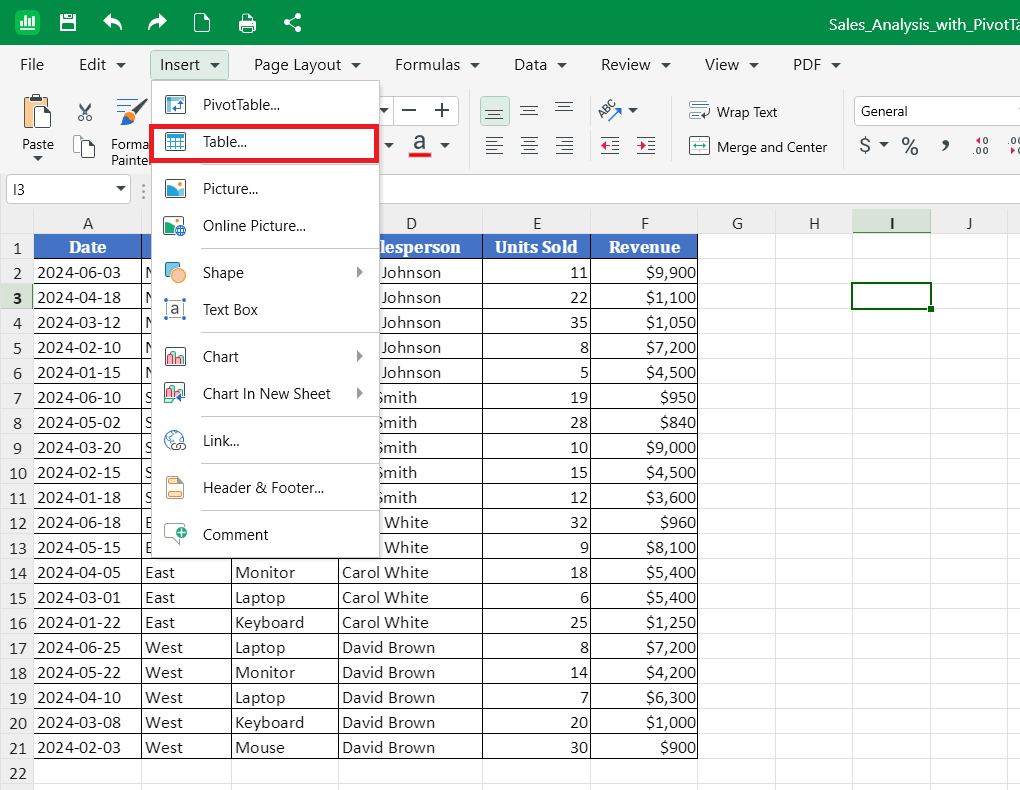
4. Controleer het tabelbereik. Je kunt dit wijzigen voordat je bevestigt.
5. Klik op OK.
6. Gebruik de opties in het venster Tabel opmaken om je tabel vorm te geven.
Als je een tabel later weer wilt omzetten naar gewone cellen, selecteer je de tabel en klik je op ‘Omzetten naar bereik’. Je gegevens blijven op hun plaats staan, maar de opmaak en hulpmiddelen van de tabel worden verwijderd.
Een draaitabel invoegen in Windows
Maak je gegevens klaar voor een draaitabel. Voor een draaitabel zijn schone brongegevens nodig. Controleer, voordat je begint, of je gegevens:
bovenaan één rij met kopteksten bevatten.
geen lege rijen of kolommen bevatten.
geen samengevoegde cellen bevatten.
Hierdoor kan de draaitabel elke kolom correct lezen.
Volg deze stappen om een draaitabel in te voegen:
1. Klik ergens in je brongegevens.
2. Open het tabblad Invoegen in het vervolgkeuzemenu.
3. Selecteer Draaitabel. Het venster Draaitabel invoegen wordt geopend.
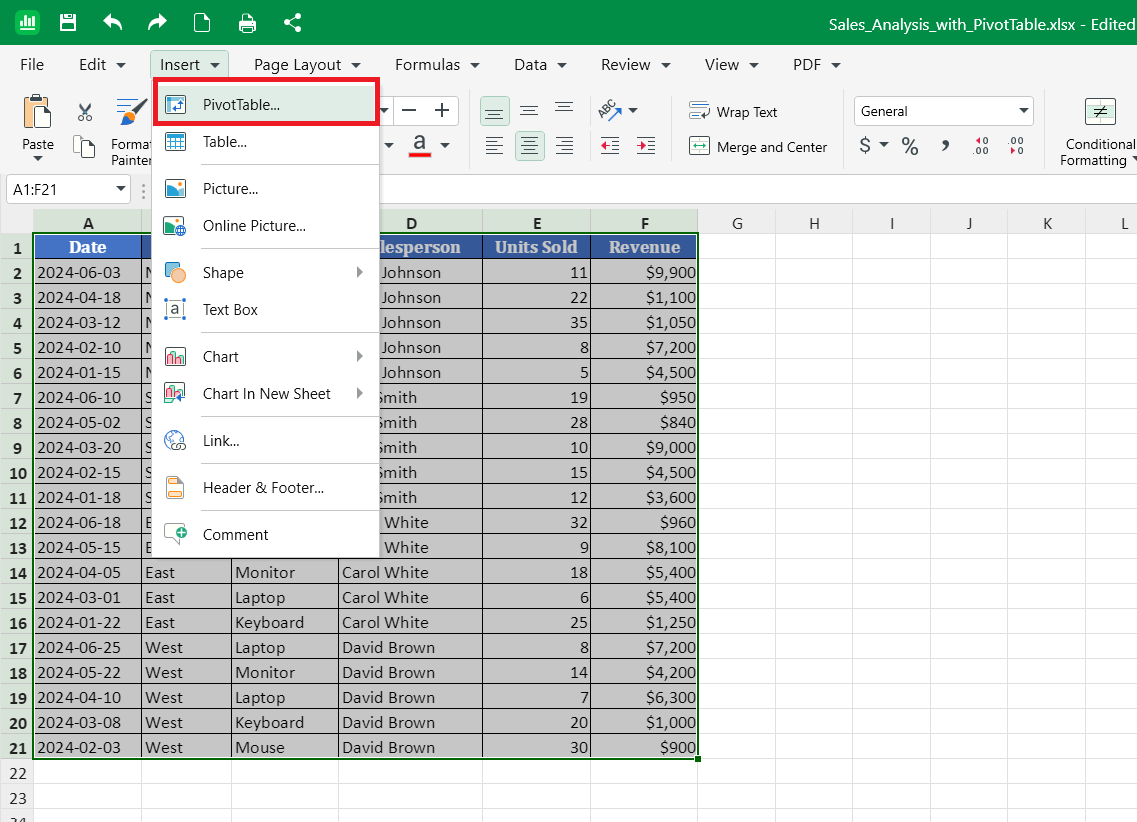
4. Controleer de Tabel/bereik. Om dit te wijzigen, klik je op het rasterpictogram en selecteer je je gegevensbereik.
5. Kies onder Bestemming waar je de draaitabel wilt plaatsen:
Nieuw werkblad om deze aan een nieuw blad toe te voegen, of
Bestaand werkblad om deze op het huidige blad te plaatsen. Klik op het rasterpictogram en selecteer een cel buiten je brongegevens.
6. Klik op OK. Er verschijnt een lege draaitabel en het paneel Opties voor draaitabel wordt geopend.
Maak je draaitabel
1. Zoek de lijst met velden in het paneel Draaitabelopties. Dit zijn je kolomkoppen.
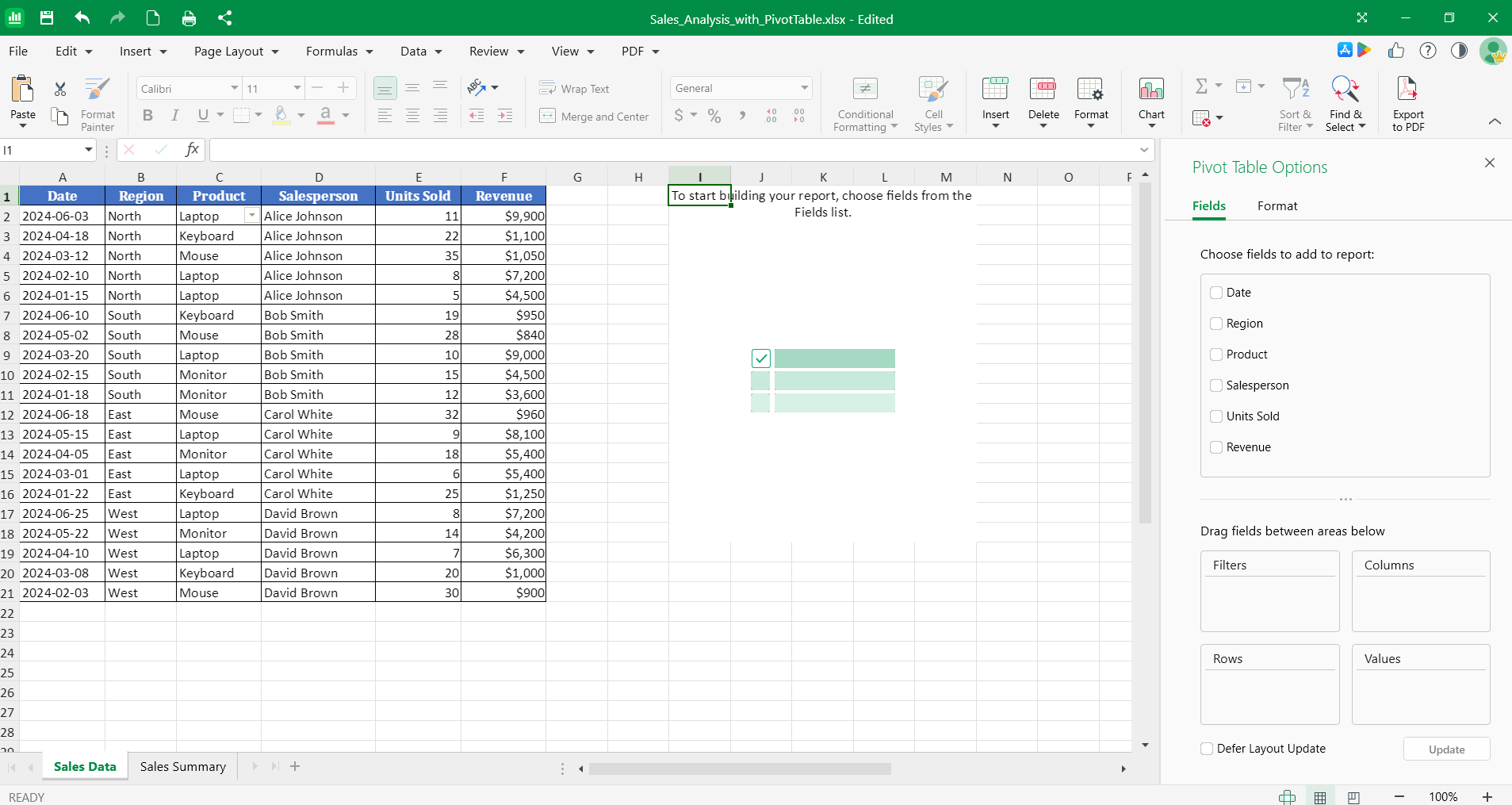
2. Voeg velden toe aan de gebieden om je gegevens te ordenen:
Filters om je gegevens te filteren.
Rijen om waarden aan de zijkant weer te geven.
Kolommen om waarden bovenaan te verdelen.
Waarden om totalen te berekenen, zoals Som of Aantal.
3. De draaitabel wordt bijgewerkt wanneer je een veld toevoegt.
Tip: Om een berekening te wijzigen, selecteer je het veld in het gebied Waarden en kies je een andere optie, zoals Aantal in plaats van Som.
Een draaitabel opmaken
1. Klik in je draaitabel.
2. Klik in het gedeelte Draaitabelopties op Opmaak.
3. Kies een indeling die bij je gegevens past.
Een draaitabel verwijderen
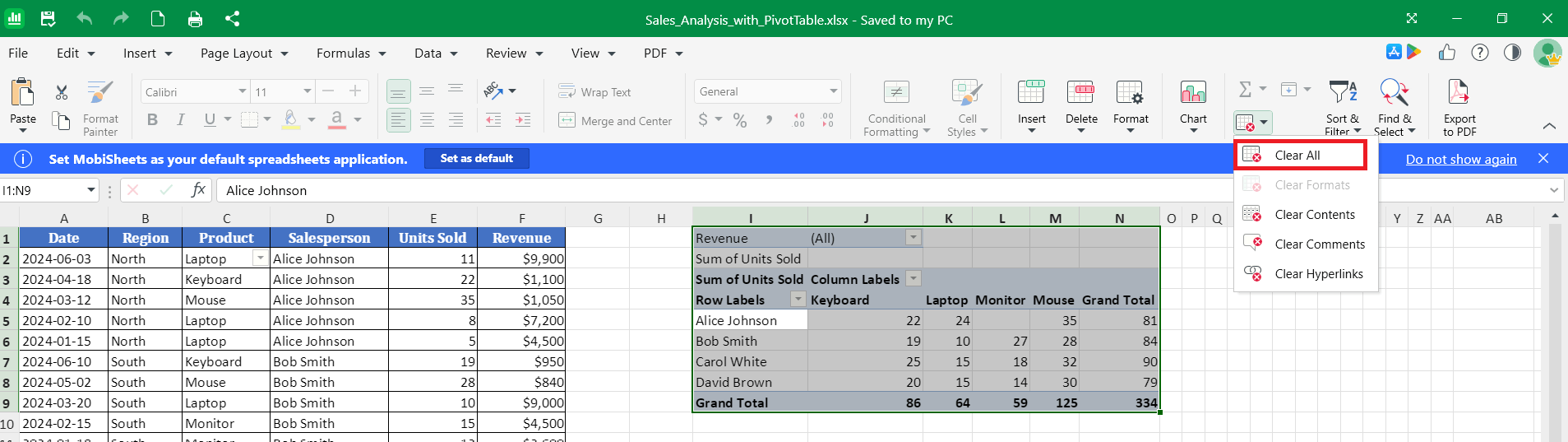
1. Klik ergens in de draaitabel en druk op Ctrl + A om de draaitabel te selecteren.
2. Klik in het lint op de knop Wissen en kies Alles wissen.
Tabellen op de Mac
1. Open je spreadsheet in MobiSheets.
2. Selecteer je gegevens om een tabel in te voegen, open het tabblad Invoegen en selecteer Tabel.
Opmerking: Op macOS kun je draaitabellen alleen bekijken, maar niet aanmaken.
Tabellen op Android en iOS
Op telefoons en tablets is MobiSheets onderdeel van de MobiOffice-app.
1. Open je spreadsheet in de MobiOffice-app.
2. Selecteer je gegevens door op een cel te tikken en de handgrepen te verslepen.
3. Tik op Invoegen en kies vervolgens Tabel.
Let op: MobiOffice-gebruikers op Android en iOS kunnen de lay-out, naam en stijl van een draaitabel alleen bekijken en aanpassen. Selecteer een cel in de draaitabel en tik op Draaitabel om deze aan te passen.
Problemen oplossen
Mijn draaitabel wordt niet correct opgebouwd. Controleer je brongegevens. Verwijder lege rijen, samengevoegde cellen en eventuele extra koprijen en probeer het opnieuw.
Mijn draaitabel is niet bijgewerkt nadat ik de gegevens heb gewijzigd. Draaitabellen worden niet altijd automatisch vernieuwd. Klik met de rechtermuisknop ergens in de draaitabel en kies Vernieuwen in het snelmenu.
Ik kan de opties voor tabelstijlen niet vinden. Het venster Tabel opmaken wordt geopend wanneer je een tabel invoegt. Als je de stijl later wilt wijzigen, klik je met de rechtermuisknop in de tabel of draaitabel en kies je de gewenste opmaakoptie in het snelmenu.


