

Tips om spreadsheets onder de knie te krijgen
In deze gids leer je praktische tips om sneller en nauwkeuriger te werken in MobiSheets. Het zijn kleine technieken die je kunt gebruiken als je de basis beheerst: van het vastzetten van kopteksten tot voorwaardelijke opmaak en sneltoetsen. De stappen beginnen met Windows, gevolgd door kortere gedeelten voor Mac, Android en iOS.
Opmerking: Een paar van de onderstaande tips (Opmaak kopiëren/plakken, Voorwaardelijke opmaak, Gegevensvalidatie, Namen definiëren en een bereik omzetten in een tabel) zijn functies die bij Premium horen. Met Free word je bij gebruik gevraagd om te upgraden of een proefperiode te starten.
Voordat je begint
Zorg dat je het volgende hebt:
MobiOffice geïnstalleerd op je apparaat. Zie MobiOffice installeren op meerdere apparaten.
Een geopende spreadsheet met gegevens in MobiSheets. Zie Spreadsheets maken en bewerken.
Aangemeld bij MobiSheets. Zie Aanmelden bij MobiSheets.
Een internetverbinding, als je wilt opslaan in de cloud.
Zet een rij vast zodat de kopteksten zichtbaar blijven
Met Blokkeren zet je een rij vast, zodat die zichtbaar blijft terwijl je door een grote spreadsheet scrolt.
1. Klik op een cel die je wilt vastzetten.
2. Open het vervolgkeuzemenu Beeld.
3. Klik op Blokkeren.
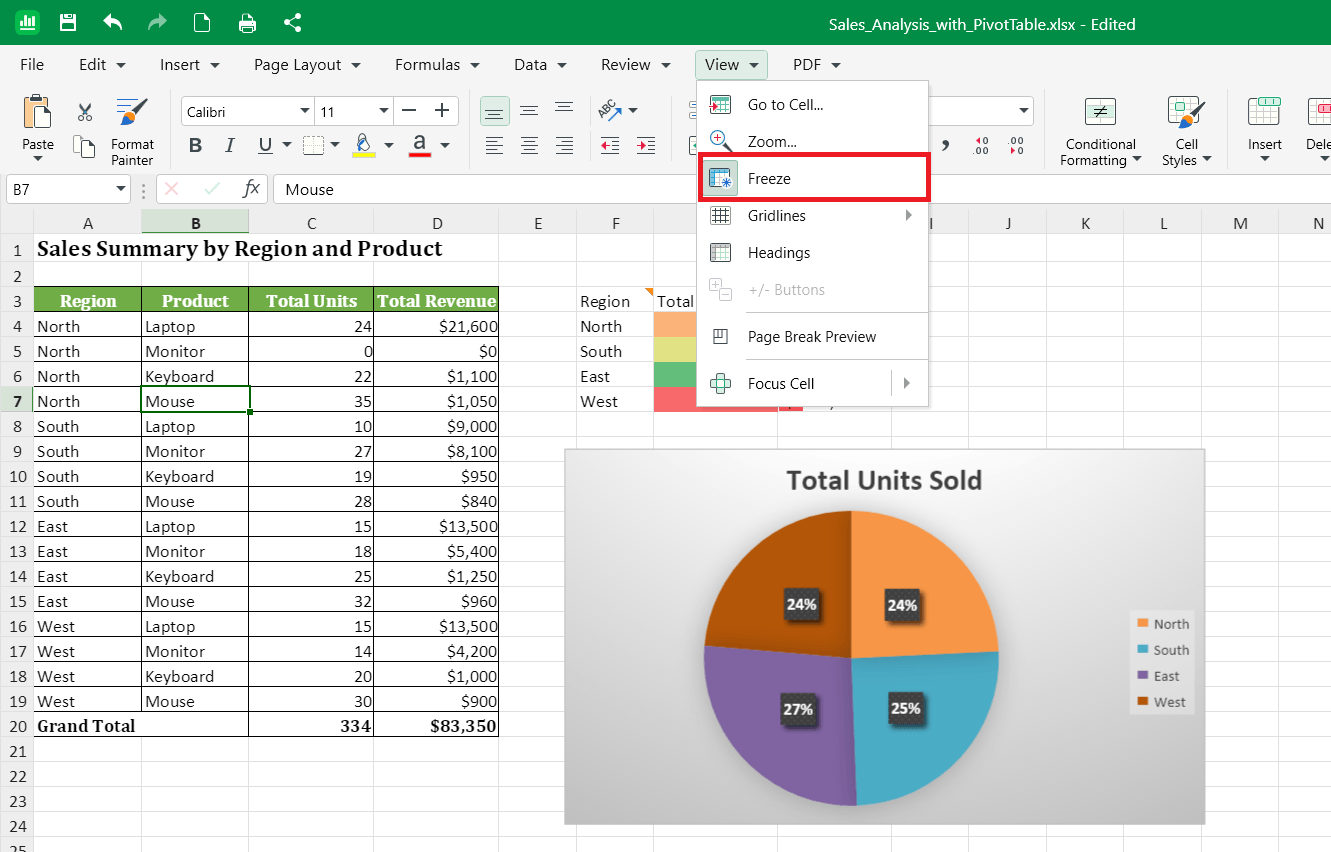
Om het vastzetten op te heffen, open je het menu Beeld en klik je opnieuw op Blokkeren.
Gebruik sneltoetsen om sneller te werken
Sneltoetsen besparen tijd bij acties die je vaak uitvoert.
Ctrl+S om op te slaan
Ctrl+Z om ongedaan te maken
Ctrl+Y om opnieuw uit te voeren
Ctrl+C om te kopiëren
Ctrl+X om te knippen
Ctrl+V om te plakken
Ctrl+F om te zoeken
Ctrl+H om te zoeken en te vervangen
Ctrl+A om alles te selecteren
Ctrl+B, Ctrl+I, Ctrl+U om vetgedrukt, cursief of onderstrepen
Bekijk voor de volledige lijst Sneltoetsen in MobiSheets.
Opmaak hergebruiken met de opmaakkopieerfunctie
In plaats van cellen een voor een op te maken, kopieer je de opmaak van de ene cel naar de andere.
1. Selecteer een cel met de opmaak die je wilt gebruiken.
2. Klik in het lint op Opmaak kopiëren/plakken.
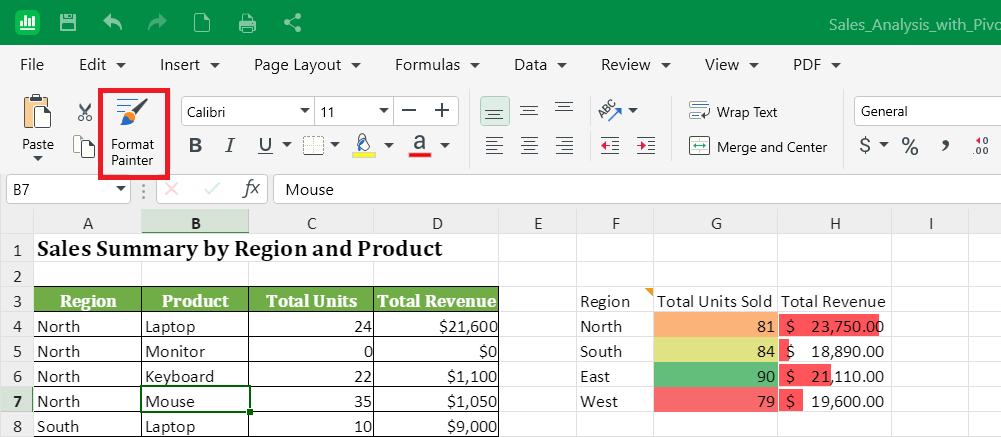
3. Selecteer de cellen die je wilt opmaken.
Lettertype, kleur, getalnotatie en randen worden in één stap overgenomen.
Markeer waarden met voorwaardelijke opmaak
Voorwaardelijke opmaak verandert het uiterlijk van een cel op basis van de waarde, zodat belangrijke getallen opvallen zonder dat je elke rij hoeft te bekijken.
1. Selecteer de cellen die je wilt opmaken.
2. Open in het lint Voorwaardelijke opmaak.
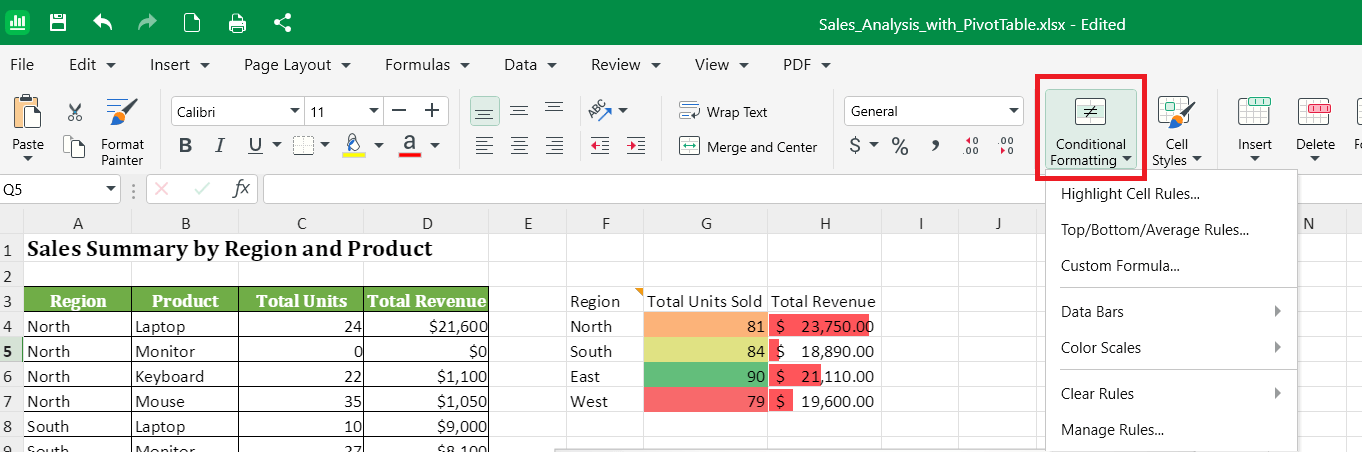
3. Kies een regel, zoals:
Kleurenschalen om cellen met een kleurverloop te arceren op basis van hun waarde.
Markeringsregels voor cellen om waarden te markeren die aan een voorwaarde voldoen, zoals groter dan een bepaald getal.
Gegevensbalken om balken in cellen toe te voegen waarvan de lengte afhangt van de waarde.
4. Stel de waarde of stijl in en bevestig.
Bepaal met gegevensvalidatie wat gebruikers kunnen typen
Gegevensvalidatie beperkt wat je in een cel kunt invoeren, zodat je gegevens netjes blijven.
1. Selecteer de cel of het bereik.
2. Open het tabblad Gegevens.
3. Klik op Gegevensvalidatie.
4. Kies wat je wilt toestaan, zoals:
Een lijst met waarden voor een vervolgkeuzemenu.
Een getal binnen een bereik.
Een specifiek datumbereik.
5. Bevestig.
Op elke cel verschijnt een vervolgkeuzepijl, zodat gebruikers uit je lijst kiezen in plaats van te typen.
Geef belangrijke bereiken een naam met Namen definiëren
Een bereik een naam geven maakt formules beter leesbaar. Zo is =SUM(Sales) duidelijker dan =SUM(B2:B25).
1. Selecteer het bereik dat je een naam wilt geven.
2. Open het vervolgkeuzemenu Formules.
3. Klik op Namen definiëren.
4. Typ een korte, duidelijke naam, zoals Sales of Q1Revenue.
5. Bevestig.
Je kunt die naam nu in elke formule in de spreadsheet gebruiken.
Vul snel gegevens in
Gebruik de vulgreep om gegevens in een paar seconden te herhalen of door te trekken.
1. Typ een waarde in de eerste cel, zoals een datum, getal of dag van de week.
2. Selecteer de cel.
3. Sleep het kleine vierkantje in de rechteronderhoek omlaag of opzij.
MobiSheets zet de reeks automatisch voort. Zo wordt jan aangevuld met feb, mrt, apr enzovoort.
Opmerking: Om een getallenreeks in te vullen (bijv. 1, 2, 3 enz.), moeten de eerste twee cellen gevuld zijn.
Organiseer je werk over meerdere bladen
Gebruik bladen binnen één bestand om samenhangende gegevens bij elkaar te houden, zonder één raster te overvol te maken.
1. Klik onderaan de werkmap op de knop + om een nieuw blad toe te voegen.
2. Dubbelklik op een bladtab om de naam te wijzigen, bijvoorbeeld in Q1, Q2 of Overzicht.
3. Klik met de rechtermuisknop op een bladtab voor de opties Verplaatsen, Kopiëren, Verwijderen of om de tabkleur te wijzigen.
Tip: Om in een formule een waarde uit een ander blad te gebruiken, typ je de bladnaam en een uitroepteken, zoals =Q1!B5.
Zoek en vervang in de hele spreadsheet
Moet je hetzelfde woord of dezelfde waarde in veel cellen bijwerken? Gebruik dan Zoeken en vervangen in plaats van elke cel apart te bewerken.
1. Druk op Ctrl+H om Zoeken en vervangen te openen.
2. Typ op het tabblad Zoeken wat je wilt wijzigen.
3. Geef op het tabblad Vervangen aan wat je wilt wijzigen en typ de nieuwe waarde.
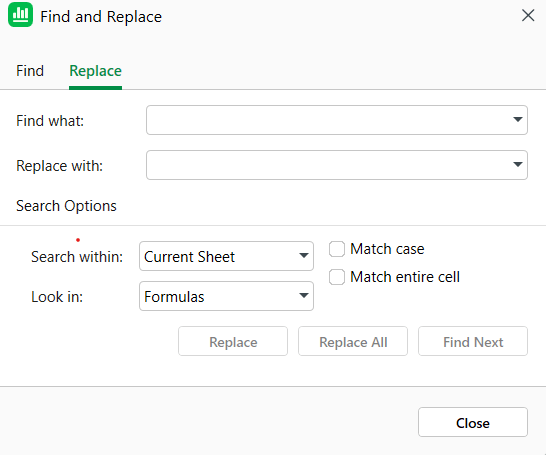
4. Klik op Alles vervangen, of klik op Vervangen om ze een voor een bij te werken.
Schrijf slimmere formules
Met een paar kleine gewoonten zijn formules makkelijker te schrijven, te hergebruiken en te controleren op fouten.
Zet een celverwijzing vast met $. Als je een formule kopieert, verschuiven de verwijzingen met elke rij of kolom. Voeg een $ toe om een verwijzing vast te zetten. Zo vermenigvuldigt =A2*$B$1 altijd met cel B1, waar je de formule ook naartoe kopieert.
Gebruik AutoSom voor snelle totalen. Klik in het lint op het pictogram AutoSom en kies AutoSom in het vervolgkeuzemenu. Of klik op het tabblad Formules op AutoSom en kies Som, Gemiddelde, Aantal, Min, Max of Mediaan in plaats van de functie te typen.
Combineer functies met IF. Gebruik IF om een voorwaarde te controleren voordat je rekent. Zo geeft =IF(B2>100,"Over","Under") elke rij een label op basis van de waarde.
Gebruik SUMIF en COUNTIF om alleen overeenkomende waarden op te tellen. Zo telt =SUMIF(A:A,"Sales",B:B) de waarden in kolom B op waar in kolom A Sales staat.
Let op foutcodes. #DIV/0!, #NAME? en #REF! wijzen elk op een ander probleem. Wat ze betekenen, lees je in Formules en functies gebruiken.
Bereid gegevens voor op tabellen en draaitabellen
Schone brongegevens maken het verschil tussen een draaitabel die gewoon werkt en een die niet te maken is.
Gebruik één koprij. Zet je kolomnamen in één rij bovenaan. Gebruik geen samengevoegde cellen of kopteksten van twee rijen.
Geen lege rijen of kolommen in je gegevens. Als één cel is geselecteerd en het bereik automatisch wordt herkend, leest een draaitabel tot de eerste lege rij of kolom en stopt daar. Verwijder lege cellen of verplaats losse gegevens. Als je het hele bereik handmatig selecteert voordat je een draaitabel invoegt, worden lege cellen genegeerd en worden de overige gegevens meegenomen.
Eén soort waarde per kolom. Bevat een kolom getallen, meng er dan geen tekst als 'n/a' doorheen. Gebruik in plaats daarvan een lege cel of 0.
Gebruik een tabel voor gegevens die veranderen. Zet je bereik om in een tabel met Invoegen > Tabel zodat nieuwe rijen automatisch worden meegenomen als je een draaitabel vernieuwt die daarop is gebaseerd. (Invoegen > Tabel is een Premium-functie. Gebruikers met het Free-abonnement zien een melding om te upgraden of een proefperiode te starten.)
Bekijk voor alle stappen Gewone tabellen en draaitabellen invoegen.
Maak een spreadsheet die makkelijk bij te werken is
Met een paar gewoonten is een spreadsheet ook weken of maanden later nog makkelijk te onderhouden.
Geef je bestand een naam voordat je begint. Sla het op met een duidelijke naam als 2026-Q1-Budget in plaats van het als Book1 te laten staan.
Sla vaak op met Ctrl+S. MobiSheets bewaart je wijzigingen lokaal en, als je opslaat in MobiDrive, ook op je andere apparaten.
Gebruik één cel per waarde. Houd getallen en labels in aparte cellen, zodat je erop kunt sorteren, filteren en rekenen.
Voeg opmerkingen toe in plaats van gegevens te bewerken. Klik met de rechtermuisknop op een cel en voeg een opmerking toe om een notitie voor jezelf of je team achter te laten zonder de waarde te wijzigen.
Zet je koprij vast zodra je gegevens langer worden dan één scherm, zodat je altijd weet welke kolom welke is.
Tips voor Mac
Gebruik Cmd in plaats van Ctrl voor sneltoetsen, zoals Cmd+S om op te slaan en Cmd+Z om ongedaan te maken.
Zet een rij vast via het menu Beeld.
Opmaak kopiëren/plakken, Voorwaardelijke opmaak, Gegevensvalidatie en Namen definiëren zijn op dezelfde manier beschikbaar als in Windows.
Opmaak kopiëren/plakken, Voorwaardelijke opmaak, Gegevensvalidatie en Namen definiëren werken op dezelfde manier als in Windows, inclusief de Premium-vereiste.
Tips voor Android en iOS
Op telefoons en tablets is MobiSheets onderdeel van de MobiOffice-app.
Houd een cel ingedrukt om te kopiëren, knippen of plakken.
Gebruik Blokkeren in de weergaveopties om een rij vast te zetten.
Pas voorwaardelijke opmaak en gegevensvalidatie toe via de opmaakopties in de werkbalk.
Problemen oplossen
Een sneltoets werkt niet. Controleer of de spreadsheet de focus heeft. Klik eerst in het blad en probeer de sneltoets opnieuw.
Mijn voorwaardelijke opmaak is niet toegepast. Zorg dat je de cellen hebt geselecteerd voordat je het menu opent, en dat de cellen het type waarde bevatten dat de regel verwacht (zoals getallen voor Markeringsregels voor cellen > Groter dan).
Het vervolgkeuzemenu van mijn gegevensvalidatie verschijnt niet. Klik op een cel binnen het gevalideerde bereik om de vervolgkeuzepijl te zien. Cellen buiten het bereik tonen die niet.
Mijn draaitabel neemt nieuwe rijen niet mee bij vernieuwen. Draaitabellen op basis van een vast bereik nemen rijen die eronder zijn toegevoegd niet mee. Zet je brongegevens eerst om in een tabel en maak de draaitabel vervolgens op basis van die tabel.
Opmaak kopiëren/plakken, Namen definiëren of Tabel invoegen opent niet. Controleer of je een Premium-abonnement of een actieve proefperiode hebt. Deze functies zijn niet beschikbaar in het Free-abonnement.


