

Samenwerkingstools van MobiOffice ontdekken
Deze handleiding helpt je aan de slag te gaan met de samenwerkingstools van MobiOffice, zodat je team werk kan beoordelen en afronden zonder verschillende versies heen en weer te sturen. MobiOffice biedt verschillende manieren om met anderen aan bestanden te werken: bewerkingen bijhouden, opmerkingen achterlaten en bestanden delen. De meeste stappen maken gebruik van MobiDocs op Windows, maar opmerkingen en delen werken ook in MobiSheets en MobiSlides.
Voordat je begint
Zorg ervoor dat je het volgende hebt:
MobiOffice geïnstalleerd. Zie MobiOffice op meerdere apparaten installeren.
Ingelogd met je MobiSystems-account, wat nodig is om te delen en samen te bewerken.
Een bestand opgeslagen in MobiDrive, zodat anderen het kunnen openen. Zie Bestanden maken en bekijken met MobiDrive.
Een internetverbinding.
Wijzigingen bijhouden: leg bewerkingen vast terwijl je werkt
Wijzigingen bijhouden markeert elke bewerking met de auteur en de datum, zodat je precies kunt zien wat er is veranderd en dit later kunt accepteren of weigeren. Wijzigingen bijhouden is een onderdeel van MobiDocs.
Opmerking: Wijzigingen bijhouden is een Premium-functie. Als je het gratis abonnement gebruikt, wordt je gevraagd te upgraden wanneer je dit inschakelt.
Wijzigingen bijhouden inschakelen
1. Open je document in MobiDocs.
2. Klik op het menu Controleren.
3. Klik op Wijzigingen bijhouden. Alle bewerkingen die je nu maakt, worden gemarkeerd.
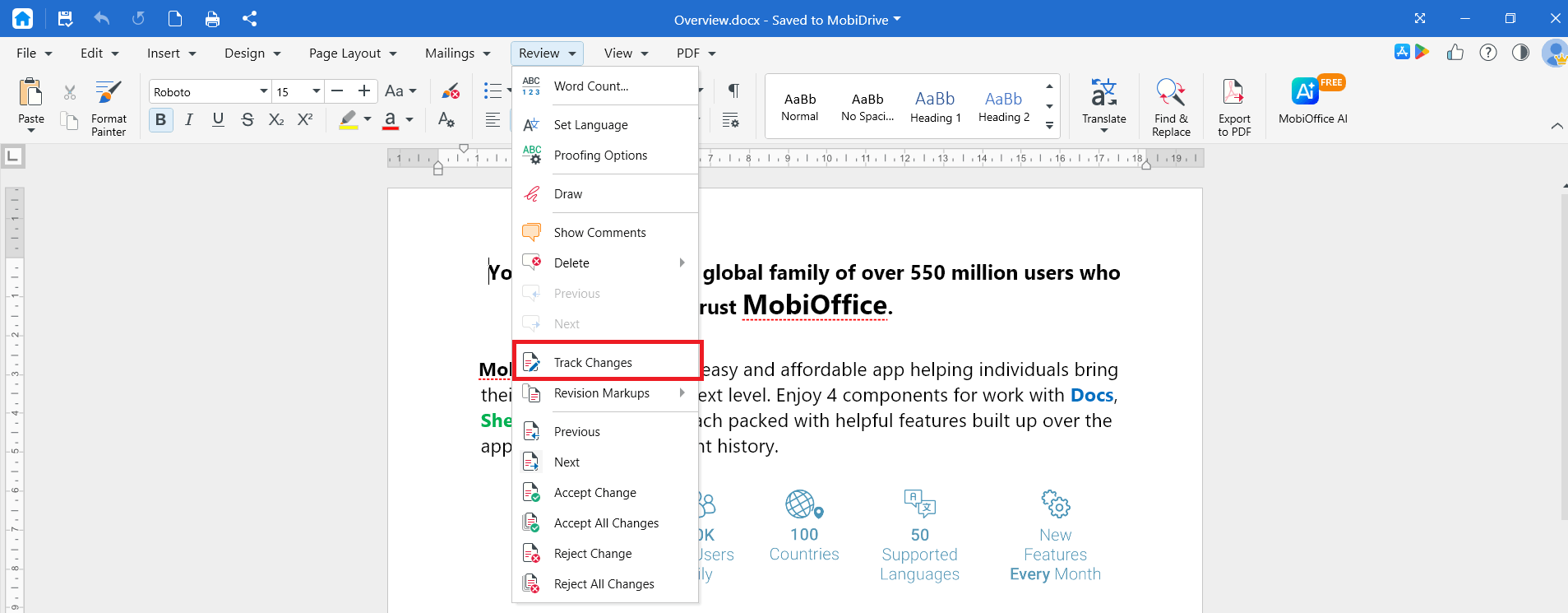
Kies hoe wijzigingen worden weergegeven
1. Klik in het menu Controleren op Revisiemarkeringen.
2. Kies hoe je bewerkingen wilt weergeven:
Eenvoudige markering toont overzichtelijke tekst en geeft gewijzigde regels aan met een zijlijn.
Volledige tekst toont wijzigingen in ballonnen naast elke regel.
Uiteindelijk toont het document met alle wijzigingen verwerkt.
Origineel verbergt wijzigingen, maar blijft ze bijhouden.
Wijzigingen accepteren of weigeren
1. Klik op Volgende of Vorige om tussen wijzigingen te navigeren.
2. Klik op Wijziging accepteren om er een te behouden of op Wijziging weigeren om deze te verwijderen.
3. Om in één keer klaar te zijn, klik je op Alle wijzigingen accepteren of Alle wijzigingen weigeren.
4. Klik nogmaals op Wijzigingen bijhouden om dit uit te schakelen en sla daarna je document op.
Opmerkingen: laat notities achter zonder het bestand te wijzigen
Met opmerkingen kun je feedback of vragen toevoegen zonder de inhoud te bewerken. Opmerkingen werken in MobiDocs, MobiSheets, MobiPDF en MobiSlides.
In MobiDocs en MobiSheets is het toevoegen van een opmerking een Premium-functie; in MobiPDF en MobiSlides is dit gratis.
Voeg een reactie toe
1. Selecteer de tekst, de cel of het object waarbij je een opmerking wilt plaatsen.
2. Klik met de rechtermuisknop op de geselecteerde tekst (of selecteer een cel in het geval van MobiSheets) en kies Opmerking invoegen (of Opmerking in MobiSheets) in het contextmenu. Klik in MobiSlides op het menu Controleren en klik vervolgens op Opmerking.
3. Typ je opmerking.
Opmerkingen bekijken en verwijderen
1. Klik op Volgende of Vorige om tussen opmerkingen te navigeren.
2. Klik op Opmerking verwijderen om de geselecteerde opmerking te verwijderen.
Samenwerken met MobiDrive
MobiDrive houdt een gedeeld bestand up-to-date voor iedereen die er toegang toe heeft. Zie het als cloudopslag die altijd gesynchroniseerd is, en niet als tegelijkertijd in hetzelfde document typen.
Sla je bestand op in MobiDrive.
Deel het en geef je samenwerkers bewerkingsrechten.
Wanneer een samenwerker het bestand opent vanuit MobiDrive en de wijzigingen opslaat, wordt de update geüpload naar de cloud. De volgende keer dat je het bestand opent of vernieuwt, zie je de nieuwste versie.
Om te voorkomen dat jullie elkaars werk overschrijven, kun je het beste afstemmen wie een gedeeld bestand op welk moment bewerkt. Ga er niet van uit dat wijzigingen automatisch worden samengevoegd wanneer meerdere personen tegelijkertijd typen.
Problemen oplossen
Ik zie Wijzigingen bijhouden of Opmerkingen niet. Deze functies staan in het menu Controleren in MobiDocs. Open een document en klik op Controleren.
Mijn bewerkingen worden niet bijgehouden. Schakel Wijzigingen bijhouden in via het menu Controleren voordat je begint met bewerken.
Iemand kan het gedeelde bestand alleen bekijken. Ontvangers hebben standaard alleen-lezen rechten. Geef hen bewerkingsrechten en zorg dat ze zich aanmelden bij MobiOffice.
Een opmerking verdwijnt niet. Selecteer de opmerking en klik op Opmerking verwijderen in het menu Controleren.
We hebben tegelijkertijd aan het bestand gewerkt en een deel van de wijzigingen ontbreekt. MobiDrive synchroniseert de opgeslagen versie van een bestand en voegt gelijktijdige bewerkingen van twee personen niet samen. Wie als laatste opslaat, overschrijft de eerdere versie. Stem dit vooraf af met je collega's als je tegelijk aan hetzelfde bestand werkt.
Waar ga je nu heen
Je kent nu de belangrijkste manieren om samen te werken in MobiOffice. Ontdek vervolgens hoe je bestanden instelt en deelt op al je apparaten.


