Navigeren door PDF-lagen
MobiPDF hebt u volledige controle over elke laag van uw PDF-bestand. U kunt lagen weergeven, verbergen en vergrendelen om verdere wijzigingen te voorkomen.
Wat zijn PDF-lagen?
PDF-lagen zijn als transparante vellen die op elkaar gestapeld zijn. Deze lagen kunnen worden gemaakt in applicaties zoals InDesign, AutoCAD en Visio en stellen u in staat om inhoud selectief te bekijken, te navigeren en af te drukken, waardoor het beheren van complexe documenten eenvoudiger wordt.
Hoe werken PDF-lagen?
Stel je voor dat je een PDF hebt met architectuurplannen. Elke laag kan verschillende elementen vertegenwoordigen: muren, meubels, elektrische bedrading, enz. Je kunt de zichtbaarheid van deze lagen bepalen door specifieke delen van het document te tonen of te verbergen. Je kunt bijvoorbeeld alleen de meubelopstelling bekijken, zonder de muren of elektrische details.
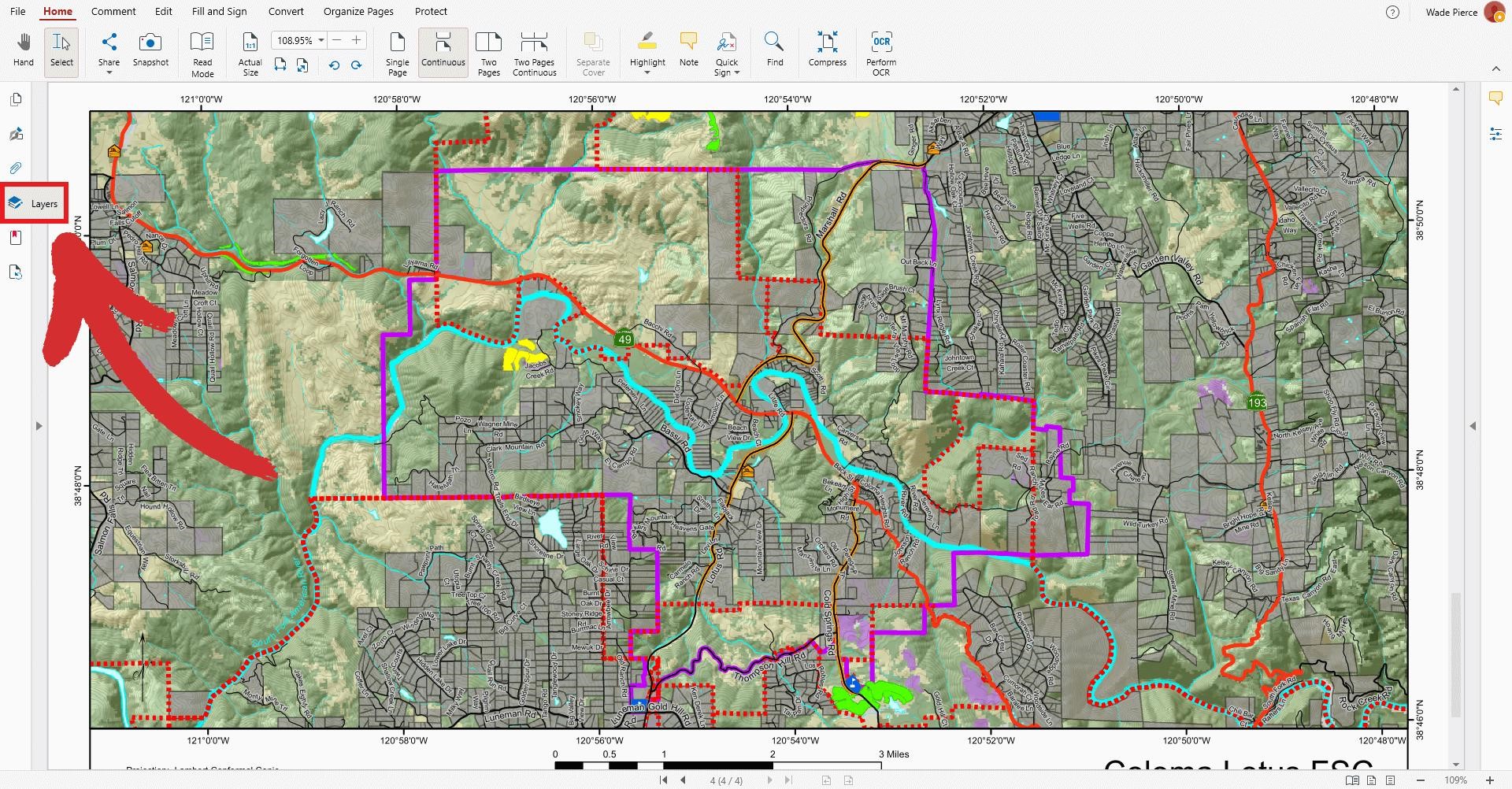
Als ander voorbeeld is hier een kaart met alle lagen.
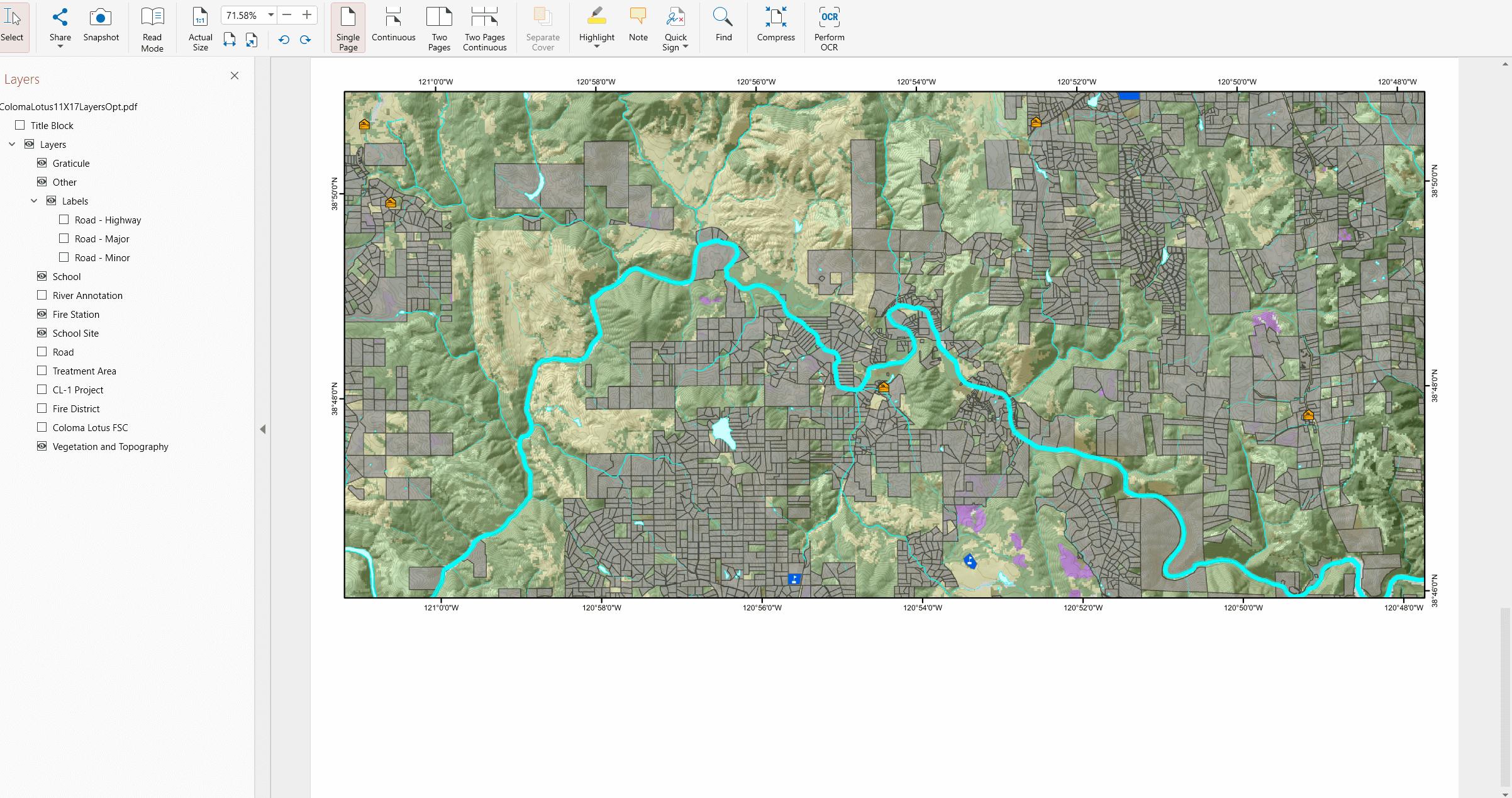
En hier is dezelfde kaart, maar dan met een aantal lagen die niet zichtbaar zijn.
Lagen beheren met MobiPDF
Schakel lagen in en uit om specifieke inhoud te zien
Verwijder ongewenste lagen voor een duidelijker beeld
Groepeer en hernoem lagen voor meer duidelijkheid
Sluit een bepaalde laag uit van afdrukken (schakel gewoon de zichtbaarheid ervan in of uit)
Om te beginnen met het bewerken van lagen, opent u uw bestand en navigeert u vervolgens naar het speciale tabblad 'Lagen'.
Als uw PDF lagen bevat, ziet u een gedetailleerde lijst met samenvouwbare items. Deze zijn meestal logisch gelabeld, zodat u weet welke laag welke functie heeft.
Om een laag te verbergen of weer te geven, klikt u op het oogpictogram naast de overeenkomstige laag.
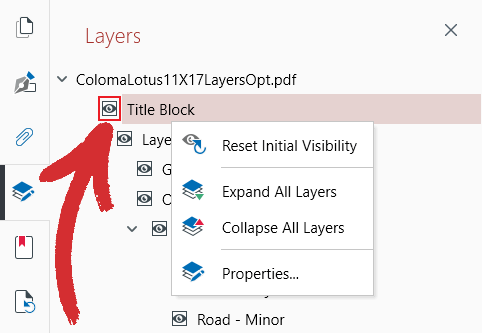
Als het oog zichtbaar is, is de laag ook zichtbaar.

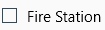
Als het selectievakje leeg is, betekent dit dat de laag verborgen is. Dit is een geweldige manier om je document overzichtelijk te houden en ervoor te zorgen dat deze lagen niet worden afgedrukt met de rest van je PDF.
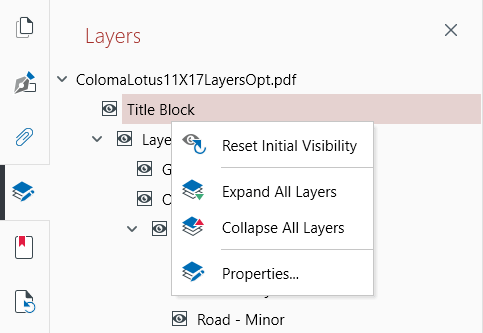
Om toegang te krijgen tot de overige opties van MobiPDF, klikt u eenvoudig met de rechtermuisknop op een van de beschikbare lagen. Dit zijn:
 Initiële zichtbaarheid herstellen . Klik hierop als u wilt terugkeren naar de oorspronkelijke laaginstellingen.
 Alle lagen uitvouwen . Klik om alle onderliggende lagen onder elke hoofdlaag weer te geven.
 Alle lagen samenvouwen . Klik om alle onderliggende lagen onder elke hoofdlaag te verbergen.
 Eigenschappen . Klik om toegang te krijgen tot geavanceerde instellingen, zoals:
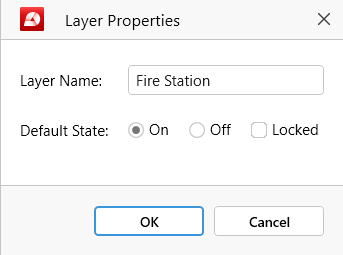
Laagnaam: wijzig de titel van uw laag naar wens.
Standaardstatus: hiermee configureert u het standaardgedrag van de laag wanneer u uw bestand voor het eerst opent in MobiPDF of andere PDF-lezers . U kunt bijvoorbeeld lagen zichtbaar, verborgen of vergrendeld maken, wat betekent dat ze niet kunnen worden gewijzigd totdat u ze ontgrendelt.
Naast vergrendelde lagen wordt een hangslotsymbool weergegeven.

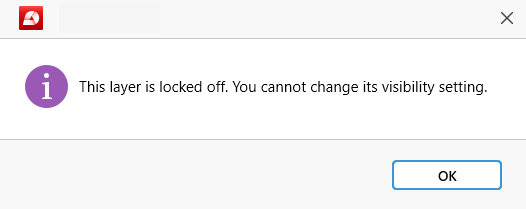
Als u dubbelklikt op een vergrendelde laag, verschijnt het volgende bericht:
TIP : U kunt lagen standaard zowel verborgen als vergrendeld maken als extra beschermingsmaatregel.
Navigating pdf layers
PDF lezen en becommentariëren - Navigeren door PDF-lagen
Navigeren door PDF-lagen
MobiPDF hebt u volledige controle over elke laag van uw PDF-bestand. U kunt lagen weergeven, verbergen en vergrendelen om verdere wijzigingen te voorkomen.
Wat zijn PDF-lagen?
PDF-lagen zijn als transparante vellen die op elkaar gestapeld zijn. Deze lagen kunnen worden gemaakt in applicaties zoals InDesign, AutoCAD en Visio en stellen u in staat om inhoud selectief te bekijken, te navigeren en af te drukken, waardoor het beheren van complexe documenten eenvoudiger wordt.
Hoe werken PDF-lagen?
Stel je voor dat je een PDF hebt met architectuurplannen. Elke laag kan verschillende elementen vertegenwoordigen: muren, meubels, elektrische bedrading, enz. Je kunt de zichtbaarheid van deze lagen bepalen door specifieke delen van het document te tonen of te verbergen. Je kunt bijvoorbeeld alleen de meubelopstelling bekijken, zonder de muren of elektrische details.
Als ander voorbeeld is hier een kaart met alle lagen.
En hier is dezelfde kaart, maar dan met een aantal lagen die niet zichtbaar zijn.
Lagen beheren met MobiPDF
Met MobiPDF kunt u:
Schakel lagen in en uit om specifieke inhoud te zien
Verwijder ongewenste lagen voor een duidelijker beeld
Groepeer en hernoem lagen voor meer duidelijkheid
Sluit een bepaalde laag uit van afdrukken (schakel gewoon de zichtbaarheid ervan in of uit)
Om te beginnen met het bewerken van lagen, opent u uw bestand en navigeert u vervolgens naar het speciale tabblad 'Lagen'.
Als uw PDF lagen bevat, ziet u een gedetailleerde lijst met samenvouwbare items. Deze zijn meestal logisch gelabeld, zodat u weet welke laag welke functie heeft.
Om een laag te verbergen of weer te geven, klikt u op het oogpictogram naast de overeenkomstige laag.
Als het oog zichtbaar is, is de laag ook zichtbaar.
Als het selectievakje leeg is, betekent dit dat de laag verborgen is. Dit is een geweldige manier om je document overzichtelijk te houden en ervoor te zorgen dat deze lagen niet worden afgedrukt met de rest van je PDF.
Om toegang te krijgen tot de overige opties van MobiPDF, klikt u eenvoudig met de rechtermuisknop op een van de beschikbare lagen. Dit zijn:
Laagnaam: wijzig de titel van uw laag naar wens.
Standaardstatus: hiermee configureert u het standaardgedrag van de laag wanneer u uw bestand voor het eerst opent in MobiPDF of andere PDF-lezers . U kunt bijvoorbeeld lagen zichtbaar, verborgen of vergrendeld maken, wat betekent dat ze niet kunnen worden gewijzigd totdat u ze ontgrendelt.
Naast vergrendelde lagen wordt een hangslotsymbool weergegeven.
Als u dubbelklikt op een vergrendelde laag, verschijnt het volgende bericht:
TIP : U kunt lagen standaard zowel verborgen als vergrendeld maken als extra beschermingsmaatregel.