Om een watermerk aan een PDF toe te voegen, open je het bestand in een PDF-editor, kies je de watermerktool en typ je je tekst of kies je een afbeelding, zoals een logo. Stel de hoek, transparantie en pagina’s in en pas het watermerk toe. Onlinetools doen hetzelfde voor een eenmalig bestand, en in Word voeg je een watermerk toe voordat je het document als PDF opslaat.
Een watermerk geeft aan dat een document een concept, een kopie of vertrouwelijk is, en blijft zichtbaar als je de pagina afdrukt. In deze gids lees je drie manieren om een watermerk aan een PDF toe te voegen, welke instellingen bij welk doel passen en wat de meest voorkomende problemen zijn.
Welke methode kies je?
Gebruik een PDF-editor voor de desktop als je vaak watermerken aan PDF’s toevoegt of elke instelling zelf wilt bepalen. Gebruik een onlinetool voor één bestand op een computer die niet van jou is, en gebruik Word als je het originele document nog hebt. Alle drie de methoden maken een watermerk dat op het scherm en op papier zichtbaar is. In de tabel zie je de verschillen in één oogopslag.
Een watermerk toevoegen met een PDF-editor voor de desktop
Met een PDF-editor voor de desktop voeg je een watermerk toe aan een PDF die al op je computer staat, en kun je het later nog aanpassen. De menunamen verschillen per app, maar de stappen zijn steeds hetzelfde:
Open de PDF in je PDF-editor.
Open de watermerktool. Die vind je meestal op een tabblad voor bewerken of pagina’s.
Kies een tekstwatermerk en typ de tekst, of kies een afbeeldingswatermerk en selecteer het bestand.
Stel de rotatie, transparantie en grootte in. Voor een conceptwatermerk is een diagonale hoek de gebruikelijke keuze.
Kies de pagina’s: alle pagina’s of een paginabereik.
Pas het watermerk toe en controleer het voorbeeld.
Sla het resultaat op als kopie, zodat het origineel zonder watermerk op je computer blijft staan.
Het origineel bewaren betaalt zich later uit. Heb je een schone versie of een ander label voor een andere ontvanger nodig, dan begin je opnieuw met het bestand zonder watermerk in plaats van een watermerk te verwijderen.
Zoek je een PDF-editor voor de desktop die dit allemaal in Windows kan, dan is MobiPDF het overwegen waard.
Een watermerk online of vanuit Word toevoegen
Online watermerktools zijn handig voor een eenmalig bestand, en Word voor een document dat je zelf hebt gemaakt en nog als .docx-bestand hebt.
Online watermerktools
Upload de PDF, typ je tekst of voeg een afbeelding toe, pas de positie en transparantie aan en download dan het bestand met watermerk. Je hoeft niets te installeren, wat handig is op een gedeelde of geleende computer.
Het nadeel is dat je bestand naar de server van de tool gaat. Controleer daarom hoe lang de dienst geüploade bestanden bewaart voordat je een contract, prijslijst of iets anders uploadt dat je liever privé houdt.
Microsoft Word
Ga in de Word-desktopapp naar Ontwerpen → Watermerk en kies een standaardwatermerk zoals CONCEPT, of selecteer Aangepast watermerk om Afbeeldingswatermerk of Tekstwatermerk te kiezen en zelf in te stellen. Sla het document daarna op als PDF; het watermerk blijft behouden.
In Word voor het web kun je geen nieuwe watermerken toevoegen, dus je hebt de desktopapp nodig. Deze methode werkt ook alleen als je het originele document hebt. Gebruik voor een PDF die je hebt ontvangen een van de andere methoden: als je een PDF in Word opent, wordt die geconverteerd en kan de opmaak verschuiven.
De juiste instellingen voor je watermerk kiezen
Welke instellingen passen, hangt af van wat het watermerk moet laten zien. Een conceptlabel mag de lezer niet hinderen, terwijl een markering op een document met beperkte toegang direct moet opvallen. Gebruik de tabel als uitgangspunt en pas de instellingen aan je document aan.
Met transparantie, ook wel dekking genoemd, bepaal je hoeveel van de pagina zichtbaar blijft door het watermerk. De laag bepaalt of het watermerk achter de pagina-inhoud of erboven staat. Achter de inhoud blijft tekst scherp, maar foto’s en gekleurde vlakken kunnen het watermerk verbergen.
Stuur je een prijslijst naar drie resellers, dan kun je boven aan elke pagina een eenvoudige regel plaatsen: ‘Opgesteld voor [naam]’. Zo is duidelijk voor wie elke kopie bedoeld is en blijven de prijzen goed leesbaar.
Het watermerk lastiger te verwijderen maken
Geen enkele instelling maakt een watermerk permanent, maar je kunt het verwijderen wel lastiger maken. In de meeste PDF’s is een watermerk een apart element, dus iedereen met een PDF-editor kan het selecteren en verwijderen. Zie een watermerk als een zichtbaar label, niet als een drempel tegen kopiëren.
Met twee stappen kost het verwijderen meer moeite:
Beperk het bewerken. Met een machtigingswachtwoord beperk je wat lezers in het bestand kunnen wijzigen. De meeste PDF-editors bieden deze instelling bij het beveiligen van een PDF met een wachtwoord, naast een optioneel wachtwoord om het bestand te openen.
Deel een alleen-lezenkopie. Als je een PDF alleen-lezen maakt voordat je die verstuurt, voorkom je in de meeste PDF-apps terloopse wijzigingen.
Geen van beide stappen is waterdicht. Sommige PDF-apps negeren machtigingsinstellingen, en iedereen kan een pagina fotograferen of overtypen. Samen maken ze het verwijderen wel tot een bewuste handeling, en een watermerk met de naam van de ontvanger laat nog steeds zien van wie de kopie was.
Problemen met watermerken oplossen
De meeste problemen met watermerken komen door de transparantie, de laag of het paginabereik, en je lost ze snel op.
Het watermerk verbergt de tekst. Maak het transparanter door de dekking te verlagen, of verplaats het naar achter de pagina, zodat de tekst erboven ligt.
Het is niet zichtbaar op een gescande pagina. Een scan is één afbeelding die de hele pagina bedekt, dus een watermerk achter de pagina valt eronder weg. Plaats het in plaats daarvan boven op de pagina met een lage dekking.
Het logo ziet er wazig uit. Kleine afbeeldingen worden uitgerekt tot de paginagrootte. Gebruik een grotere, scherpere versie van het logo.
Het staat ook op de voorpagina. Pas het toe op een paginabereik dat na de voorpagina begint, in plaats van op alle pagina’s.
Het wordt donkerder afgedrukt dan op het scherm. Schermen en printers geven lichte tinten anders weer. Druk één testpagina af voordat je het hele document afdrukt.
Het watermerk staat er twee keer op. In sommige PDF-editors blijft het oude watermerk staan als je een nieuw watermerk toevoegt, waardoor je ze allebei ziet. Om een watermerk te wijzigen, bewerk je het bestaande of kies je ervoor het te vervangen als de app dat vraagt. MobiPDF vraagt of je het bestaande watermerk wilt vervangen als je een nieuw watermerk toevoegt.
Alternatief: MobiPDF
Met MobiPDF, een betaalbaar alternatief voor Adobe Acrobat, voeg je in Windows tekst- en afbeeldingswatermerken toe via het tabblad Bewerken. Zo werkt het:
Open de PDF in MobiPDF.
Klik op het tabblad Bewerken op Watermerk en daarna op Toevoegen.
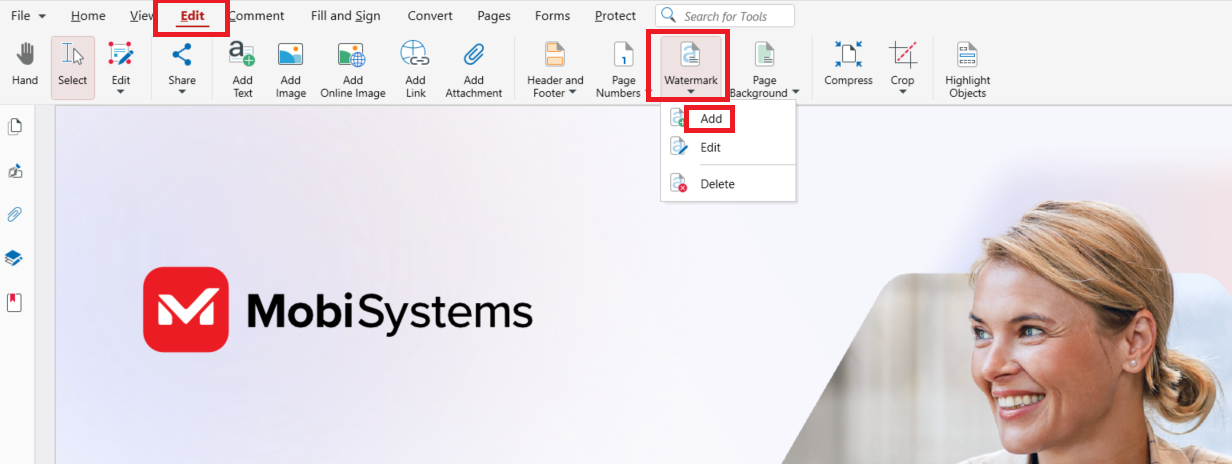
Kies Tekstwatermerk en typ de tekst, of Afbeeldingswatermerk en kies de afbeelding.
Stel onder Weergave Rotatie, Schaal en Dekking in en kies Achter pagina of Boven op pagina.
Laat onder Paginabereik Alle pagina’s staan of selecteer Paginabereik en voer de pagina’s in.
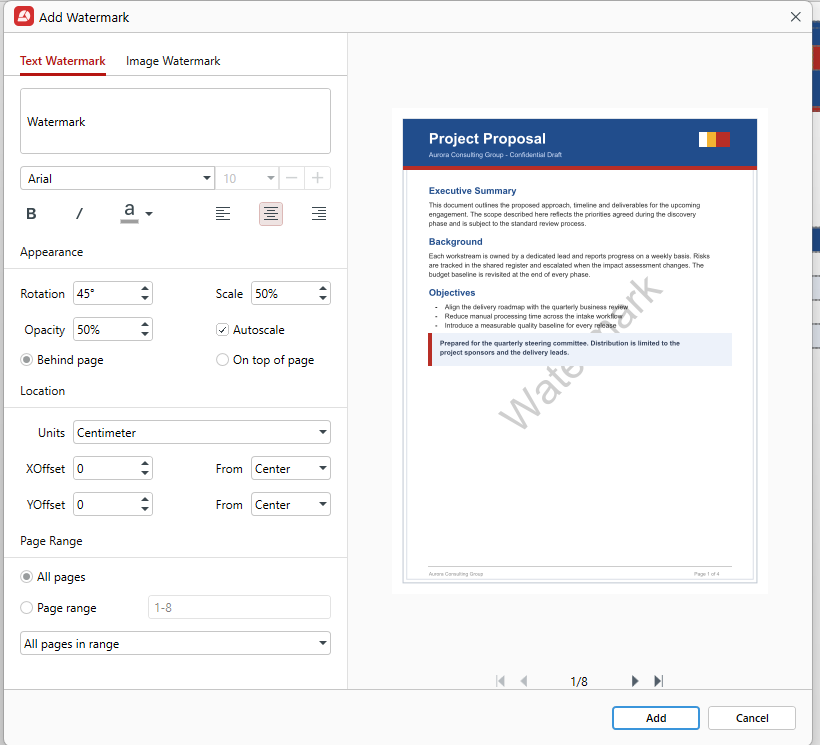
Klik op Toevoegen en sla het bestand op.
Wil je het watermerk later wijzigen, ga dan naar Watermerk → Bewerken of pas de tekst aan in het deelvenster Eigenschappen rechts. Om het toegevoegde watermerk te verwijderen, ga je naar Watermerk → Verwijderen en bevestig je. Omdat het watermerk een apart element is, blijft de pagina na het verwijderen zoals die was.
Met de watermerktool van MobiPDF kun je het watermerk ook verschuiven onder Locatie, gemeten vanaf een referentiepunt zoals het midden. Alle opties in het venster worden uitgelegd in de gids over watermerken toevoegen in MobiPDF.
Wil je het uitproberen met je eigen documenten?
Veelgestelde vragen
Met online watermerktools kun je vaak gratis een watermerk aan één PDF toevoegen, meestal met een limiet voor de bestandsgrootte of het aantal bestanden per dag. Heb je Microsoft Word al, dan kun je het watermerk ook aan het originele document toevoegen en dat daarna als PDF opslaan.
Ja. Een watermerk wordt samen met de tekst afgedrukt op elke pagina waarop je het hebt toegepast. Lichte tinten kunnen op papier anders uitvallen dan op het scherm, dus druk één testpagina af om te zien hoe donker het wordt.
Ja. Plaats het watermerk boven op de pagina en verlaag de dekking, zodat de scan leesbaar blijft. Een gescande pagina is één afbeelding die de hele pagina bedekt, dus een watermerk achter de pagina kan eronder verborgen raken.
Verwijder het in de tool waarmee je het hebt toegevoegd. Ga in MobiPDF naar het tabblad Bewerken, klik op Watermerk → Verwijderen en bevestig. Heeft iemand anders het watermerk toegevoegd, vraag die persoon dan om een kopie van het document zonder watermerk.
Een watermerk herhaalt zich op de pagina’s die je kiest, achter of boven op de inhoud. Een stempel plaats je één keer, precies waar je klikt, zoals een markering ‘Goedgekeurd’ op één pagina. In de meeste PDF-editors zijn stempels aantekeningen, die samen met andere opmerkingen worden weergegeven.
Nee. Een koptekst of voettekst staat in de paginamarge en bevat meestal een titel, paginanummers of een datum. Een watermerk ligt over de inhoud van de pagina zelf, is meestal groter en transparanter en markeert de hele pagina.
Afsluitend
Een watermerk toevoegen kost maar een minuut als je weet wat erin moet staan. Kies een methode die bij je bestand past, pas de instellingen aan het doel aan en bewaar altijd een origineel zonder watermerk. Een licht watermerk achter de pagina is geschikt voor een concept. Plaats het boven op de pagina als het moet opvallen. Maak je je zorgen over verwijdering? Beperk dan ook de bewerkingsrechten.
Zoek je één app voor het toevoegen, bewerken en verwijderen van watermerken in Windows?