
Je kunt Microsoft Office-software op vijf legale manieren gratis krijgen: Microsoft 365 Online in je browser gebruiken, je met een schoolmailadres aanmelden voor Microsoft 365 Education, de mobiele Office-apps installeren, een gratis proefversie van Microsoft 365 starten of een aanvraag indienen via een programma voor non-profitorganisaties of overheidsinstellingen. Voor de meeste mensen is de browserversie de snelste route.
Dit artikel is bijgewerkt op 14 oktober 2026
Je bent gevraagd om te helpen met een communitynieuwsbrief of een klantenrapport. Misschien moet je een budgetspreadsheet nakijken of stuurt je kind je een schoolproject in Word-formaat.
Je klikt op het bestand en plotseling wordt je gevraagd om te betalen of in te loggen bij Microsoft 365.
Als je al jaren MS Office gebruikt, voelt deze suite waarschijnlijk vertrouwd aan.
Maar met al die nieuwe abonnementen, cloudaccounts en verwarrende aanbiedingen, krijg je al snel het gevoel dat je moet gaan betalen om te gebruiken wat vroeger gratis was.
Er is een manier om een gratis versie van Microsoft 365 te gebruiken zonder iets te downloaden of je creditcardgegevens in te voeren.
In deze gids leggen we uit hoe je Word gratis kunt krijgen, hoe studenten en iedereen met een school-e-mailadres extra voordelen kunnen benutten en welke alternatieven je kunt proberen als de services van Microsoft niet aan je behoeften voldoen.
Waarom zou iemand gratis Microsoft Office nodig hebben?
Laten we eerst eens snel kijken waarom iemand überhaupt gratis Office-software zou willen.
Financiële beperkingen: Hoewel grote bedrijven en ondernemingen dit probleem mogelijk niet hebben, kunnen particuliere gebruikers en personen met een beperkt budget of studenten zonder veel inkomen het lastig vinden om een MS Office-abonnement of een eenmalige aankoop te betalen. Ook non-profitorganisaties, vooral kleinere met beperkte budgetten, kunnen de voorkeur geven aan goedkope alternatieven om middelen toe te wijzen aan hun kernactiviteiten.
Studenten en docenten: Veel onderwijsinstellingen vereisen dat studenten MS Office gebruiken voor hun cursussen om compatibiliteitsproblemen te voorkomen. In veel gevallen is toegang voor studenten en docenten dus cruciaal om een gemakkelijke acceptatie en toegang in de onderwijsomgeving te garanderen, en met de kosten die dat met zich meebrengt, kan dat lastig zijn.
Tijdelijke of kortetermijnbehoeften: Iedereen die aan kortetermijnprojecten of freelanceopdrachten werkt, wil mogelijk niet voor een korte periode in een volledige Office-suite investeren. Daarom is het voor hen financieel aantrekkelijker om een gratis suite te hebben die ze in korte periodes kunnen gebruiken.
Proefperiode en evaluatie: Degenen die niet zeker weten of ze geld moeten uitgeven aan een langetermijnoplossing, zullen waarschijnlijk liever de apps uitproberen om te zien of ze goed aansluiten bij hun behoeften en workflow.
Compatibiliteitsvereisten: Gebruikers hoeven MS Office mogelijk maar kort te gebruiken vanwege compatibiliteit, vooral als ze vaak samenwerken met anderen die ook Office-applicaties gebruiken. Budgetprijzen stellen hen in staat deze compatibiliteit te behouden.
Freelancers en gig-werkers: Freelancers en gig-werkers met een wisselende werklast geven mogelijk de voorkeur aan gratis oplossingen tijdens rustige periodes om onnodige kosten te vermijden wanneer ze de software niet actief gebruiken. Als u freelancer bent, kunt u ons artikel lezen over hoe u productief kunt blijven wanneer u thuiswerkt .
5 manieren om Microsoft Office gratis te krijgen

Wat uw reden ook is om op zoek te gaan naar budgetvriendelijke kantoorsoftware, het goede nieuws is dat er manieren zijn om het te krijgen zonder dat u uw toevlucht hoeft te nemen tot illegale methoden of diep in de buidel hoeft te tasten.
Hier zijn een paar opties.
1. Microsoft 365 Online – gratis webversie
Microsoft 365 Online is de gratis webversie van de populaire Office-suite. Hiermee kunt u Word, Excel, PowerPoint en meer rechtstreeks vanuit uw browser gebruiken – zonder downloads of betalingen.
Volg deze stappen om te beginnen:
Ga naar de website van Microsoft 365 Online.
Klik op 'Aanmelden' als u al een Microsoft-account hebt, of op 'Gratis registreren' om er een aan te maken.
Nadat u bent ingelogd, kiest u de app die u nodig hebt.
Selecteer 'Nieuw maken' om een leeg document te starten of open een bestaand document vanuit uw opslag (OneDrive).
Begin met schrijven, bewerken of samenwerken in realtime, in uw browser.
Hoewel deze versie niet alle geavanceerde functies van de desktop-apps bevat, is het een praktische keuze, vooral als u geld wilt besparen en vanaf meerdere apparaten wilt werken zonder iets te installeren.
2. Microsoft Office 365 Education – gratis voor studenten en docenten
Microsoft biedt een uniek aanbod via het Microsoft 365 Education-programma, waarbij Microsoft 365 gratis wordt aangeboden, inclusief de volledige Office-suite, plus aanvullende functies en services die zijn afgestemd op het onderwijslandschap.
Om in aanmerking te komen, hebt u een geldig school-e-mailadres nodig van een in aanmerking komende onderwijsinstelling. Nadat u alles hebt geregeld, kunt u de desktopversie van Office installeren op maximaal vijf apparaten, waaronder pc's, Macs en mobiele apparaten.
3. Mobiele MS Office-apps
Microsoft was een van de ontwikkelaars van Office-suites die de verschuiving naar mobiele productiviteit onderkende en was een van de eersten die mobiele Office-apps voor Android en iOS aanbood. Deze apps, met afgeslankte versies van Word, Excel en PowerPoint, zijn geoptimaliseerd voor naadloos gebruik op smartphones en tablets. Hoewel ze misschien niet alle functies van hun desktopversies bieden, bieden deze mobiele apps een handige oplossing voor gebruikers onderweg.
Om ze te downloaden, downloadt u ze in de betreffende app stores (Google Play voor Android of de App Store voor iOS) en logt u in met uw Office-account. Deze apps zijn geschikt voor basistaken, en voor complexere taken kunnen gebruikers hun werk naadloos overzetten naar een desktop of laptop met de volledige Office-suite.
4. Gratis proefversies en evaluaties
Microsoft biedt regelmatig gratis proefversies aan van de Microsoft 365 Copilot-suite (voorheen bekend als MS Office 365), zodat gebruikers het volledige spectrum aan functies kunnen uitproberen voordat ze tot aankoop overgaan. Hoewel deze proefversies een vooraf bepaalde looptijd hebben, vormen ze een waardevolle manier om de compatibiliteit van de software met hun behoeften te evalueren.
Om een gratis proefversie aan te vragen, gaat u naar de officiële MS Office-website en zoekt u naar beschikbare proefversies. Gebruikers moeten mogelijk betalingsgegevens opgeven tijdens het aanmelden voor de proefversie, maar er worden pas kosten in rekening gebracht na afloop van de proefperiode. Tijdige opzegging vóór de overgang naar een proefversie voorkomt dat gebruikers onbedoeld overstappen naar een betaald abonnement.
5. Non-profit- en overheidsprogramma's
Microsoft biedt non-profitorganisaties en overheidsinstanties genereus ondersteuning via programma's op maat. Non-profitorganisaties kunnen Microsoft Nonprofit Cloud voor Office 365 verkennen, dat Microsoft 365 Copilot-applicaties met korting of gratis aanbiedt.
Overheidsinstanties, onderwijsinstellingen en non-profitorganisaties kunnen gebruikmaken van de volumelicentieprogramma's van Microsoft, die vaak aanzienlijke kortingen of zelfs gratis licenties bieden voor in aanmerking komende organisaties. Deze initiatieven, ontworpen om de ontwikkeling van de gemeenschap te ondersteunen en de productiviteit van de publieke dienstverlening te verbeteren, spelen een cruciale rol bij het beschikbaar maken van MS Office voor een bredere gebruikersgroep.
Heeft de gratis software beperkingen?
U kunt rapporten schrijven, aan klantprojecten werken en eenvoudige documenten beheren met de budgetversie van Office. Maar deze versie kent een aantal beperkingen die mogelijk niet voor elk type werk geschikt zijn.
Houd rekening met het volgende:
Alleen browser – De gratis apps draaien alleen in uw browser, dus u moet online zijn om ze te kunnen gebruiken.
Basisfunctionaliteit – Word, Excel en PowerPoint zijn inbegrepen, maar geavanceerde functies zoals samenvoegen, macro's en aangepaste grafieken zijn alleen beschikbaar in de betaalde abonnementen.
Minder samenwerkingsfuncties – U kunt documenten delen en in realtime bewerken, maar groepsgesprekken in Microsoft Teams zijn beperkt en gebruikers kunnen geen vergaderingen opnemen of taken toewijzen in gedeelde documenten.
Beperkte opslag en extra's – U krijgt minder OneDrive-ruimte en tools zoals Microsoft 365 Copilot, Editor en andere premium-apps zijn niet inbegrepen.
Als u offline moet werken, een team moet beheren of dagelijks geavanceerde tools moet gebruiken, kunt u beter een betaald Microsoft 365-abonnement overwegen.
Gratis alternatieven voor Microsoft Office
In situaties waarin het verkrijgen van MS Office lastig blijkt, komen haalbare opties in beeld. Opties zoals MobiOffice, LibreOffice, Polaris Office en Apache OpenOffice bieden vergelijkbare functionaliteiten als Office. Deze alternatieven omvatten tekstverwerkings-, spreadsheet- en presentatieprogramma's, waardoor compatibiliteit met Office-indelingen gegarandeerd is.
Hoewel deze opties qua functies en interface enigszins kunnen verschillen, vormen ze geschikte alternatieven voor gebruikers die op zoek zijn naar basistoepassingen voor Office zonder de kosten die gepaard gaan met Office.
Gelukkig hebben we een lijst samengesteld met de beste alternatieven voor MS 365 Copilot die u kunt bekijken.
1. MobiOffice: een robuust alternatief voor Microsoft Office
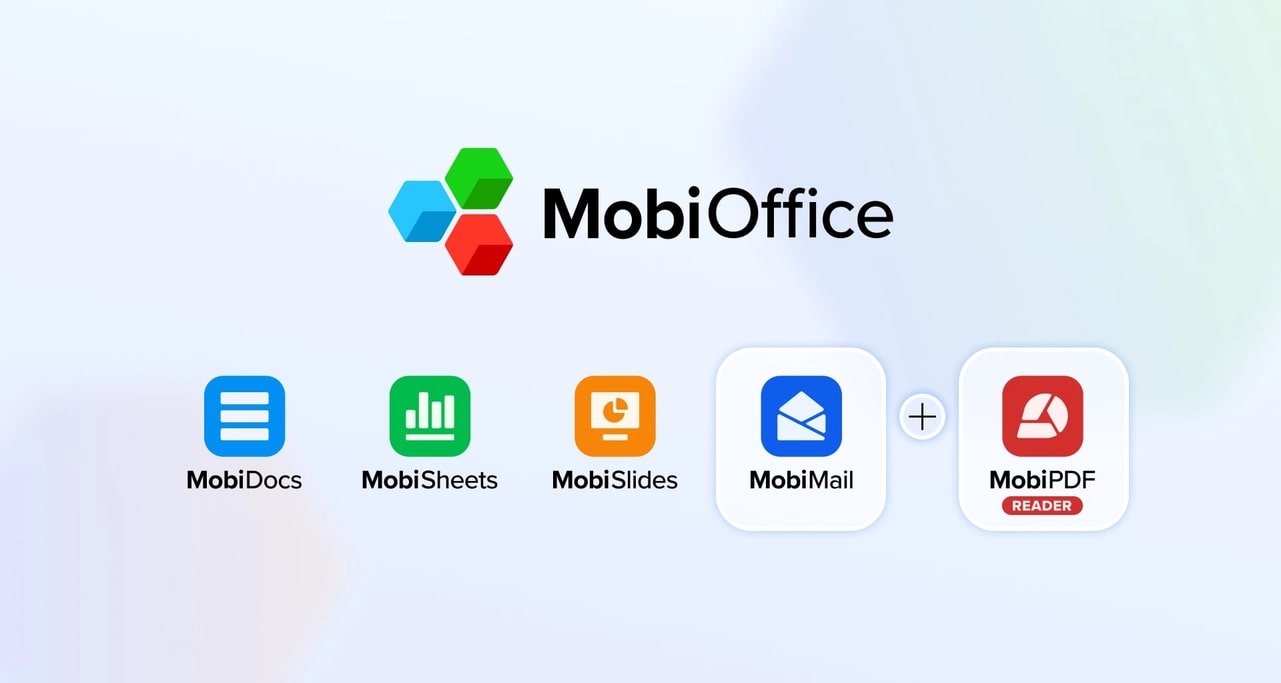
Hoewel MS Office algemeen wordt beschouwd als de gouden standaard in productiviteitssuites, zijn er officesuites die aantrekkelijke functies bieden zonder het hoge prijskaartje. MobiOffice, ontwikkeld door MobiSystems, onderscheidt zich als een van de beste Office-alternatieven en biedt gebruikers een uitgebreide set software voor tekstverwerking, spreadsheetbeheer en het maken van presentaties.
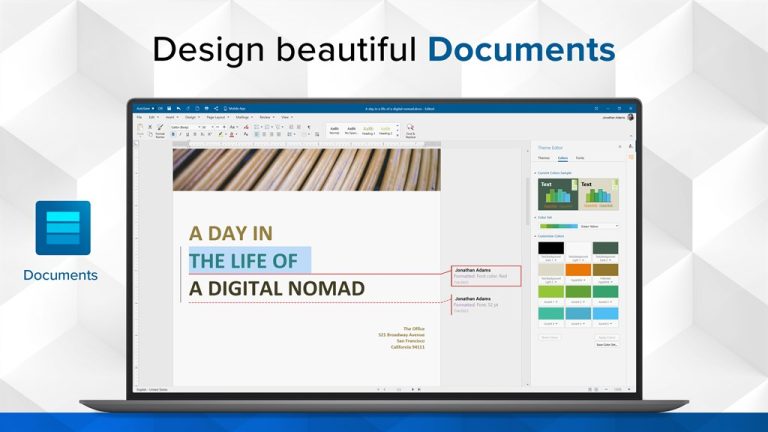
Tekstverwerking met MobiOffice
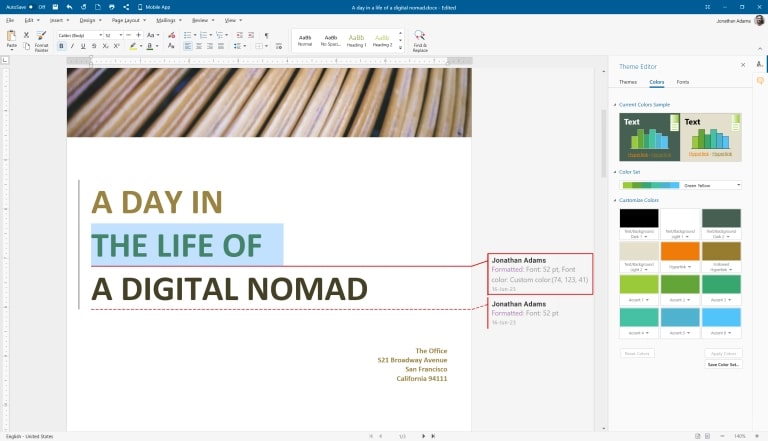
MobiDocs is een krachtige tool voor het maken en bewerken van documenten . Het ondersteunt een breed scala aan documentformaten, waaronder Microsoft Word (DOC, DOCX), PDF, RTF en meer. Gebruikers kunnen werken met essentiële functies zoals opmaakopties, spellingcontrole en tools voor documentrevisie, wat zorgt voor een complete schrijfervaring.
Een opvallend kenmerk van MobiDocs is de intuïtieve interface, waardoor gebruikers die bekend zijn met andere office-suites naadloos kunnen overstappen. De compatibiliteit van de software met Microsoft Word-formaten zorgt ervoor dat documenten die met MobiOffice zijn gemaakt, gemakkelijk kunnen worden gedeeld en er samen met andere Office-gebruikers aan kan worden gewerkt. U kunt het gebruiken als processor of upgraden naar Premium voor nog meer productiviteit.
Spreadsheetbeheer met MobiOffice
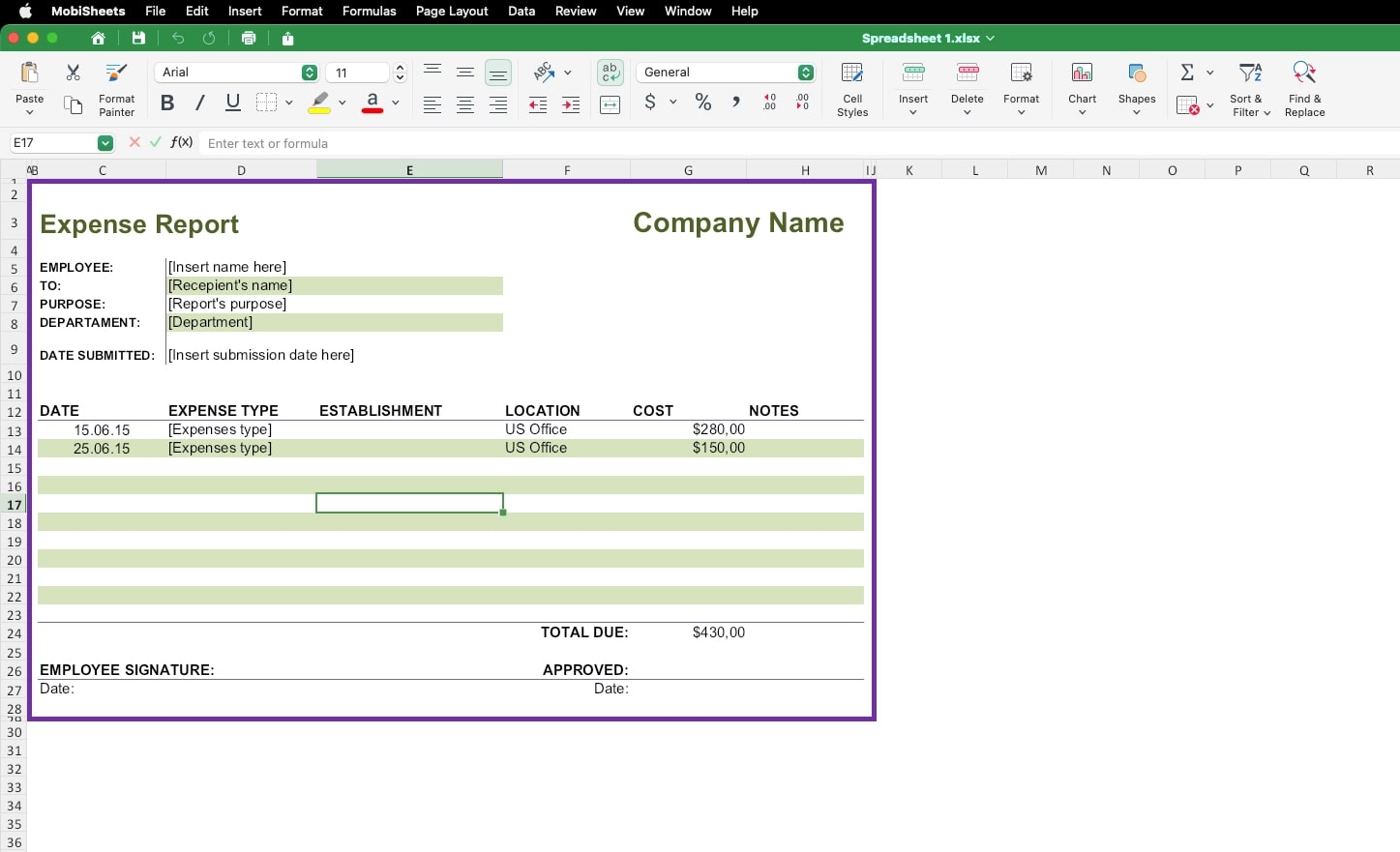
MobiSheets is qua functionaliteit een goede kandidaat vergeleken met Microsoft Excel en biedt gebruikers een vertrouwde omgeving voor gegevensanalyse en -manipulatie. Het ondersteunt compatibele formules, grafieken en diagrammen, waardoor het een geschikt alternatief is voor gebruikers die geavanceerde spreadsheetmogelijkheden nodig hebben .
De compatibiliteit van de applicatie zorgt voor soepele samenwerking tussen gebruikers die verschillende office-suites gebruiken. En net als andere MobiOffice-modules is Sheets zeer compatibel met een reeks populaire formaten, waaronder die op Mac, Android en iOS. En als je nog twijfelt, hier is waar je op moet letten bij je spreadsheetsoftware .
Presentaties maken met MobiOffice
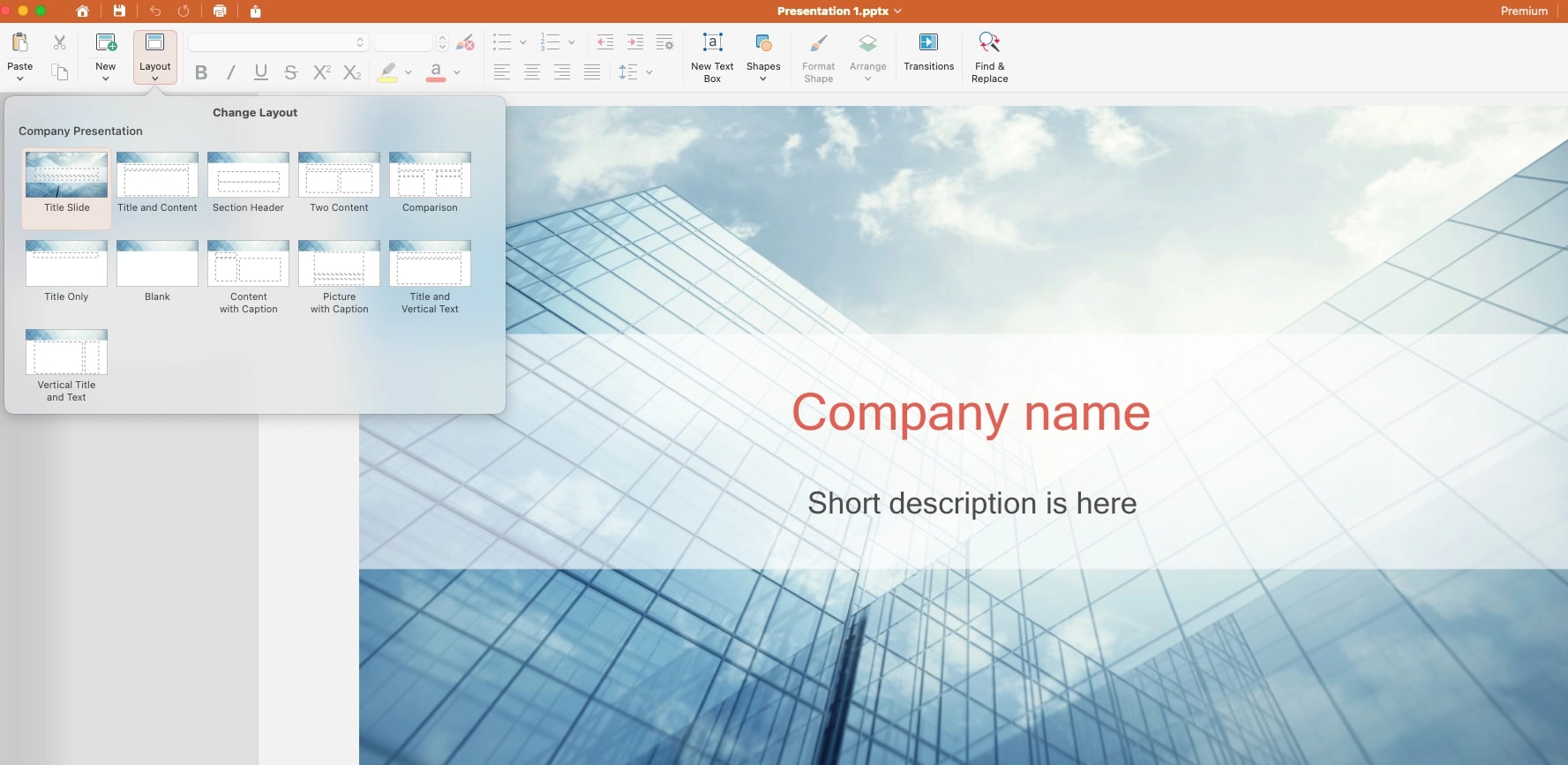
Voor het maken van presentaties biedt MobiSlides een module met veel functies, vergelijkbaar met Microsoft PowerPoint. Met MobiSlides kunnen gebruikers visueel aantrekkelijke diavoorstellingen ontwerpen met een verscheidenheid aan sjablonen, overgangen en animaties. Slides ondersteunt ook gangbare presentatieformaten, waardoor compatibiliteit met alle populaire formaten gegarandeerd is.
Platformonafhankelijke compatibiliteit
Een van de belangrijkste kenmerken van MobiOffice is de compatibiliteit. We hebben allemaal wel eens situaties meegemaakt waarin we een bestand ontvingen, maar het niet goed konden openen of bewerken. Maar met MobiOffice is dit geen probleem meer. Alle modules zijn zeer compatibel met verschillende apparaten, wat betekent dat u zich geen zorgen hoeft te maken over problemen met de ontvanger van een document.
Kosteneffectief
Een van de belangrijkste voordelen van MobiOffice als alternatief voor Microsoft Office is de budgettaire effectiviteit. Hoewel Office vaak een abonnement of eenmalige aankoop vereist, biedt MobiOffice doorgaans een voordeligere prijsstructuur . Gebruikers kunnen kiezen uit verschillende abonnementen, waaronder opties voor individuen, gezinnen en bedrijven. Dit maakt het een budgetvriendelijke keuze voor wie op zoek is naar een uitgebreide office-suite zonder al te veel geld uit te geven.
Mobiele toegankelijkheid
MobiOffice's toewijding aan platformonafhankelijke compatibiliteit strekt zich uit tot mobiele apparaten, waardoor het een ideale keuze is voor gebruikers die veel gebruikmaken van smartphones en tablets. De mobiele versies van MobiOffice behouden de kernfunctionaliteit van hun desktopversies, waardoor gebruikers onderweg documenten kunnen typen, bewerken en delen.
Gebruiksgemak en gebruikersinterface
MobiOffice geeft prioriteit aan een intuïtieve gebruikersinterface, waardoor deze beschikbaar is voor gebruikers met verschillende niveaus van ervaring. Het ontwerp is vertrouwd voor gebruikers die gewend zijn aan andere office-suites, waardoor de leercurve voor nieuwe gebruikers wordt vereenvoudigd. De applicaties zijn logisch gestructureerd en essentiële functies zijn gemakkelijk toegankelijk, wat de algehele bruikbaarheid verbetert.
De gebruiksvriendelijke interface is ook terug te vinden in de aanpassingsmogelijkheden, zodat gebruikers de werkruimte kunnen aanpassen aan hun voorkeuren. Dankzij deze aanpasbaarheid kunnen gebruikers een comfortabele en efficiënte werkomgeving creëren die aansluit bij hun specifieke behoeften.
Regelmatige updates en ondersteuning
MobiOffice zet zich in voor voortdurende ontwikkeling en verbetering. Regelmatige updates brengen nieuwe functies, verbeteringen en beveiligingspatches, zodat gebruikers profiteren van de nieuwste ontwikkelingen in kantoorsoftware.
Naast updates biedt MobiOffice klantenondersteuning om gebruikers te helpen met vragen of technische problemen. Deze ondersteuning geeft de gebruikerservaring meerwaarde en biedt gemoedsrust en hulp wanneer dat nodig is.
2. Google Docs, Sheets, Slides en Drive
Zoek je een eenvoudige en betrouwbare manier om online te schrijven, te organiseren of te presenteren zonder te betalen? Dan is de kantoorsoftware van Google een goed alternatief voor Microsoft.
Google Workspace werkt volledig in de browser, is vanaf elk apparaat makkelijk te gebruiken en bevat alle basisonderdelen: Docs, Sheets, Slides en meer. Je hoeft niets te downloaden of te installeren.
Google Workspace is vooral handig voor freelancers, thuiswerkers of iedereen die eenvoudig delen, opslaan en samenwerken belangrijk vindt.
Tekstverwerking met Google Docs
Google Docs is een overzichtelijke, gebruiksvriendelijke tekstverwerker met realtime bewerken en automatisch opslaan.
Je kunt Word-bestanden (DOC, DOCX) openen en bewerken, kiezen uit verschillende sjablonen en ingebouwde tools gebruiken zoals spraakgestuurd typen, slim opstellen en suggesties.
Doordat Docs is gekoppeld aan Google Drive, zijn je documenten altijd opgeslagen en overal toegankelijk. Handmatig opslaan is niet nodig.
Spreadsheets beheren met Google Sheets
Google Sheets is een capabele spreadsheettool met ondersteuning voor formules, grafieken, voorwaardelijke opmaak en draaitabellen.
Hoewel het niet elke geavanceerde functie van Excel heeft, biedt het soepele samenwerking en goede integratie met andere Google-diensten.
Een prima tool voor budgetbeheer, werkrapporten en gezamenlijke planning – vooral handig voor teams die op afstand of op verschillende apparaten werken.
Presentaties maken met Google Slides
Met Google Slides kunnen gebruikers professioneel ogende presentaties ontwerpen met kant-en-klare sjablonen, animaties en overgangen.
Slides is ideaal om ideeën te pitchen, rapporten samen te vatten of interne teampresentaties te maken.
Je kunt documenten exporteren als PPTX of PDF, zodat je ze makkelijk deelt met Office-gebruikers.
Soepel realtime samenwerken
Wat de software van Google echt onderscheidt, is realtime samenwerking.
Je kunt elk document met één klik delen, bewerk- of weergaverechten toekennen, opmerkingen plaatsen, teamleden taggen en wijzigingen live zien terwijl ze gebeuren.
Dat maakt het vooral handig voor groepsprojecten, werk voor klanten op afstand of reviews tussen teams – zonder extra software of abonnementen.
Platformonafhankelijk en compatibel
De kantoor-apps van Google werken in elke moderne browser en zijn beschikbaar als mobiele apps voor Android en iOS.
Documenten worden automatisch opgeslagen in Google Drive en het pakket ondersteunt alle belangrijke Office-indelingen.
Of je nu een Word-document opent, een spreadsheet deelt of een presentatie geeft, je hoeft je geen zorgen te maken over compatibiliteit.
3. WPS Office
Zoek je een kantoorpakket dat dicht bij MS Office ligt, maar zonder het hoge prijskaartje? Dan is WPS Office een sterke keuze.
WPS biedt vertrouwde tools om documenten, spreadsheets en presentaties te maken en werkt soepel op Windows, Mac, Android en iOS.
WPS is ideaal voor gebruikers die een eenvoudige en veelzijdige oplossing willen, en vooral geschikt voor freelancers, studenten en kleine bedrijven die betrouwbare software nodig hebben zonder een abonnement te betalen.
Dit pakket is ideaal als je een vertrouwd gevoel wilt zonder te betalen voor premium abonnementen.
Tekstverwerking met WPS Writer
Met WPS Writer schrijf en bewerk je tekstdocumenten in een interface die sterk lijkt op oudere versies van Word.
Je kunt documenten openen, bewerken en opslaan in populaire indelingen zoals .doc, .docx en .rtf, en een breed aanbod aan ingebouwde sjablonen gebruiken voor rapporten, cv's of brieven.
Het heeft zelfs handige functies zoals automatisch opslaan en een AI-schrijfassistent om sneller content te maken.
Spreadsheets beheren met WPS Spreadsheets
WPS Spreadsheets dekt alles van eenvoudige berekeningen tot complexe data-analyse.
Het ondersteunt formules, draaitabellen en grafieken en is volledig compatibel met de indelingen .xls en .xlsx.
Sjablonen voor budgetten, planningen en financieel overzicht helpen je snel op weg.
Presentaties maken met WPS Presentation
WPS Presentation biedt een gebruiksvriendelijk platform om diavoorstellingen te ontwerpen, of je nu een zakelijke pitch of een schoolproject voorbereidt.
Het bevat sjablonen, overgangen en animaties en ondersteunt PowerPoint-indelingen (PPT, PPTX) voor eenvoudig delen en samenwerken.
Brede bestandscompatibiliteit en sjablonen
WPS blinkt uit in compatibiliteit en efficiëntie. Het opent en bewaart bestanden in veel verschillende indelingen, en de grote sjabloonbibliotheek versnelt het maken van documenten. Zo bespaar je tijd en moeite.
4. LibreOffice
Geef je de voorkeur aan een zelfstandig programma dat eruitziet en werkt als de oudere versies van MS Office? Dan is LibreOffice een van de beste opties. Het is volledig open source, wordt regelmatig bijgewerkt en bevat een compleet pakket – allemaal zonder internetverbinding.
LibreOffice past goed bij iedereen die de voorkeur geeft aan een traditionele desktopervaring, offline toegang belangrijk vindt of een krachtig kantoorpakket wil zonder doorlopende kosten. Het is vooral aantrekkelijk voor ervaren Office-gebruikers die iets vertrouwds willen dat gratis is.
Tekstverwerking met LibreOffice Writer
LibreOffice Writer biedt degelijke tools voor tekstverwerking, perfect voor alles van persoonlijke brieven tot professionele rapporten.
Writer opent en bewaart in Word-indelingen (.doc, .docx), ondersteunt uitgebreide opmaak en bevat kant-en-klare sjablonen voor cv's, zakelijke brieven en rapporten.
Spreadsheets beheren met LibreOffice Calc
LibreOffice Calc is een krachtige spreadsheettool die alles aankan, van eenvoudige tabellen tot complexe data-analyse.
Calc ondersteunt Excel-bestandsindelingen, bevat tools voor grafieken en laat je zelfs eigen macro's schrijven als dat nodig is.
Presentaties maken met LibreOffice Impress
LibreOffice Impress biedt de tools om opvallende presentaties te maken, of je nu werkt aan een zakelijke pitch of een educatief project.
Impress bevat sjablonen, dia-overgangen en compatibiliteit met PowerPoint-bestanden (PPT, PPTX) voor eenvoudig delen.
Flexibiliteit van open source en offline toegang
Een van de grootste sterke punten van LibreOffice is dat het volledig gratis is en offline werkt.
Je hoeft je geen zorgen te maken over abonnementen, cloudtoegang of voortdurende updates – je downloadt het één keer en gebruikt het zoals je wilt, zonder verplichtingen.
Veelgestelde vragen
Je kunt Word voor het web gebruiken door naar office.com te gaan en in te loggen met een MS Office-account. Zo kun je online documenten opstellen en bewerken zonder iets te downloaden.
Werk je op een iPhone of iPad, dan kun je de app ook downloaden uit de App Store voor eenvoudige bewerkingen.
Wil je de volledige desktopversie op je Mac, dan heb je een actief Microsoft 365-abonnement nodig – die is niet gratis beschikbaar.
Veel scholen en universiteiten bieden toegang tot Microsoft 365 Education.
Heb je een e-mailadres van je school, dan kom je misschien in aanmerking om Word, Excel, PowerPoint en meer gratis te downloaden.
Ga naar de website van Microsoft Education, vul je school-e-mailadres in en volg de stappen om te zien of je in aanmerking komt.
Ja, er zijn verschillende manieren om Word gratis te gebruiken:
Word Online – een versie die je direct in je webbrowser gebruikt.
Mobiele Word-app – gratis op kleinere apparaten zoals smartphones en tablets, al zijn sommige functies beperkt.
Gratis proefversie van Microsoft 365 – geeft een maand lang volledige toegang tot Word en andere apps.
Ja, ga naar office.com, log in met een Microsoft-account en open Word direct in je webbrowser.
Een goede optie voor eenvoudige documentbewerking zonder dat je iets hoeft te installeren.
Nee, Word wordt niet meegeleverd met Windows 11.
Wil je de volledige desktopversie van Word op je computer, dan moet je de onlineversie gebruiken of een abonnement nemen op Microsoft 365.
Gebruik je Word Online, dan hoef je niets te activeren. Log in met je Microsoft-account.
Voor de desktop- of mobiele versie moet je inloggen met een account (gekoppeld aan een betaalde licentie) of een proefperiode starten (als je in aanmerking komt).
Ja, Word is volledig compatibel met Mac-computers.
Je kunt het downloaden uit de Mac App Store of installeren via een Microsoft 365-abonnement.
Word is ook beschikbaar voor iPhone en iPad via de mobiele app, zodat je eenvoudig op al je Apple-apparaten kunt werken.
Zoek je complete kantoorsoftware die geen fortuin kost? Kies MobiOffice om documenten te maken en te bewerken, spreadsheets onder de knie te krijgen, presentaties te geven en meer – allemaal vanuit één plek.
Probeer onze gratis versie en upgrade wanneer je er klaar voor bent.
Conclusie
Het vinden van een manier om MS Office gratis te gebruiken (of een degelijk alternatief te kiezen) is makkelijker dan je denkt.
Of je nu aan een rapport werkt, spreadsheets beheert of documenten controleert, er is genoeg software beschikbaar om je productief te houden zonder dat het je veel geld kost.
Van Microsofts eigen webgebaseerde apps tot krachtige alternatieven zoals Google Workspace, WPS Office en LibreOffice: je hebt opties die passen bij verschillende behoeften en werkwijzen.
Als je op zoek bent naar een betrouwbare, vertrouwde en betaalbare oplossing die volledig compatibel is met Microsoft-bestandsindelingen, is MobiOffice een uitstekende keuze.
Probeer de versie van MobiOffice vandaag nog uit en ervaar hoe eenvoudig, flexibel en krachtig je productiviteit kan zijn, zonder het hoge prijskaartje.