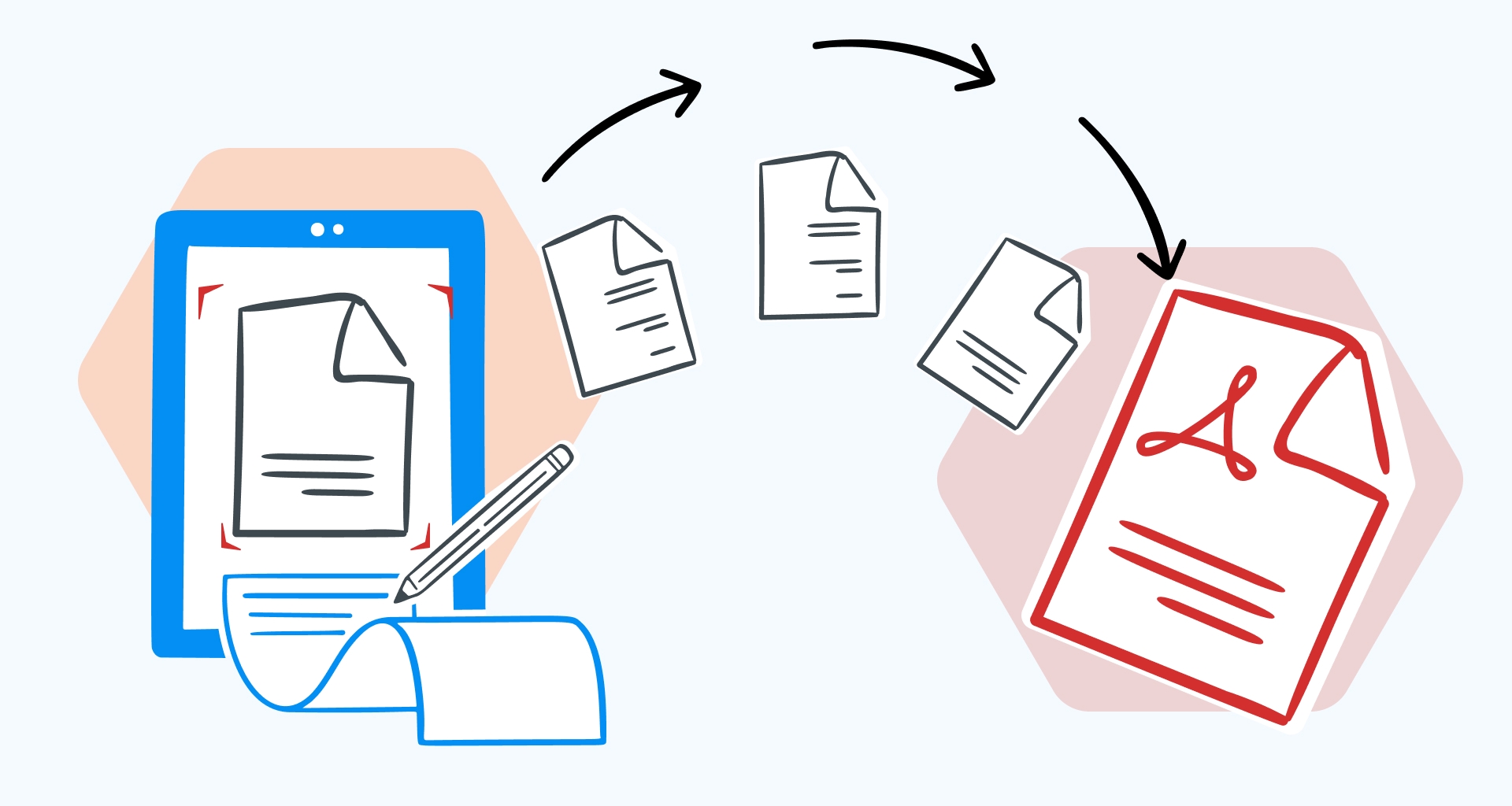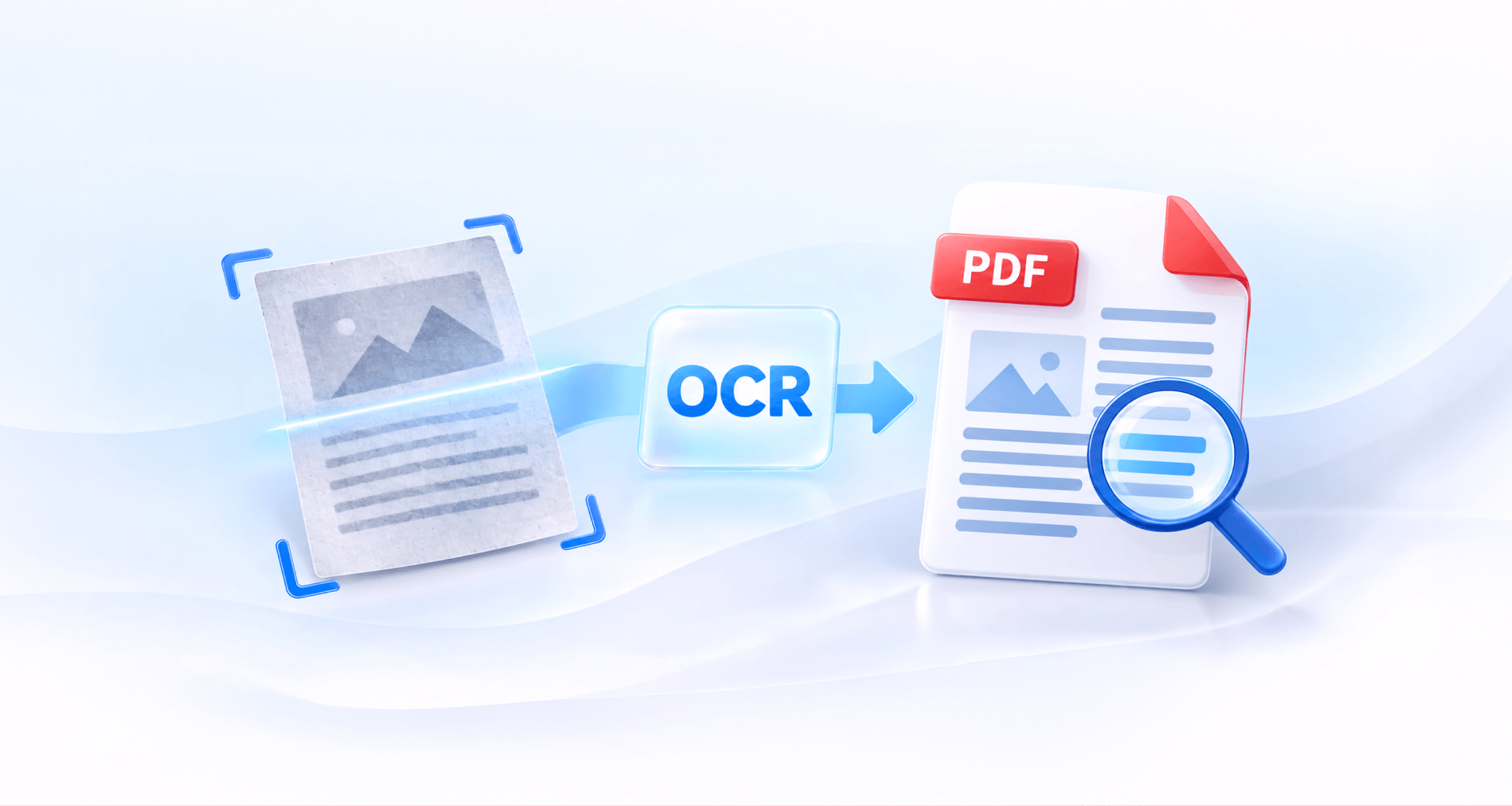
Om een PDF doorzoekbaar te maken, voer je er OCR (optische tekenherkenning) op uit. OCR leest de tekst op de gescande pagina’s en voegt die toe als verborgen tekstlaag. Zo kun je woorden zoeken, selecteren en kopiëren, terwijl de pagina er hetzelfde uitziet. Stel eerst de taal van het document in en controleer daarna het resultaat met Ctrl+F.
Waarom je PDF niet doorzoekbaar is
Je PDF is niet doorzoekbaar omdat de pagina’s afbeeldingen van tekst zijn, geen echte tekst. Een scanner, telefooncamera of screenshottool legt punt voor punt vast hoe de pagina eruitziet. Als je die afbeelding als PDF opslaat, zie je wel woorden, maar het bestand bevat alleen een afbeelding ervan.
Zoeken, selecteren en kopiëren werken via een tekstlaag: de echte tekens die in het bestand zijn opgeslagen, elk gekoppeld aan hun plek op de pagina. Een PDF die vanuit een tekstverwerker is geëxporteerd, heeft die laag vanaf het begin. Een gescande PDF niet. Daarom vindt Ctrl+F niets en tekent je cursor een kader in plaats van een regel te markeren.
OCR lost dit op. OCR analyseert de vormen op elke pagina, herkent ze als letters en woorden en schrijft ze als tekst in het bestand. Staan je pagina’s nog op papier? Begin dan met een gescande kopie omzetten naar PDF en voeg daarna de tekstlaag toe.
Zo controleer je of een PDF doorzoekbaar is
Om te controleren of een PDF doorzoekbaar is, druk je op Ctrl+F (Cmd+F op een Mac) en zoek je naar een woord dat je op de pagina ziet. Vindt de zoekfunctie niets, dan is de pagina een afbeelding.
Je kunt ook proberen een regel tekst te selecteren. Op een doorzoekbare pagina worden de woorden gemarkeerd terwijl je sleept. Bij een afbeelding wordt niets gemarkeerd, of wordt de hele pagina als één blok geselecteerd.
Controleer meerdere pagina’s, niet alleen de eerste. Sommige bestanden combineren beide: een op de computer getypte begeleidende brief, gevolgd door gescande bijlagen. Zodra elke pagina een tekstlaag heeft, werkt zoeken naar woorden in een PDF net zoals in een getypt document.
Zo maak je een PDF doorzoekbaar met OCR
Je maakt een PDF doorzoekbaar door het bestand te openen in een PDF-editor met OCR, de taal en het type resultaat te kiezen en tekstherkenning uit te voeren op de pagina’s die je nodig hebt. De stappen voor OCR op een PDF zijn in de meeste editors vergelijkbaar:
1. Open de gescande PDF in een PDF-editor met OCR (zoals MobiPDF).
2. Start OCR. Veel editors bieden OCR aan zodra ze een gescande pagina herkennen. Zo niet, zoek de functie dan in de werkbalk of het menu met hulpmiddelen.

3. Stel de taal van het document in. Voeg elke taal toe die in het bestand voorkomt, niet alleen de hoofdtaal.
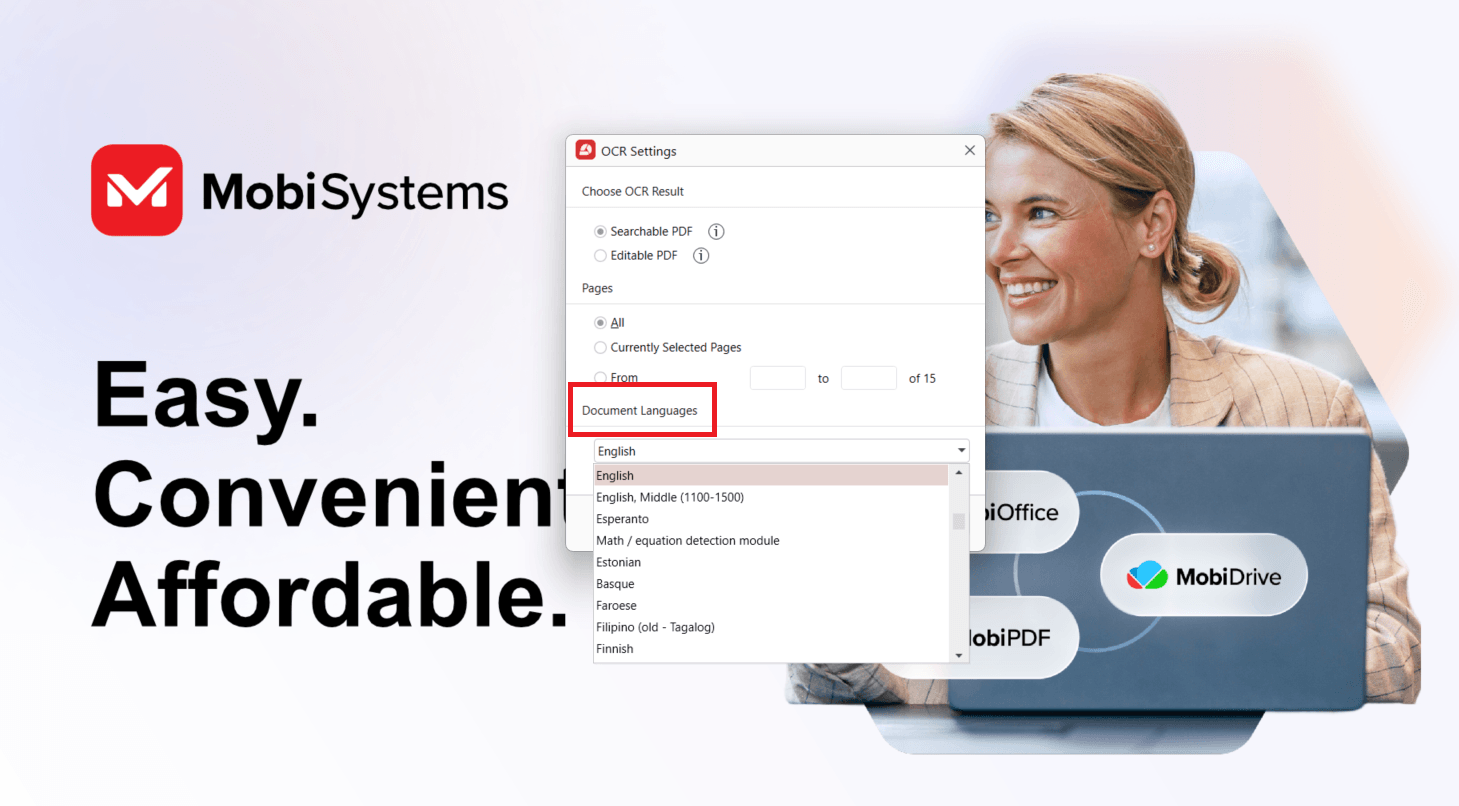
4. Kies het resultaat: een doorzoekbare PDF die de pagina ongewijzigd laat, of een bewerkbare PDF die je kunt aanpassen.
5. Kies de pagina’s: alle pagina’s, de geselecteerde pagina’s of een bereik.
6. Voer OCR uit en wacht tot het klaar is. Lange documenten duren langer.
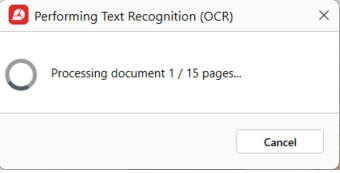
7. Controleer het resultaat: druk op Ctrl+F en zoek naar een woord dat je ziet.
8. Sla het bestand op. Gebruik Opslaan als als je ook de oorspronkelijke scan wilt bewaren.
Stel dat je op kantoor een huurcontract van 30 pagina’s hebt gescand, met een paar clausules in het Spaans. Stel dan zowel Engels als Spaans in voordat je OCR uitvoert, en kies het doorzoekbare resultaat zodat handtekeningen en stempels precies op hun plek blijven. Zoek daarna op een paar pagina’s naar ‘termination’ om te controleren of elke pagina is herkend.
Doorzoekbare of bewerkbare PDF?
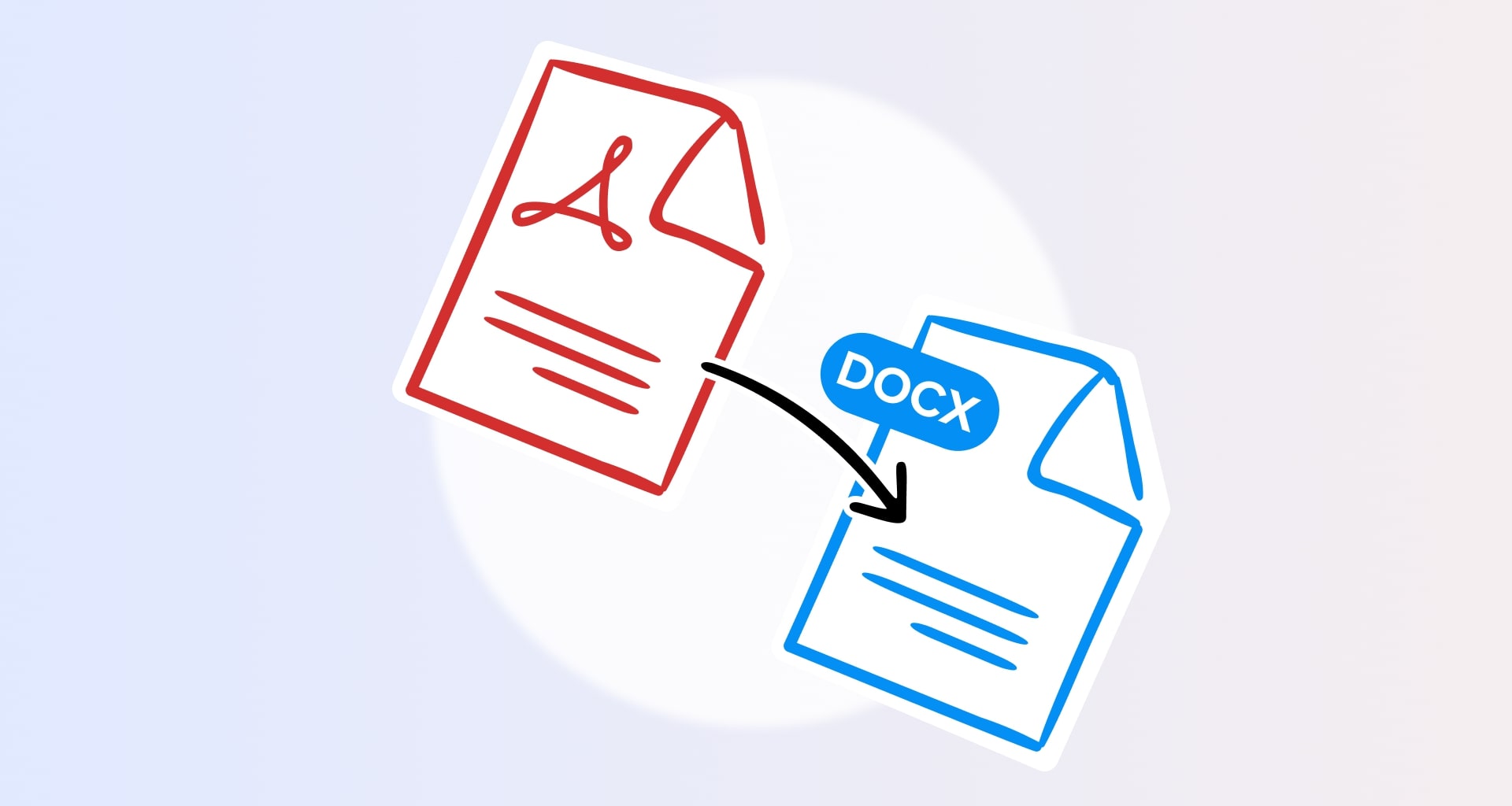
Kies een doorzoekbare PDF als de pagina er precies zo uit moet zien als het origineel, en een bewerkbare PDF als je de tekst moet aanpassen. Bij een doorzoekbaar resultaat blijft de scan behouden en komt er een onzichtbare tekstlaag achter. Bij een bewerkbaar resultaat wordt de pagina opnieuw opgebouwd uit de herkende tekst, waardoor tabellen, kolommen en gemengde lettertypen kunnen verschuiven. Wil je de inhoud eigenlijk herschrijven, dan is de PDF converteren naar Word vaak de schoonste oplossing.
Zo krijg je betere OCR-resultaten
De beste OCR-resultaten krijg je met scherpe, rechte scans, goed leesbare gedrukte tekst en correct gekozen documenttalen. Zelfs een goede tool voor tekstherkenning kan moeite hebben als de oorspronkelijke afbeelding slecht leesbaar is.
Een paar aanpassingen kunnen al een duidelijk verschil maken:
Scan pagina’s recht. Leg het document goed recht voordat je scant. Scheve tekst maakt het lastiger om afzonderlijke tekens te herkennen.
Zorg voor goed licht. Vermijd bij het fotograferen van een pagina schaduwen, reflecties en ongelijkmatig licht die delen van de tekst verbergen.
Kies een geschikte scanresolutie. Een gangbare kantoorresolutie van ongeveer 300 DPI is een goed startpunt voor gedrukte documenten.
Controleer de documenttalen. Selecteer elke taal die in het bestand voorkomt. Ontbrekende taalinstellingen kunnen leiden tot verkeerde letters of woorden.
Snijd overbodige randen weg. Donkere randen, schaduwen van de scanner en grote vlakken buiten het document kunnen de herkenning verstoren.
Controleer kleine tekst. Voetnoten, kleine lettertjes en dicht opgemaakte tabellen moet je na de OCR misschien extra goed controleren.
Is de tekst nog steeds moeilijk te herkennen? Scan het originele papier dan opnieuw in een hogere kwaliteit, in plaats van dezelfde onduidelijke afbeelding steeds opnieuw te verwerken.
Let bij documenten met meerdere talen extra goed op de taalkeuze. Een document dat Engels combineert met een ander alfabet kan verkeerde tekens opleveren als alleen Engels is geselecteerd.
Deze aanpassingen zijn vooral handig bij oudere documenten, vervaagde fotokopieën en pagina’s met kleine tekst. Met deze tips voor OCR-conversie bereid je scans goed voor op de herkenning.
OCR-problemen en hoe je ze oplost
De meeste OCR-problemen ontstaan door een ontbrekende taal, het verkeerde type resultaat of pagina’s die buiten het bereik vielen. Zo herken en los je elk probleem op.
Onzintekens of verkeerde letters. Er ontbreekt een taal van het document in de OCR-instellingen, waardoor letters met accenten of niet-Latijnse tekens worden vervangen door tekens die erop lijken. Voeg alle talen toe en voer OCR opnieuw uit. Blijven er fouten over, scan de pagina dan opnieuw.
De opmaak is verschoven. Het bewerkbare resultaat heeft de pagina opnieuw opgebouwd uit de herkende tekst, en complexe opmaak blijft daarbij niet altijd behouden. Voer OCR opnieuw uit op de originele scan en kies het doorzoekbare resultaat, dat de pagina ongewijzigd laat.
Sommige pagina’s zijn nog steeds niet doorzoekbaar. Ze vielen buiten het paginabereik. Voer OCR alleen op die pagina’s uit en controleer daarna elke pagina met Ctrl+F.
Handschrift wordt niet herkend. OCR is gemaakt voor gedrukte tekst, dus handgeschreven notities en met de hand ingevulde formulieren worden mogelijk verkeerd of helemaal niet herkend. Moet je ze later terugvinden? Voeg de belangrijkste gegevens dan toe als getypte tekst.
Alternatief: MobiPDF
Met MobiPDF voor Windows zet je gescande PDF’s met OCR om in doorzoekbare of bewerkbare documenten. De app kan ook gescande pagina’s herkennen en tekstherkenning aanbieden wanneer je een document opent.
Als je een gescande PDF opent, verschijnt boven in het document een meldingsbalk met een optie om OCR uit te voeren. Die kan ook verschijnen nadat je Maken > Van afbeeldingen hebt gekozen. Ook dan verschijnt de melding ‘Dit lijkt een gescande PDF’, met de opties OCR uitvoeren of Converteren naar Word.

Je kunt de herkenning ook handmatig starten door in een geopend document op het tabblad Start OCR te kiezen, of door op het startscherm in het paneel Hulpmiddelen de optie Tekst herkennen te kiezen.
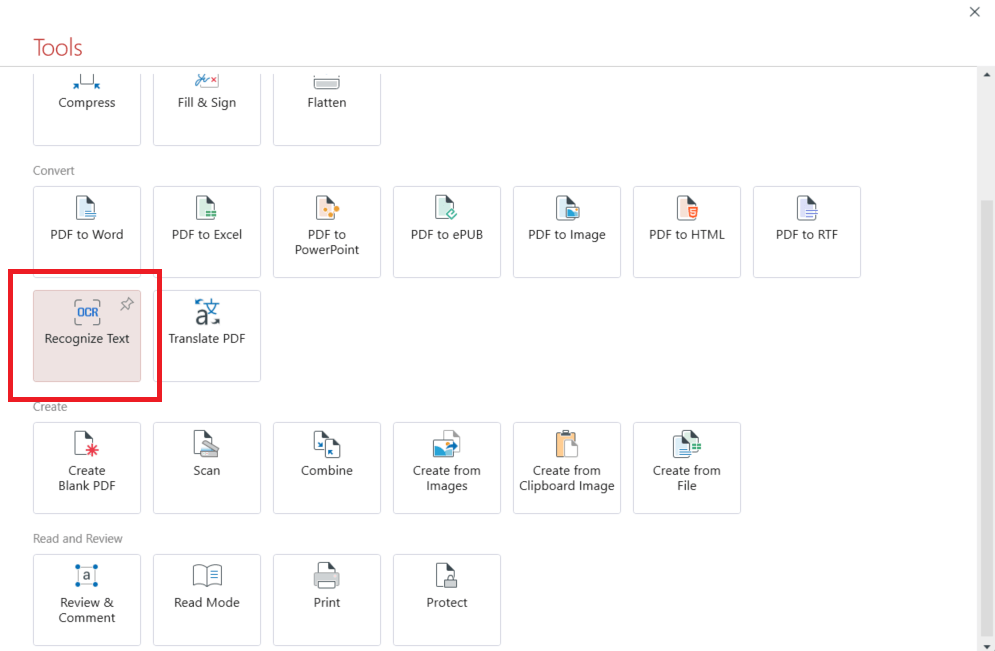
In de OCR-instellingen kun je kiezen tussen:
Doorzoekbare PDF, die de gescande pagina behoudt en een onzichtbare tekstlaag toevoegt.
Bewerkbare PDF, die de inhoud opnieuw opbouwt zodat je de herkende tekst kunt aanpassen.
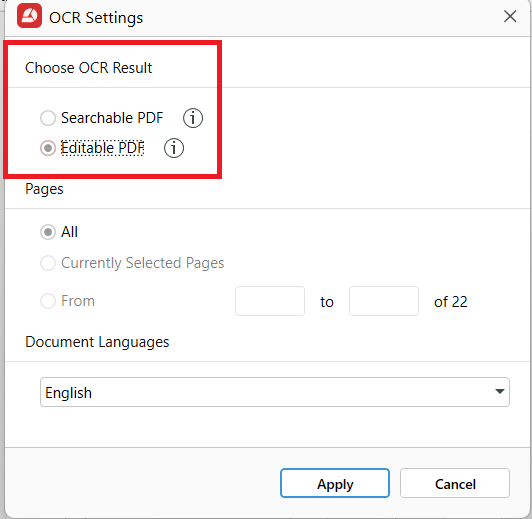
Je kunt alle pagina’s, geselecteerde pagina’s of een specifiek bereik kiezen. Kies onder Documenttalen elke taal die in het bestand voorkomt, zodat de herkenning nauwkeuriger wordt.
Bij Maken > Van scanner bevat het venster Maken van scanner OCR-instellingen met taalkeuze, zodat je de tekst al tijdens het scannen kunt laten herkennen.
Meer informatie over OCR in MobiPDF, ook over hoe het werkt met gescande documenten, vind je op de functiepagina.
OCR is beschikbaar in MobiPDF Lifetime en MobiPDF Pro. Het zit niet in het Free-abonnement.
Download MobiPDF voor Windows om tekst in je gescande documenten te herkennen.
Veelgestelde vragen
Gebruik een PDF-editor met OCR om de tekst op gescande pagina’s te herkennen. Open de PDF, selecteer de taal van het document en kies een doorzoekbaar resultaat. Voer OCR uit en druk daarna op Ctrl+F om te controleren of je woorden in het document kunt vinden. Sla de herkende PDF op als je klaar bent.
Een PDF kan echte tekst bevatten of afbeeldingen van tekst. Een gescande PDF bevat vaak alleen afbeeldingen, waardoor je niet in de inhoud kunt zoeken. Een doorzoekbare PDF heeft een tekstlaag waarmee je woorden kunt vinden, selecteren en kopiëren, terwijl de pagina er hetzelfde uit blijft zien.
Kies een doorzoekbare PDF als je tekst wilt zoeken en kopiëren zonder het uiterlijk van het document te veranderen. Kies een bewerkbare PDF als je de tekst moet aanpassen. Bewerkbare OCR-resultaten bouwen de pagina opnieuw op, waardoor opmaak, tabellen en andere elementen kunnen verschuiven.
OCR kan tekens verkeerd lezen als de taal van het document niet klopt of als de originele scan wazig, scheef of te weinig contrastrijk is. Controleer de taalinstellingen en verbeter de scankwaliteit voordat je de herkenning opnieuw uitvoert. Ook kleine letters en ongebruikelijke lettertypen kunnen de nauwkeurigheid verlagen.
OCR is vooral bedoeld om gedrukte tekst te herkennen. Sommige OCR-tools ondersteunen ook handschriftherkenning, maar de nauwkeurigheid hangt af van de software, het handschrift en de beeldkwaliteit. Netjes geschreven tekens worden meestal makkelijker herkend dan schuinschrift of een onregelmatig handschrift.
Nee. OCR is een betaalde functie die beschikbaar is in MobiPDF Lifetime en MobiPDF Pro. Het Free-abonnement bevat geen OCR om gescande documenten doorzoekbaar te maken. Met de gratis proefversie van MobiPDF Pro kun je de functie uitproberen voordat je een betaald abonnement kiest.
Tot slot
Met een OCR-tool maak je een PDF in een paar stappen doorzoekbaar. De belangrijkste keuzes zijn de juiste documenttalen en het juiste uitvoerformaat.
Voor gescande dossiers en documenten die je wilt bewaren, is een doorzoekbare PDF meestal de betere keuze. Moet je de tekst aanpassen, dan biedt een bewerkbaar resultaat meer flexibiliteit.
Controleer de herkende tekst altijd voordat je opslaat, vooral als je met belangrijke informatie werkt.
Met MobiPDF herken je gescande tekst en maak je je documenten makkelijker te doorzoeken en te gebruiken.