


Dit artikel is bijgewerkt op 3 februari 2026.
Zoek je snel een woord of zin in MobiPDF Desktop, open dan je document, ga naar het tabblad View , klik op Find, of druk op Ctrl + F om meteen de zoekbalk te openen.
Specifieke informatie in een PDF vinden kan veel tijd besparen, vooral bij lange documenten of complexe lay-outs. In plaats van pagina voor pagina te scrollen, laat MobiPDF je in het bestand zoeken en direct naar elk resultaat springen, zodat je sneller en nauwkeuriger door documenten gaat.
De zoekhulpmiddelen werken op zowel desktop als mobiel, tonen resultaten duidelijk en maken het makkelijk om tussen treffers te wisselen. Deze handleiding legt uit hoe je naar woorden op een pagina zoekt, resultaten verfijnt voor betere nauwkeurigheid en OCR gebruikt om gescande PDF’s doorzoekbaar te maken wanneer tekst niet selecteerbaar is.
Belangrijkste punten
Je kunt met MobiPDF naar elk woord of elke zin in een PDF zoeken.
Zoeken markeert alle resultaten en laat je ertussen springen.
Filters zoals Match Case en Whole Words Only helpen je exacte overeenkomsten te vinden.
Schakel OCR (Optical Character Recognition) in om in gescande PDF’s te zoeken.
Dezelfde zoekstappen werken op iPhone, Android en Windows.
Waarom zoeken in een PDF belangrijk is
Zoeken in een PDF is belangrijk omdat je hiermee direct specifieke woorden of zinnen vindt, zonder het hele document pagina voor pagina te hoeven lezen.
Veel PDF’s bevatten lange tekstgedeelten, tabellen of gescande pagina’s, wat handmatig lezen langzaam en vermoeiend kan maken. Met een zoekopdracht spring je meteen naar wat je nodig hebt, zoals namen, datums, kernbegrippen of instructies.
Met MobiPDF maken ingebouwde zoekhulpmiddelen, filters en duidelijke resultaatnavigatie het makkelijker om rapporten, handleidingen, contracten of studiemateriaal efficiënt te bekijken.
Hoe zoeken in PDF werkt in MobiPDF
MobiPDF doorzoekt de tekst in de PDF en markeert elke plaats waar je woord of zin voorkomt. Je kunt vooruit of achteruit door de resultaten gaan en zien waar elke treffer op de pagina staat. Als je bestand een gewone digitale PDF is, werkt zoeken direct. Als de PDF gescand is, moet je eerst OCR uitvoeren om de afbeelding eerst in leesbare tekst om te zetten. Daarna werkt het zoekhulpmiddel op dezelfde manier.
Dit maakt MobiPDF handig voor dagelijkse taken, zoals details controleren, herhaalde termen vinden of snel lange documenten doornemen.
Hoe je naar woorden in een PDF zoekt in MobiPDF
Zoeken in een PDF is eenvoudig en kost maar een paar stappen. Je hebt geen speciale instellingen nodig, tenzij je je resultaten verder wilt beperken.
Stappen om naar een woord op een pagina te zoeken:
Open je PDF in MobiPDF.
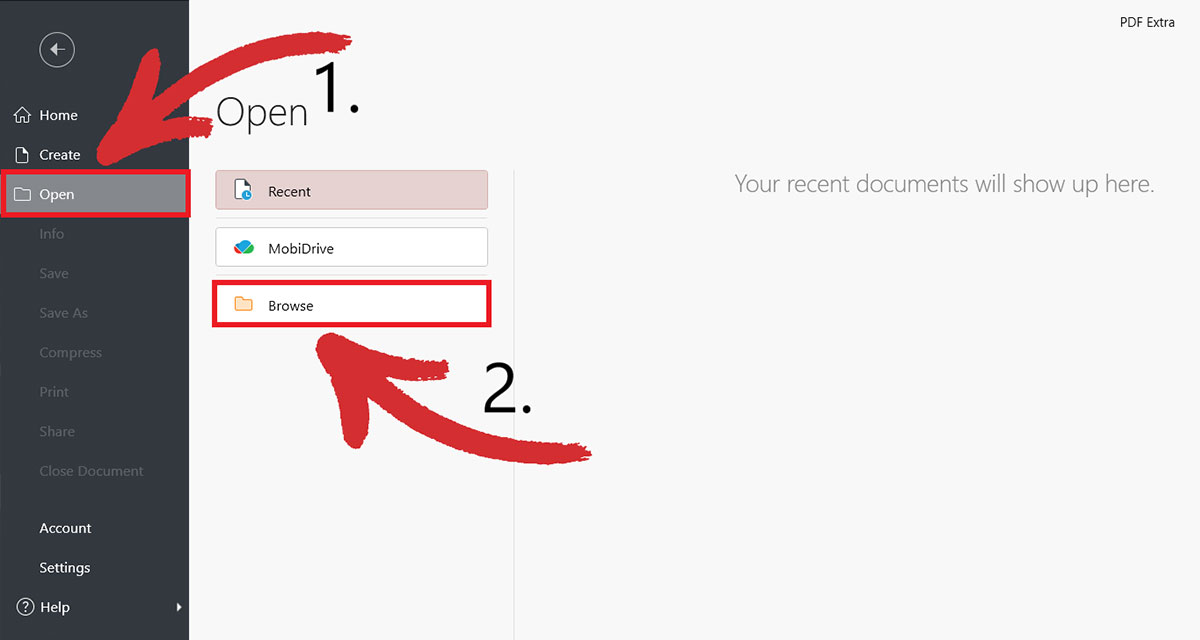
Tik of klik op het vergrootglas-pictogram om de zoekbalk te openen. Met het document geopend kan de gebruiker ook op "Ctrl + F" drukken om het zoekhulpmiddel te openen.
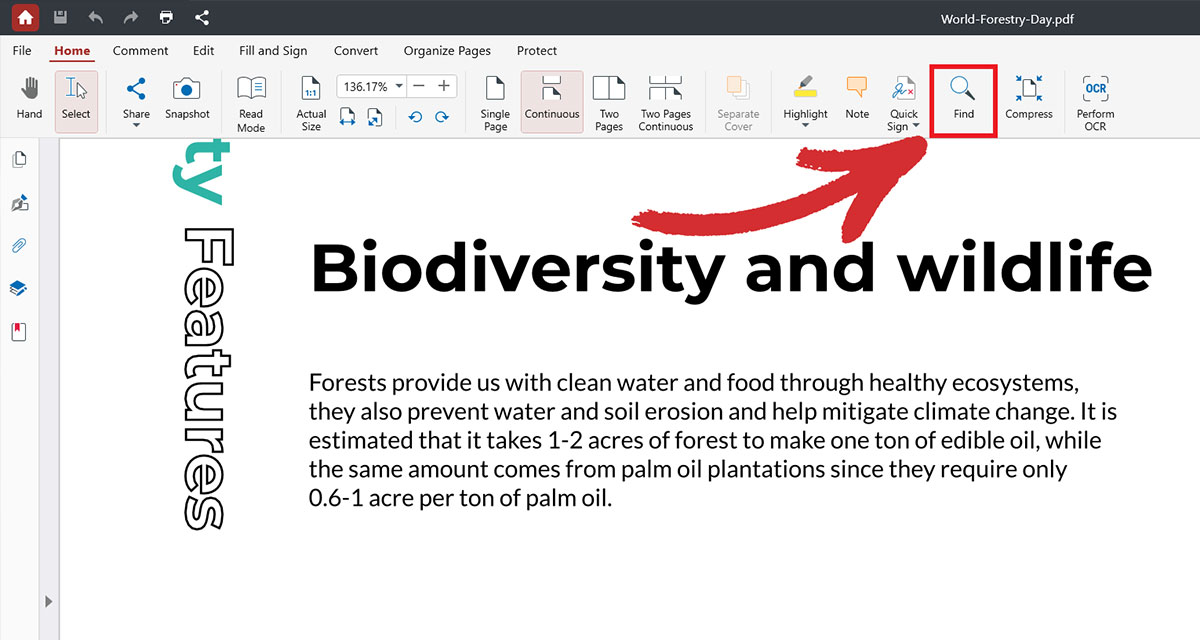
Typ het woord of de zin die je wilt zoeken.
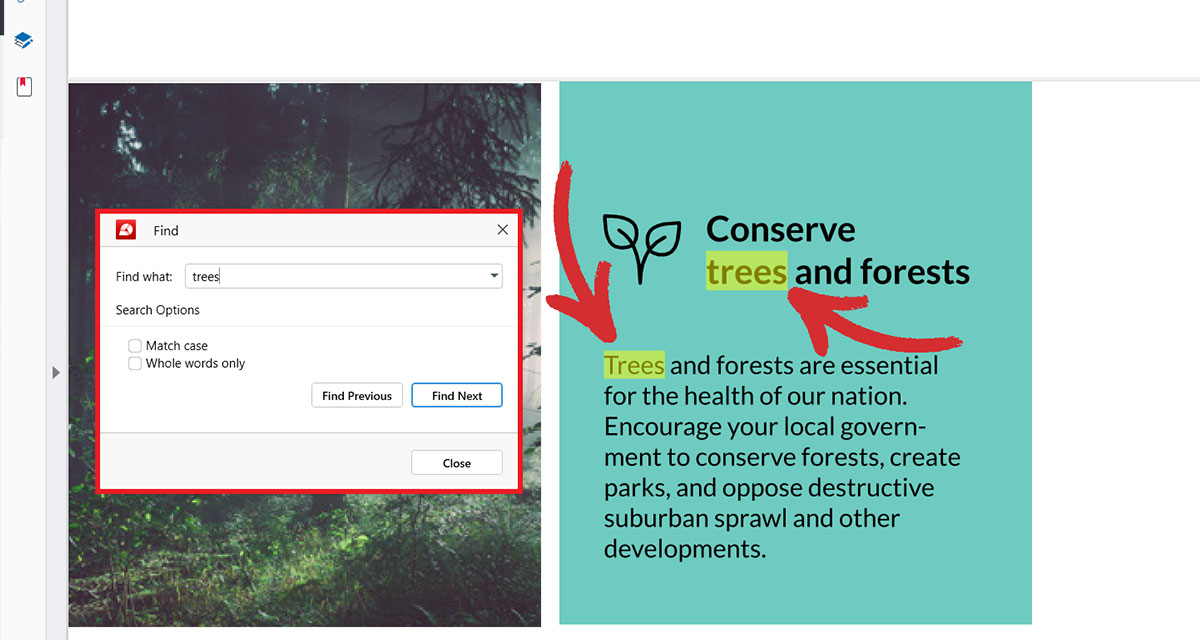
Bekijk de gemarkeerde resultaten die in het document verschijnen.
Gebruik de pijlen of navigatieknoppen om tussen treffers te bewegen.
Pas filters aan als je nauwkeurigere resultaten nodig hebt.
Dit proces werkt of de PDF nu één pagina of honderden pagina’s heeft. Je kunt de zoekopdracht op elk moment herhalen zonder je document te wijzigen.
Zo zoek je nauwkeuriger naar specifieke woorden
Soms wil je je zoekopdracht verfijnen omdat een woord vaak voorkomt of omdat je naar een heel specifiek resultaat zoekt. MobiPDF bevat filters waarmee je bepaalt hoe de zoekfunctie werkt.
Dit zijn filters die de nauwkeurigheid verbeteren:
Hoofdlettergevoelig: Zoekt alleen naar woorden met precies dezelfde hoofd- en kleine letters als de tekst die je hebt getypt.
Alleen volledige woorden: Zoekt naar complete woorden, niet naar delen van langere woorden.
Exacte zin: Zoekt naar de volledige zin.
Je kunt deze filters inschakelen als je ze nodig hebt. Bijvoorbeeld:
Zoeken naar “net” zonder Alleen volledige woorden kan ook het woord “internet” markeren.
Zoeken naar “Name” met Hoofdlettergevoelig komt niet overeen met “name”.
Met deze instellingen filter je ruis weg en vind je alleen wat je nodig hebt.
Zo zoek je in een gescande PDF met OCR
Als je bestand gescand is of alleen afbeeldingen bevat, werkt zoeken pas als de tekst leesbaar is. MobiPDF bevat OCR (tekstherkenning) die gescande afbeeldingen omzet in echte tekst. Na OCR werkt zoeken net als in elke normale PDF.
Stappen om OCR te gebruiken voordat je zoekt:
Open je gescande PDF in MobiPDF.
Ga naar het menu Converteren en selecteer OCR.
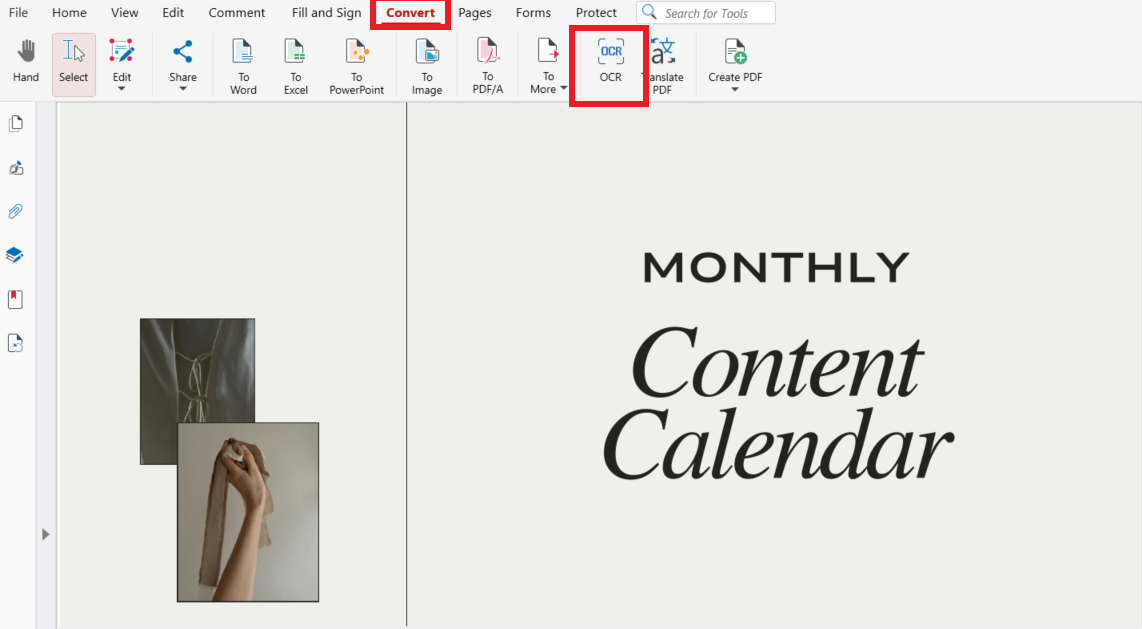
Kies welke pagina’s je wilt verwerken: alle pagina’s, de huidige pagina of een aangepast paginabereik.
Selecteer de taal van de tekst als dat nodig is.
Voer OCR uit en wacht tot de tekstherkenning is afgerond.
Zodra de tekst is herkend, open je de zoekbalk en doorzoek je het document zoals normaal.
OCR is handig voor oude documenten, geprinte pagina’s, notities, boeken en elke PDF die van afbeeldingen is gemaakt. Na herkenning kun je de tekst ook kopiëren of bewerken als dat nodig is.
Tips om beter te zoeken in pdf’s
Soms toont de zoekfunctie niet de resultaten die je verwacht. Vaak los je dit makkelijk op door een paar instellingen te wijzigen.
Probeer deze eenvoudige tips:
Controleer of de pdf met OCR is gescand.
Verwijder filters als er helemaal geen resultaten worden gevonden.
Zoom iets uit als markeringen niet zichtbaar lijken.
Gebruik bij voorkeur korte, duidelijke woorden of zinnen.
Zoek op een deel van de zin als je twijfelt over de spelling.
Kijk of het woord als afbeelding is opgenomen – dan moet je eerst OCR gebruiken.
Met deze kleine aanpassingen krijg je snel betrouwbare zoekresultaten.
Veelgestelde vragen
Kan ik in een pdf overal naar een woord zoeken?
Ja. MobiPDF kan het volledige document doorzoeken en elke plek markeren waar het woord voorkomt. Je kunt de resultaten één voor één doorlopen en precies zien waar ze op elke pagina staan.
Kan ik zoeken op een volledige zin in plaats van één woord?
Ja. Typ de hele zin in de zoekbalk en MobiPDF toont alle exacte treffers. Dit is handig als je zoekt naar namen, terugkerende termen of precieze instructies.
Waarom kan ik een woord niet terugvinden in mijn pdf?
Dit gebeurt soms als de pdf gescand is of uit afbeeldingen bestaat. Voer eerst OCR uit om de afbeeldingen naar tekst om te zetten en probeer daarna opnieuw te zoeken. Een andere mogelijke oorzaak zijn filters die resultaten verbergen, zoals Hoofdlettergevoelig of Alleen volledige woorden .
Werkt zoeken op iPhone hetzelfde als op desktop?
De zoekervaring verschilt een beetje tussen iPhone en desktop, maar de belangrijkste stappen en functies zijn hetzelfde. Zo kun je eenvoudig woorden zoeken en door je resultaten bladeren op al je apparaten.
Kan ik zoeken in beveiligde of vergrendelde pdf’s?
Ja, zolang het document toestaat dat je de inhoud bekijkt. Als de pdf met een wachtwoord is beveiligd en je deze niet kunt openen, moet je hem eerst ontgrendelen.
Vind snel wat belangrijk is met MobiPDF
MobiPDF biedt simpele tools waarmee je in een paar seconden kunt zoeken, markeren en door lange pdf’s kunt springen. Dankzij OCR-gescande bestanden en filters voor nauwkeurige resultaten vind je snel de exacte woorden of zinnen die je nodig hebt en navigeer je zeker door je documenten.





