Je kunt één pagina van een PDF opslaan via Pagina's → Pagina's exporteren, de gewenste pagina selecteren en deze als een nieuw bestand exporteren. Dit doe je met een betrouwbare PDF-tool zoals MobiPDF, zonder het originele document te wijzigen.
Soms heb je niet de hele PDF nodig. Misschien wil je één pagina delen met een collega, één sectie van een rapport afdrukken, de bestandsgrootte verkleinen of alleen specifieke informatie delen. In die situaties kan het handig zijn om te weten hoe je één pagina van een PDF opslaat — dat bespaart tijd, opslagruimte en onnodig heen-en-weergemail.
In deze handleiding leer je verschillende praktische manieren om één pagina uit een PDF te extraheren en op te slaan. Lees verder voor alle details.
Hoe sla je één pagina van een PDF op
Een van de meest gebruikte manieren om één pagina op te slaan, is door deze handmatig te selecteren en als een nieuw bestand te exporteren. De meeste moderne PDF-tools en -lezers ondersteunen deze optie.
De pagina selecteren die je wilt opslaan
Voordat je iets opslaat, moet je de pagina bepalen die je wilt extraheren.
Zo doe je dat in MobiPDF:
Open je PDF-bestand.
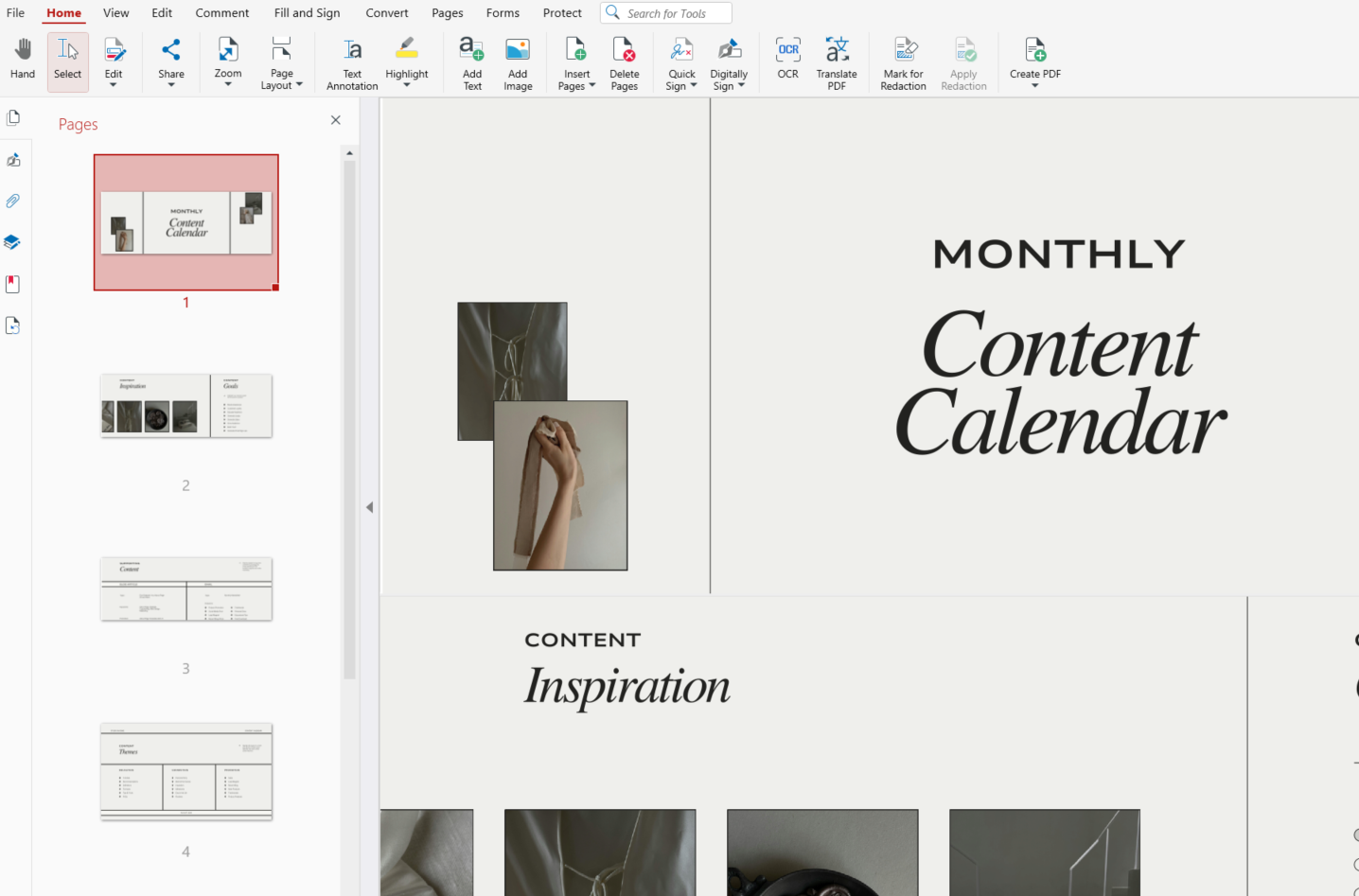
Ga naar het tabblad Pagina's in het hoofdlint.
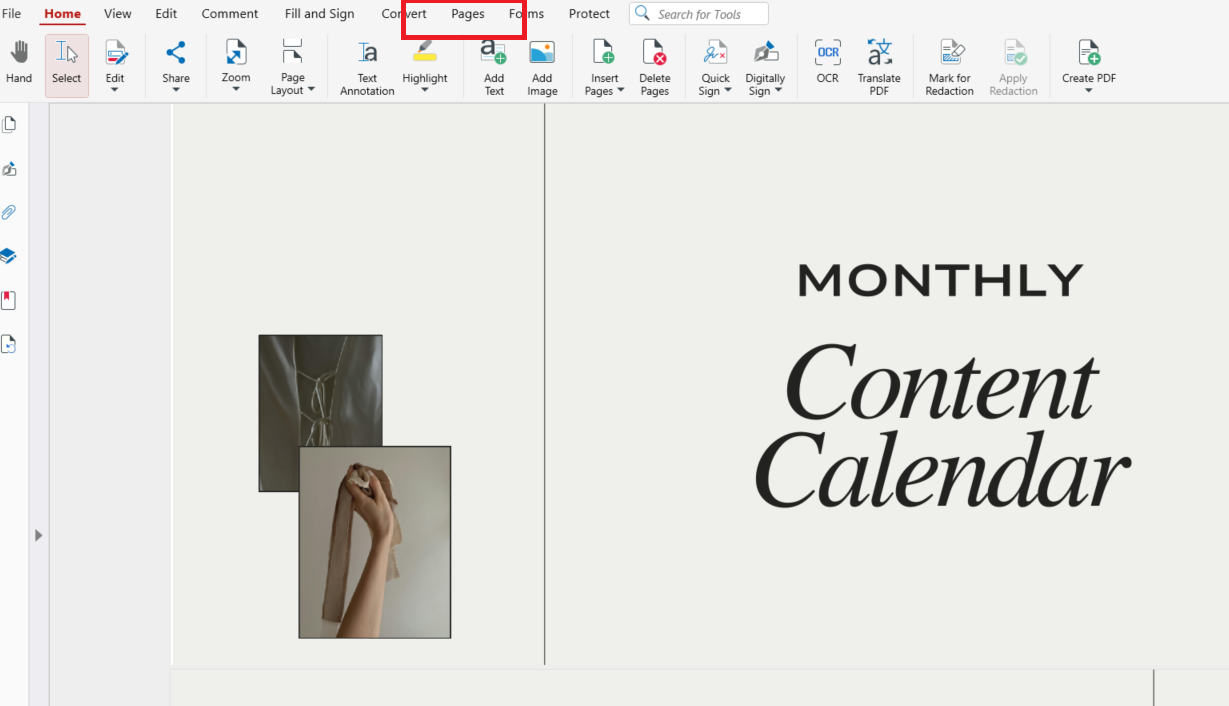
Je ziet miniatuurweergaven van alle pagina's in het document. Klik op Pagina's extraheren.
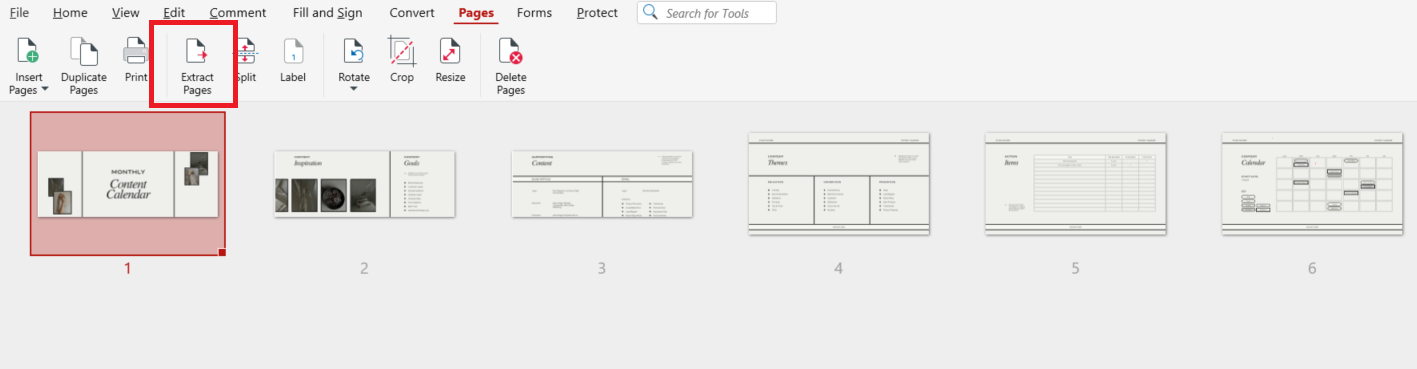
Voer in het pop-upvenster het paginanummer in dat je wilt opslaan (bijvoorbeeld 1, 2 of 3), en klik op OK om een nieuwe PDF te maken.
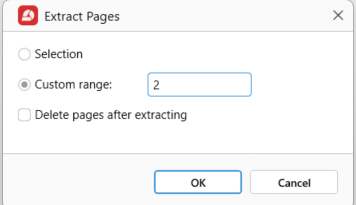
Je PDF-pagina wordt automatisch geopend.
De pagina exporteren als een nieuwe PDF
Er is nog een manier om één pagina te exporteren in MobiPDF.
Volg deze stappen:
Open de PDF in MobiPDF.
Open het zijpaneel om alle paginaminiaturen weer te geven.
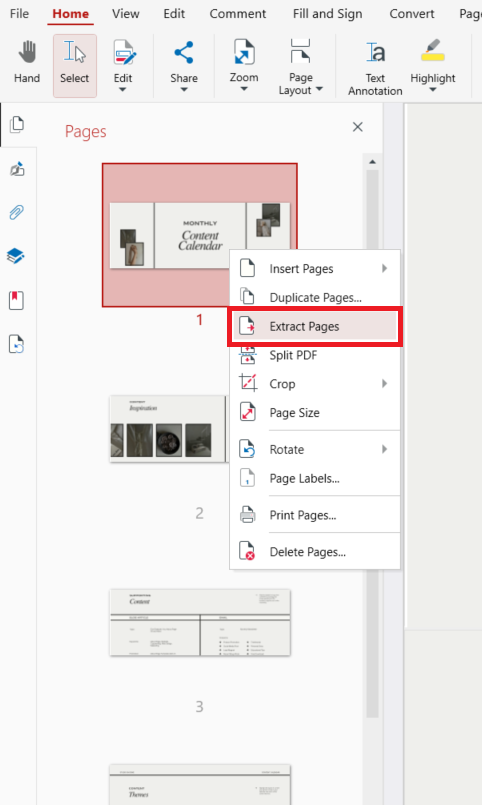
Klik met de rechtermuisknop op een paginaminiatuur in de lijst en selecteer Pagina's extraheren in het menu.
Voer in het dialoogvenster het nummer in van de pagina die je wilt extraheren.
Klik op OK.
Hiermee maak je een zelfstandige PDF met alleen de gekozen pagina, terwijl het originele document ongewijzigd blijft.
Als je regelmatig met PDF's werkt, maken tools zoals MobiPDF dit proces snel en intuïtief.
Hoe sla je één pagina van een PDF op met paginaextractie
We hebben al uitgelegd hoe je één pagina uit je PDF kunt opslaan met paginaextractie. Deze aanpak is ideaal wanneer je meer controle wilt over hoe pagina's worden gescheiden.
Wat is een PDF-pagina-extractor
Een PDF-pagina-extractor is een functie of tool waarmee je een of meer pagina's uit een document kunt verwijderen en als afzonderlijke bestanden kunt opslaan.
Met een pagina-extractor kun je:
Één pagina extraheren
Meerdere pagina's extraheren
Afzonderlijke bestanden maken voor elke selectie
Opmaak en indeling behouden
Pagina-extractors zijn beschikbaar in desktopsoftware, mobiele apps en online tools.
Wanneer extractie de beste optie is
Paginaextractie is vooral handig wanneer:
Je met grote documenten werkt
Je meerdere bestanden met één pagina nodig hebt
Je inhoud wilt herorganiseren
Je bestanden voorbereidt voor verschillende ontvangers
Als je bijvoorbeeld werkt met ondertekende of beveiligde documenten, wil je misschien bekijken hoe wijzigingen deze beïnvloeden. Extractie geeft je flexibiliteit zonder de rest van het bestand te wijzigen.
Hoe sla je specifieke pagina's van een PDF op
In MobiPDF kun je specifieke pagina's opslaan door Pagina's → Pagina's extraheren te kiezen in het hoofdlint, of door pagina's rechtstreeks te extraheren vanuit het zijpaneel met paginaminiaturen. Zo selecteer je eenvoudig precies de pagina's die je nodig hebt en sla je ze op als een nieuw PDF-bestand zonder het originele bestand te wijzigen.
Eén pagina opslaan vs. meerdere geselecteerde pagina's
Afhankelijk van je behoeften kun je één pagina of meerdere pagina's uit een PDF extraheren. De onderstaande tabel laat zien wanneer elke optie het meest zinvol is.
Met deze aanpak deel je alleen de informatie die ertoe doet, zonder het hele document te versturen of onnodige bestanden te maken.
Beheer je PDF-inhoud voor je productiviteit, dan is het misschien ook een goed idee om je PDF te flattenen. Dat gaat ook heel eenvoudig.
Is één pagina opslaan hetzelfde als PDF-pagina’s scheiden
Hoewel deze termen vaak door elkaar worden gebruikt, zijn ze niet hetzelfde.
Eén pagina opslaan vs PDF-pagina’s splitsen
Laten we het verschil verduidelijken:
Eén pagina opslaan betekent:
Je selecteert een specifieke pagina.
Je exporteert deze als een nieuw bestand.
De oorspronkelijke PDF blijft intact.
PDF-pagina’s splitsen betekent:
Het hele document wordt opgedeeld.
Elke pagina (of groep pagina’s) wordt een apart bestand.
Je eindigt met meerdere nieuwe PDF’s.
Heb je maar één pagina nodig, dan is opslaan of extraheren meestal beter dan splitsen, omdat je zo geen onnodige bestanden maakt.
Andere manieren om maar één pagina van een PDF op te slaan
Afhankelijk van je apparaat zijn er alternatieve methoden:
Afdrukken naar PDF gebruiken
Veel tools laten je één pagina naar PDF “afdrukken”:
Open de PDF.
Ga naar Pagina’s en kies Afdrukken.
Selecteer Opslaan als PDF als printer.
Voer het paginanummer in dat je wilt.
Sla het bestand op.
Opslaan vanuit e-mail of documenten
Komt je PDF uit een e-mail of een ander document, dan kun je eerst een e-mail als PDF opslaan. Zodra je bestand klaar is, kun je de pagina extraheren met de bovenstaande methoden.
Veelgestelde vragen
Hoe extraheer ik maar één pagina uit een PDF?
Open de PDF, selecteer de pagina in de miniaturen en gebruik Pagina’s extraheren om een specifieke pagina als nieuw bestand op te slaan.
Hoe sla ik één pagina apart op uit een PDF met meerdere pagina’s?
Kies de pagina die je nodig hebt, klik op Opslaan als of Pagina’s extraheren en exporteer deze als een nieuwe PDF.
Kan ik alleen specifieke pagina’s uit een PDF-bestand halen?
Ja. De meeste PDF-tools laten je individuele pagina’s of bereiken selecteren en die samen in een nieuw bestand opslaan.
Hoe sla ik maar één pagina van een PDF op zonder het hele document te splitsen?
Gebruik Pagina’s extraheren in plaats van splitstools om de rest van het bestand intact te houden.
Wat is de makkelijkste manier om één pagina van een PDF als nieuw bestand op te slaan?
Open de PDF, ga naar Pagina’s en daarna Pagina’s extraheren. Tools zoals MobiPDF maken dit proces snel en eenvoudig.
Tot slot
Leren hoe je maar één pagina van een PDF opslaat is een simpele vaardigheid die je werkstroom flink kan verbeteren. Of je nu informatie deelt, de bestandsgrootte verkleint of documenten organiseert, één pagina extraheren houdt alles overzichtelijk en efficiënt.
Probeer MobiPDF vandaag nog en beheer je PDF-pagina’s met gemak.