

E-mails bevatten vaak belangrijke informatie: aankoopbewijzen, reisbevestigingen, gesprekken met de klantenservice of juridische meldingen. Postvakken zijn echter niet bedoeld voor langdurige opslag. Daarom kiezen veel gebruikers ervoor om een e-mail als PDF op te slaan: eenvoudig te bewaren, te delen en te gebruiken.
In deze gids leer je hoe je een PDF maakt van een e-mail op Windows, macOS, Android en iOS, met populaire diensten zoals Gmail, Outlook, iCloud en Yahoo. We leggen ook uit hoe je complete e-mailthreads exporteert, hoe je e-mails converteert zonder te printen en wanneer je PDF- in plaats van EML-bestanden gebruikt.
Waarom een e-mail als PDF opslaan?
Je zou een e-mail als PDF moeten opslaan, zodat je een veilige, deelbare en langdurige kopie hebt die niet uit je inbox kan verdwijnen.
Het opslaan van e-mails als PDF is handig wanneer je:
E-mailbevestigingen voor betalingen en meer wilt archiveren
Bewijs van belangrijke communicatie – zakelijk en privé – wilt bewaren
Juridische of contractuele correspondentie wilt opslaan
Belangrijke e-mails wilt delen met collega’s, accountants of juristen
Projectbesprekingen buiten je inbox wilt organiseren
In tegenstelling tot e-mails die in je account staan, kun je PDF’s back-uppen, indexeren en altijd openen, zelfs zonder internetverbinding.
Een e-mail als PDF opslaan op Windows en macOS
Op desktopcomputers is de makkelijkste manier om een e-mail naar PDF te converteren via de ingebouwde printfunctie. De meeste browsers en e-mailclients ondersteunen “Afdrukken naar PDF”.
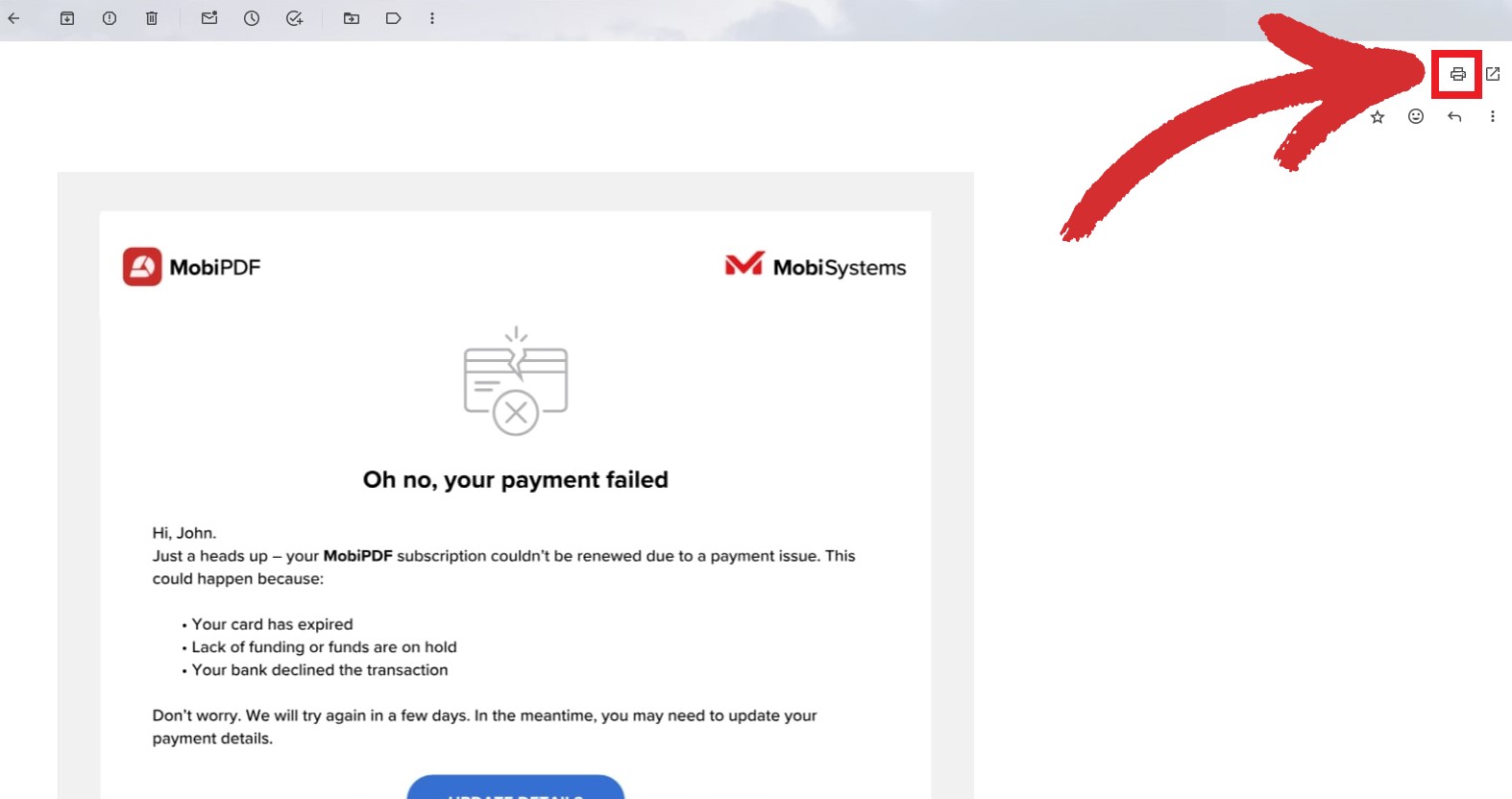
Gmail (webversie)
Open de e-mail die je wilt exporteren.
Klik rechtsboven op Afdrukken.
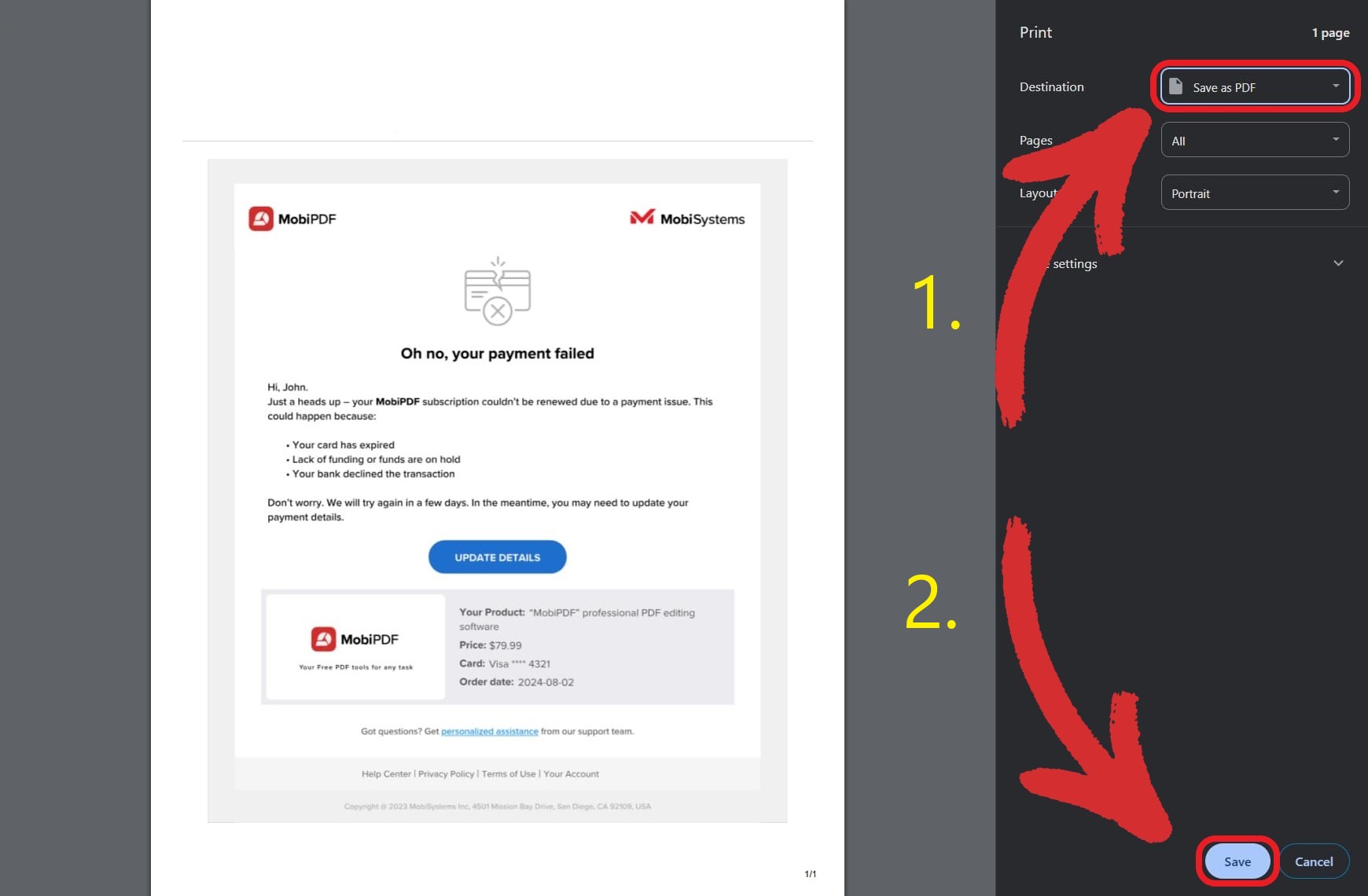
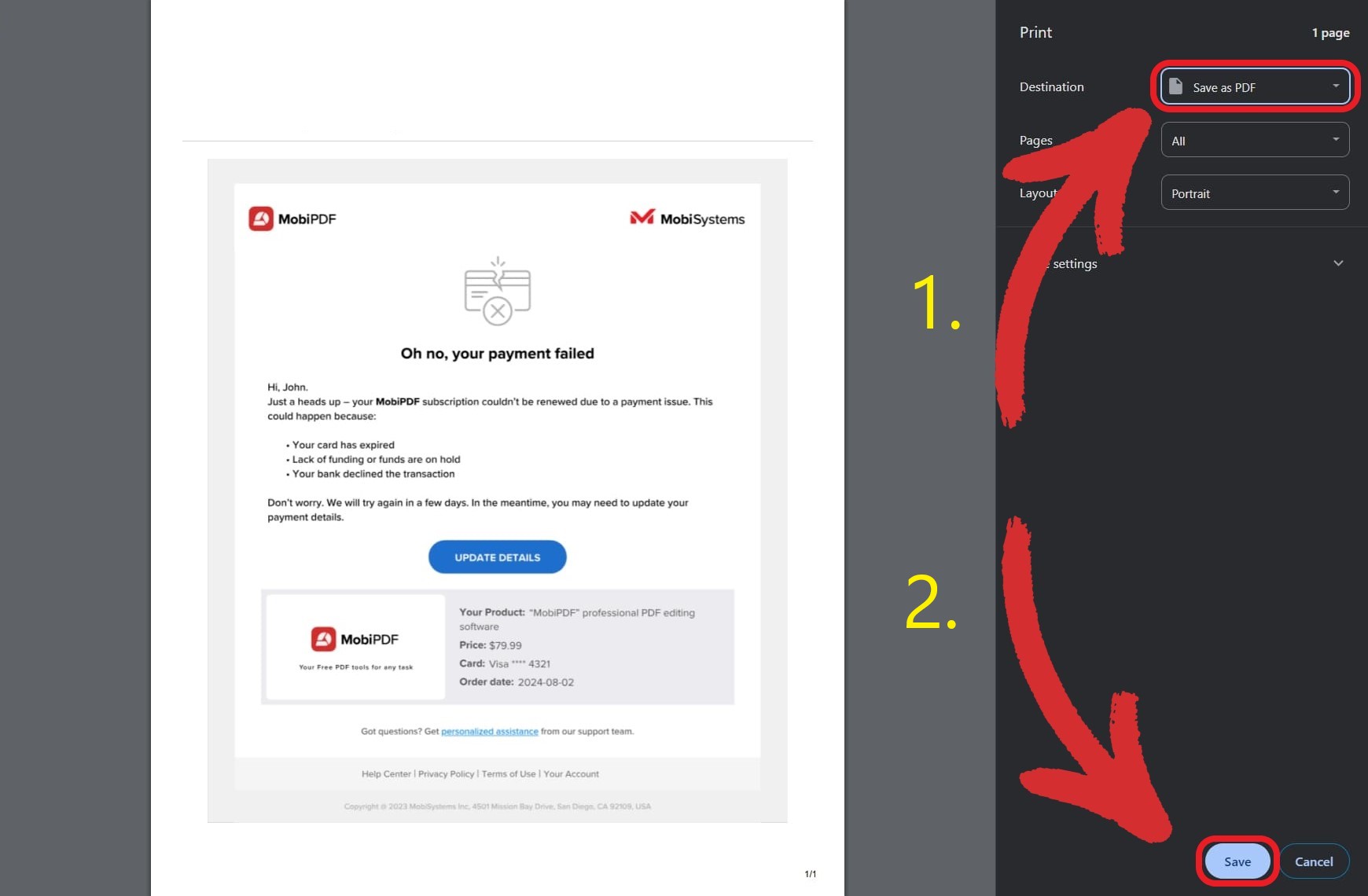
Selecteer Opslaan als PDF als bestemming.
Klik op Opslaan.
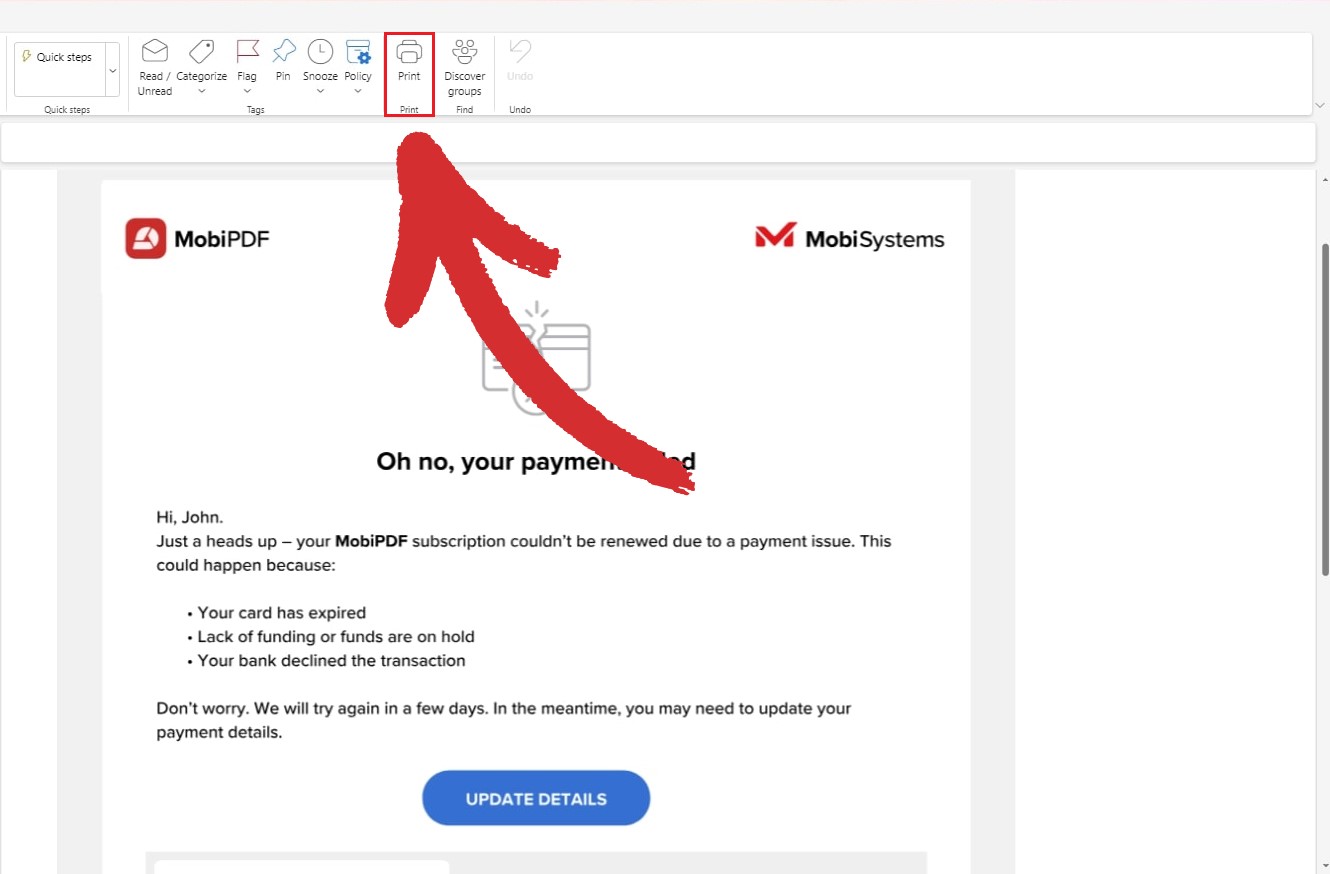
Microsoft Outlook (webversie)
Open het bericht.
Klik in de werkbalk op Afdrukken.
Kies Opslaan als PDF.
Sla het bestand op je apparaat op.
iCloud Mail (webversie)
Open de e-mail.
Klik op Meer acties → Afdrukken.
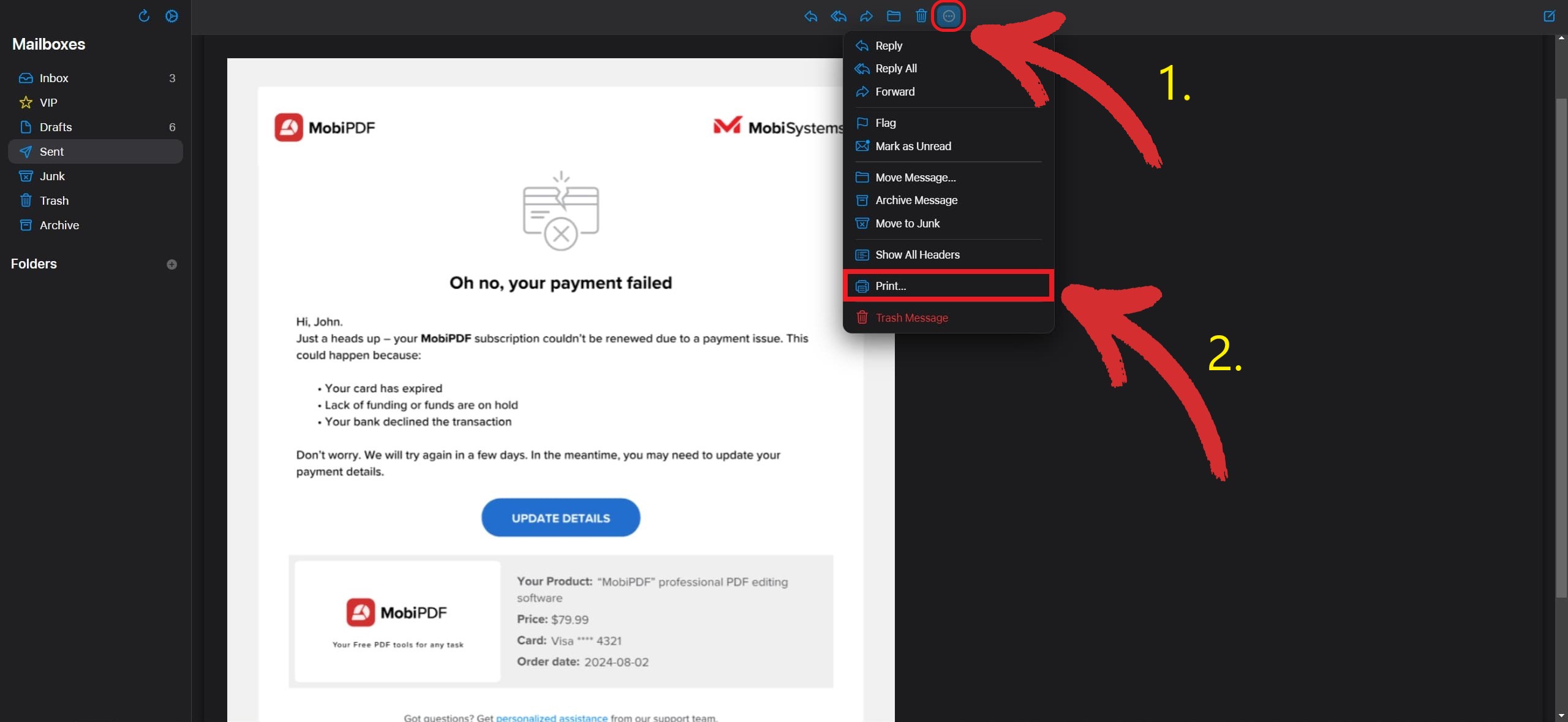
Selecteer Opslaan als PDF.
Bevestig en kies Opslaan.
Yahoo Mail (webversie)
Open de e-mail.
Klik op Afdrukken.
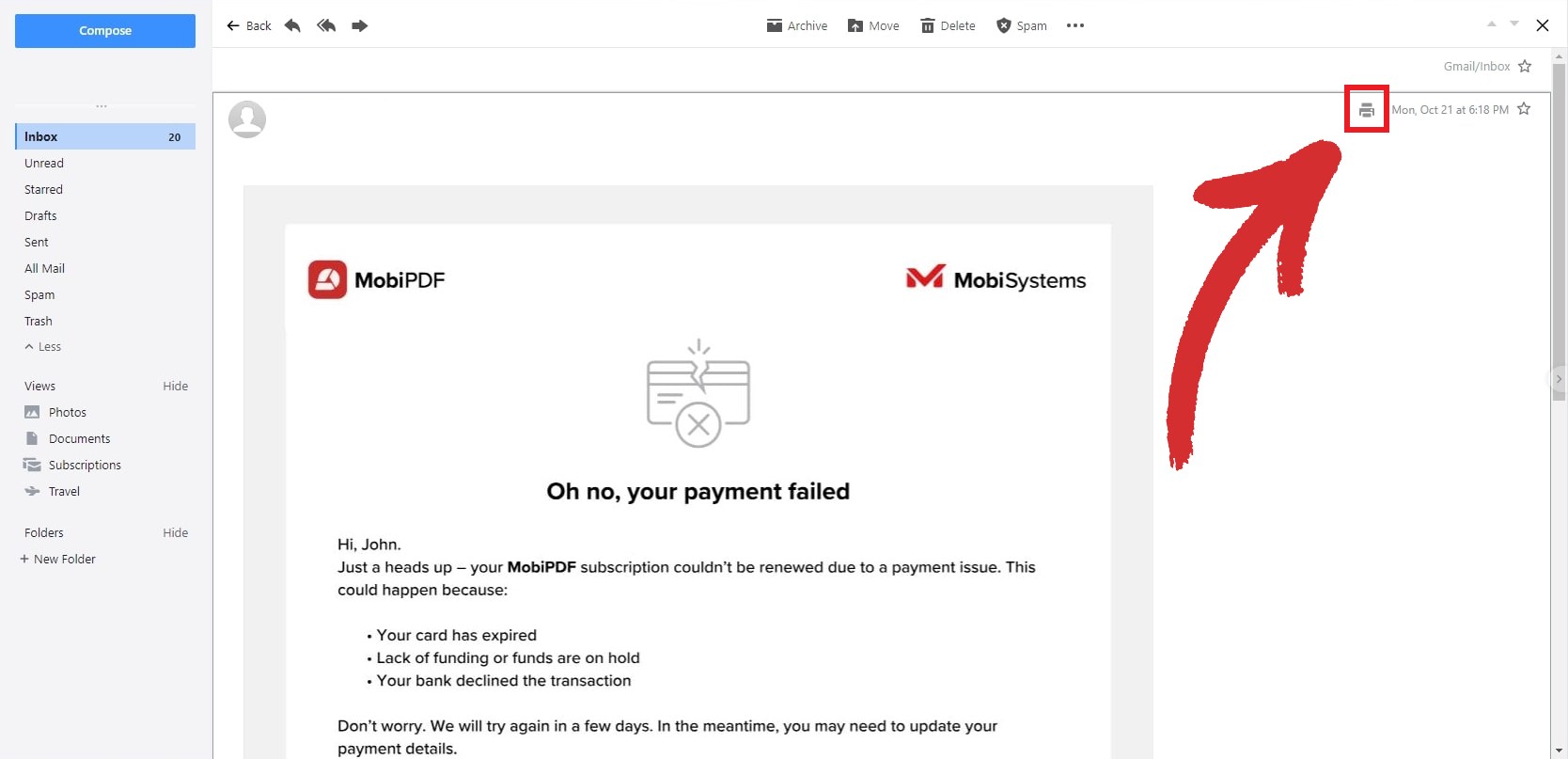
Kies Opslaan als PDF.
Sla het document op.
Dit werkt in Chrome, Edge, Safari en Firefox en is een van de snelste manieren om e-mail naar PDF af te drukken.
Een e-mail als PDF opslaan op Android
Android-apparaten gebruiken de printfunctie van het systeem om e-mails als PDF te exporteren.
Gmail (Android-app)
Open de e-mail.
Tik op Meer (drie puntjes).
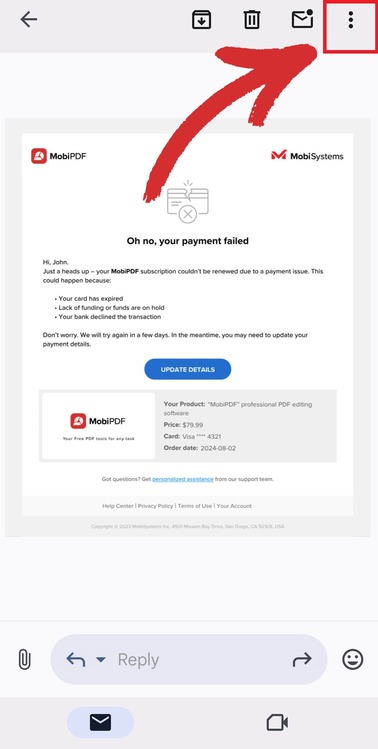
Tik op Afdrukken.
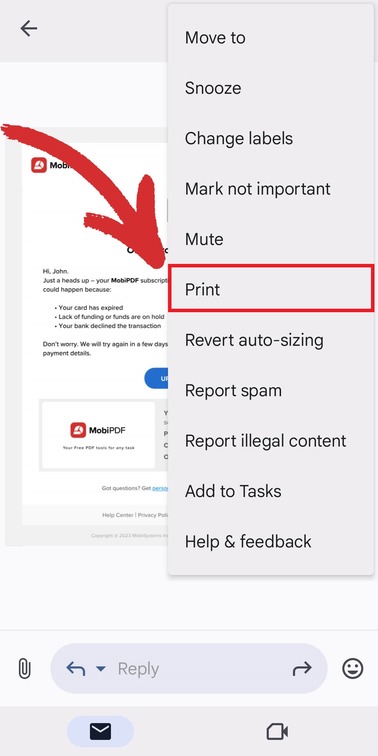
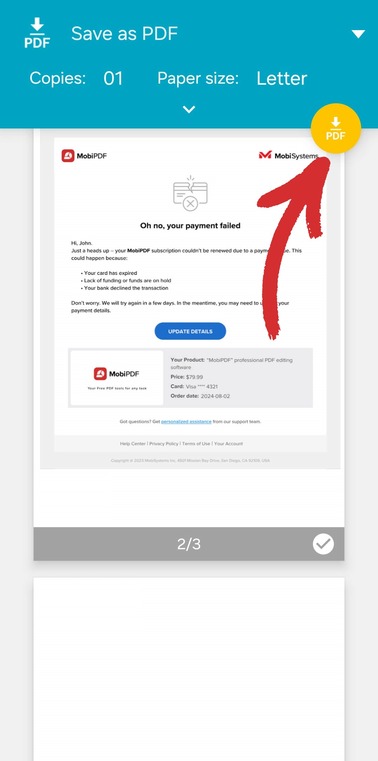
Kies Opslaan als PDF.
Tik op het PDF-pictogram.
Microsoft Outlook (Android-app)
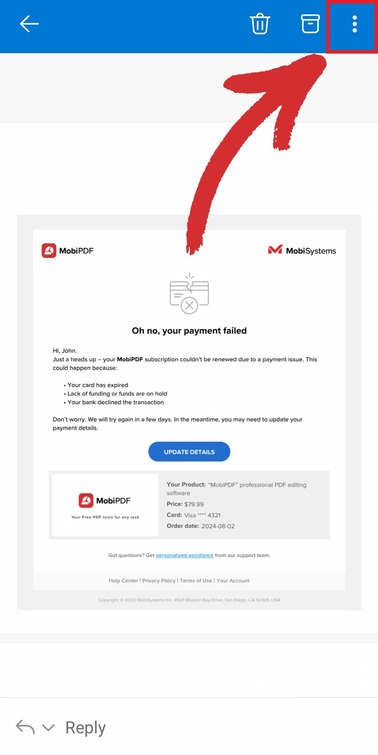
Open het bericht dat je wilt convert to PDF
Tik op Meer.
Tik op Afdrukken.
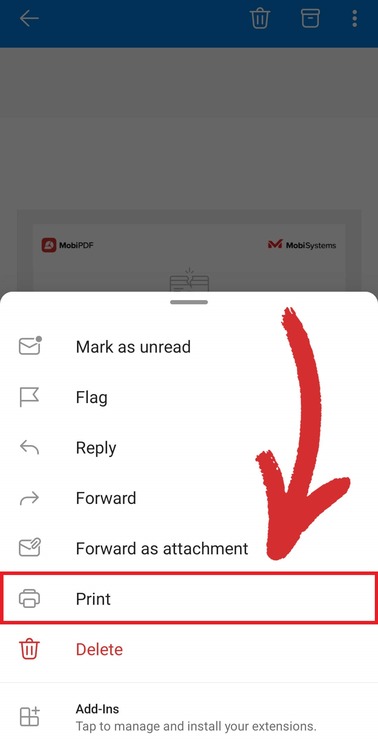
Kies Opslaan als PDF.
Sla het bestand op.
Yahoo Mail (Android-app)
Open de e-mail.
Tik op Meer.
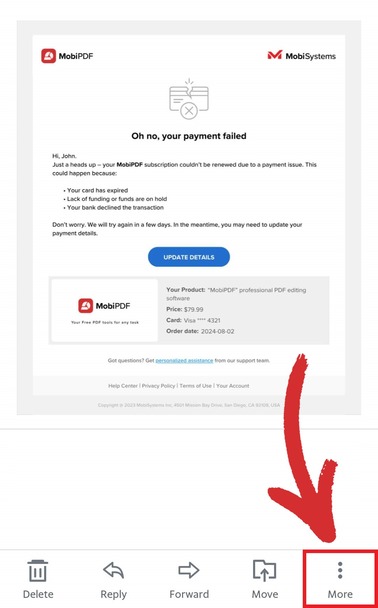
Selecteer Afdrukken.
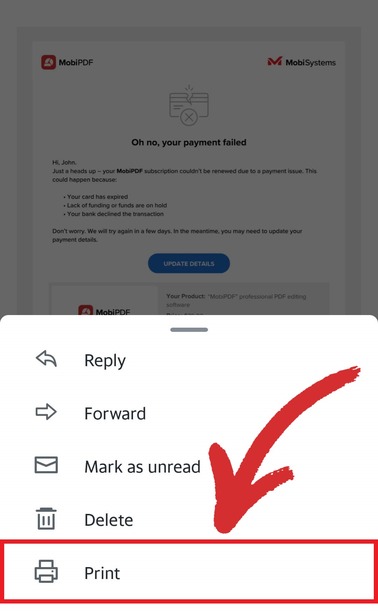
Kies Opslaan als PDF.
Download het bestand.
Een e-mail als PDF opslaan op iPhone en iPad (iOS)
Apple-apparaten gebruiken het deelmenu en het printfvoorbeeld om PDF’s te maken.
Gmail (iOS-app)
Open de e-mail.
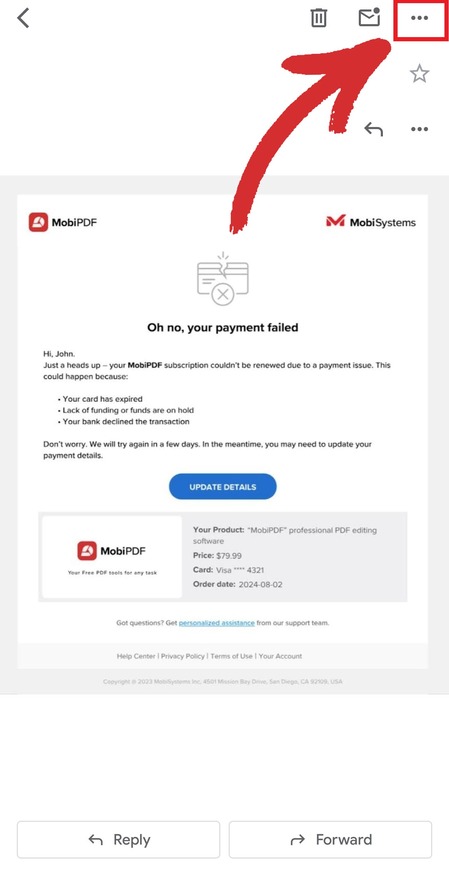
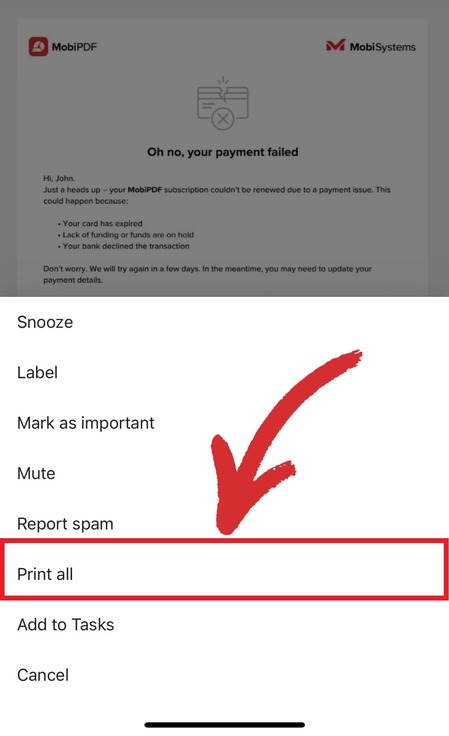
Tik op Meer.
Kies Alles afdrukken.
Tik op Delen.
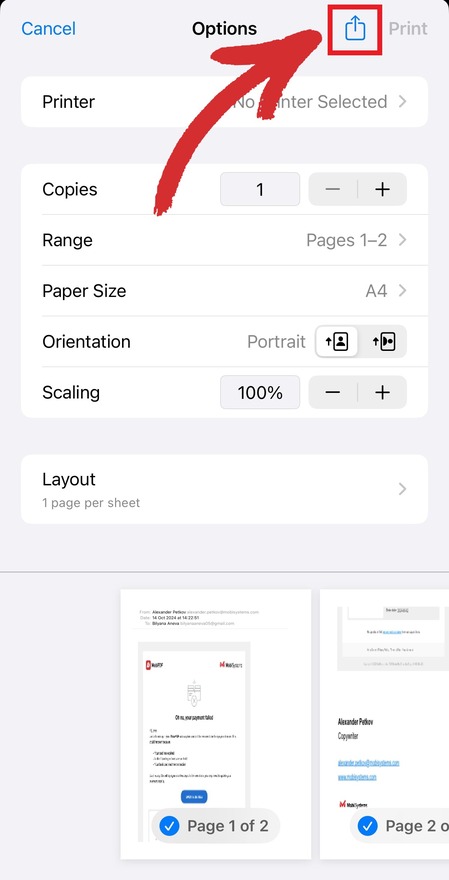
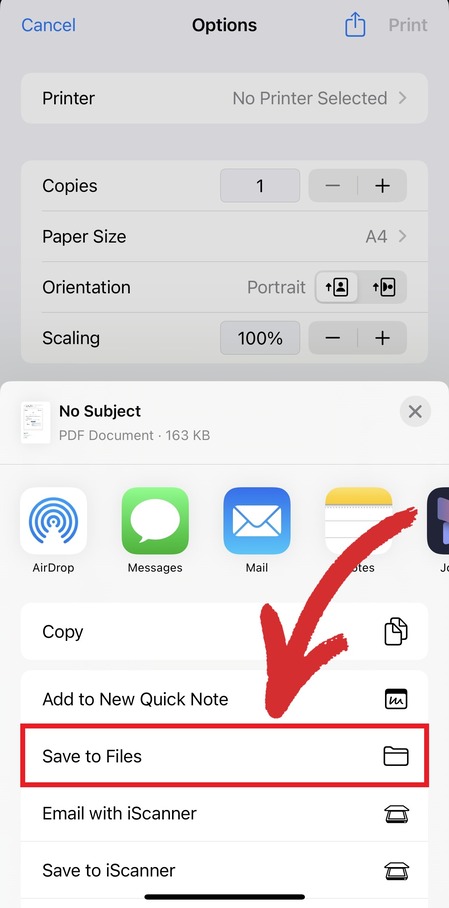
Selecteer Bewaar in Bestanden.
Microsoft Outlook (iOS-app)
Open het bericht.
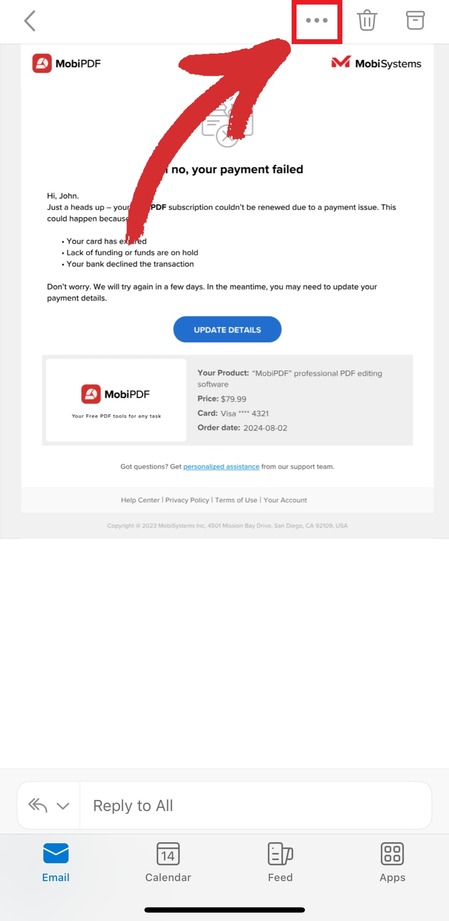
Tik op Meer.
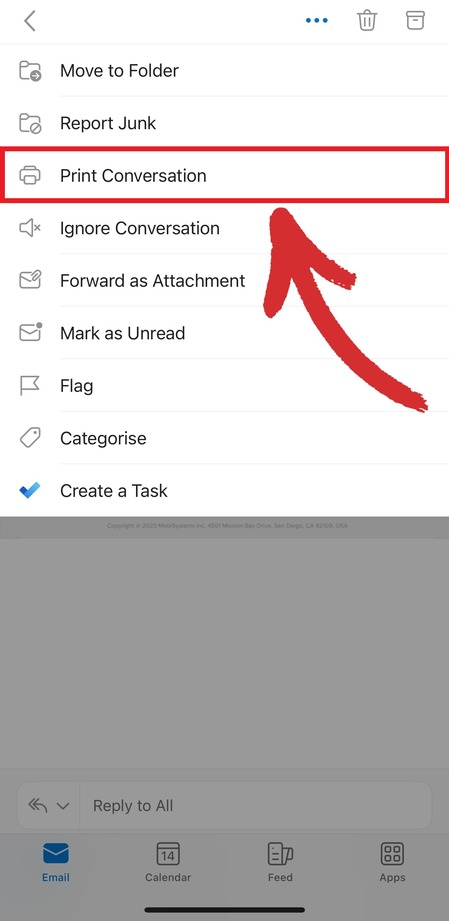
Selecteer Gesprek afdrukken.
Tik op Delen.
Tik op Bewaar in Bestanden.
iCloud Mail (iOS-app)
Open de e-mail.
Tik op Meer opties.
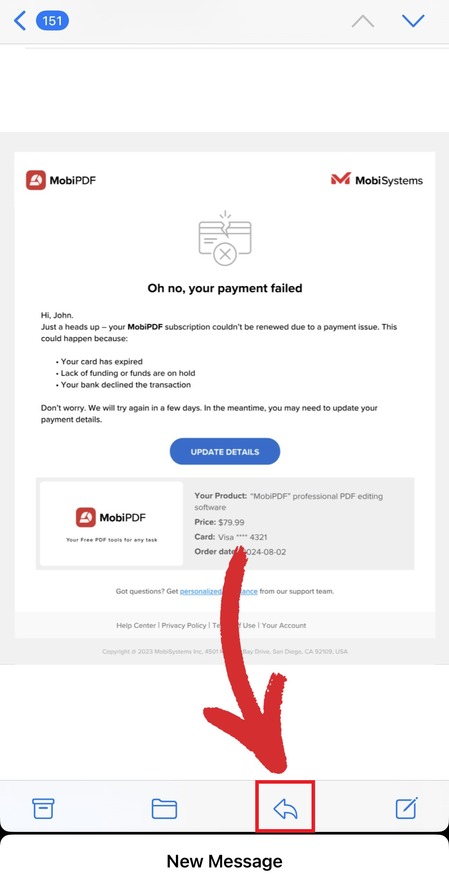
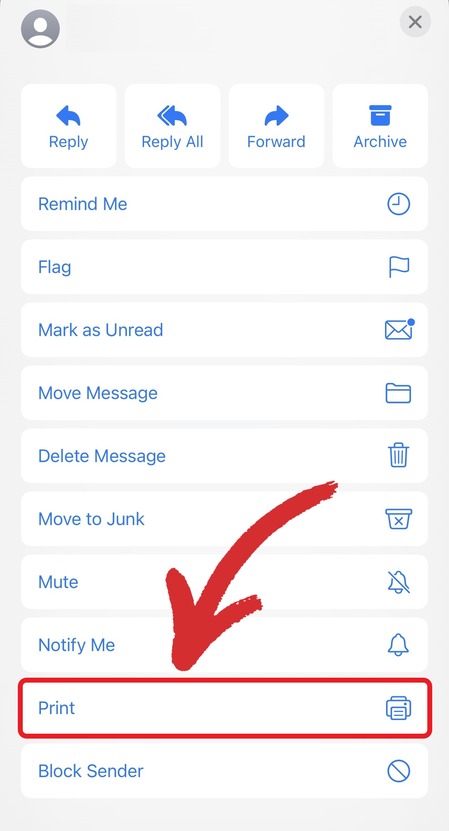
Selecteer Afdrukken.
Tik op Delen.
Tik op Bewaar in Bestanden.
Yahoo Mail (iOS-app)
Open de e-mail.
Tik op Meer.
Kies Afdrukken of delen.
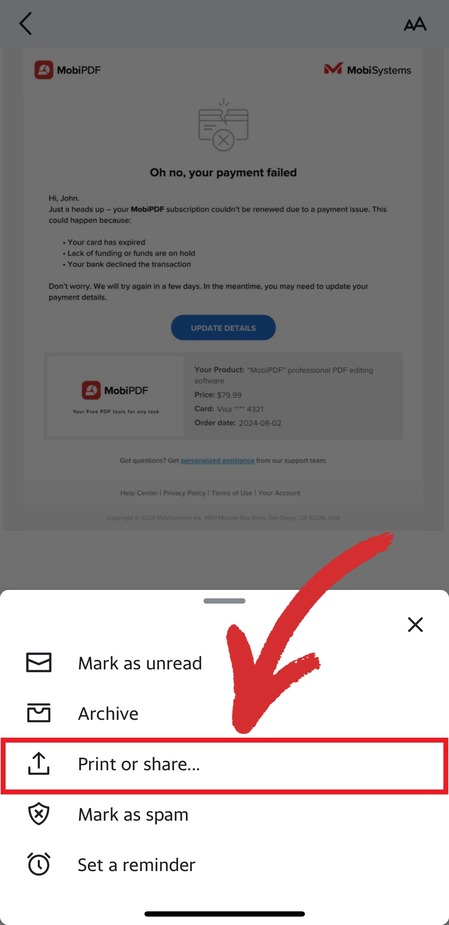
Tik op Bewaar in Bestanden.
Zo kun je een e-mail als PDF opslaan op je iPhone of iPad zonder een computer te gebruiken.
Een e-mailthread of conversatie als PDF opslaan
Soms is één bericht niet genoeg. Misschien moet je een hele conversatie opslaan voor juridische, zakelijke of projectdocumentatie.
In Outlook (desktop)
Houd CTRL of SHIFT ingedrukt om meerdere e-mails te selecteren.
Klik op Afdrukken.
Kies Opslaan als PDF.
Exporteer alle berichten samen.
In Gmail
Open de conversatieweergave.
Gebruik de optie Afdrukken voor de volledige thread.
Sla op als PDF.
Een e-mailketen als PDF opslaan behoudt de context van het gesprek en maakt het makkelijker om later terug te zoeken.
Een e-mail als PDF opslaan zonder te printen
Hoewel het proces de functie ‘Afdrukken’ gebruikt, is er geen fysieke printer nodig.
‘Opslaan als PDF’ is een virtuele printer die je e-mail omzet in een digitaal document.
Je kunt e-mails opslaan zonder te printen door:
Ingebouwde opties als ‘Exporteren’ te gebruiken (waar beschikbaar)
Professionele PDF-tools te gebruiken
Speciale e-mail-naar-PDF-converters te gebruiken
Software zoals MobiPDF laat je e-mailbestanden converteren en PDF’s beheren zonder browserafdrukken te gebruiken.
PDF vs EML: wat is het verschil en wanneer gebruik je welke
Als je e-mails opslaat, zie je meestal twee hoofdindelingen: PDF en EML.
Het beste voor:
Delen
Archiveren
Juridische documentatie
Langetermijnopslag
Voordelen:
Opent op elk apparaat
Behoudt de indeling
Makkelijk te bewerken met notities en te beveiligen
Kan niet makkelijk worden bewerkt
EML
Het beste voor:
Technische back-ups
E-mailmigratie
Importeren in andere clients
Voordelen:
Bevat alle e-mailgegevens
Behoudt headers en metadata
Kan opnieuw worden geopend in e-mailprogramma’s
Als je doel bewijs, delen of documentatie is, is PDF meestal de betere keuze. EML is vooral voor technische of back-updoeleinden.
Veelgestelde vragen
Kun je een e-mail als PDF opslaan en de oorspronkelijke opmaak en bijlagen behouden?
Ja. Wanneer je een e-mail naar PDF exporteert, behouden de meeste clients de lay-out, lettertypes en afbeeldingen. Bijlagen worden meestal niet ingesloten, maar je kunt ze apart downloaden en later toevoegen als dat nodig is.
Wat is de makkelijkste manier om een e-mail om te zetten naar PDF op desktop en mobiele apparaten?
De makkelijkste methode is de ingebouwde optie Afdrukken → Opslaan als PDF. Dit werkt op Windows, Mac, Android en iOS en je hebt geen extra software nodig.
Waarom verschijnt ‘Opslaan als PDF’ bij het afdrukken van een e-mail en wat betekent het?
‘Opslaan als PDF’ is een virtuele printer. In plaats van gegevens naar een fysieke printer te sturen, zet die je e-mail om in een downloadbaar PDF-bestand.
Is er een verschil tussen een e-mail als PDF opslaan en deze downloaden als e-mailbestand?
Ja. PDF’s zijn bedoeld om te bekijken en te delen, terwijl e-mailbestanden (zoals EML) zijn bedoeld om opnieuw te openen in mailprogramma’s. PDF’s zijn geschikter voor documentatie en archivering.
Kun je een e-mail als PDF opslaan op je telefoon zonder een computer te gebruiken?
Ja. Zowel Android- als iOS-apparaten ondersteunen het exporteren van e-mails naar PDF via het menu Delen of Afdrukken, zodat je e-mail direct op je telefoon naar PDF kunt converteren.
Ontgrendel meer mogelijkheden met je e-mail-PDF’s
Een e-mail als PDF opslaan is pas de eerste stap. Nadat je je berichten hebt geëxporteerd, kun je ze beter ordenen, bewerken, beveiligen en delen.
Met tools zoals MobiPDF, kun je:
E-mail-PDF’s bewerken en van notities voorzien
- toevoegen
Meerdere berichten samenvoegen tot één bestand
Documenten verkleinen en beveiligen
EML-bestanden converteren naar PDF wanneer dat nodig is
Beveiliging hebben voor je PDF-bestanden
Begin vandaag nog met het exporteren van je e-mails als PDF en bouw aan een overzichtelijk, betrouwbaar archief waar je op kunt vertrouwen.





