Om een PDF alleen-lezen te maken in MobiPDF, open je het bestand, ga je naar Beveiligen → Afvlakken, schakel je bewerkingsopties uit en sla je het document op met ingeschakelde beperkingen. Een PDF alleen-lezen maken helpt je bestanden te beschermen tegen ongewenste bewerkingen, onbedoelde wijzigingen en versieverwarring.
Of je nu een contract, rapport of ingevuld formulier deelt, het instellen van bewerkingsbeperkingen houdt je inhoud intact en professioneel. Deze handleiding legt uit hoe je een PDF alleen-lezen maakt, hoe dit verschilt van wachtwoordbeveiliging en hoe je machtigingen verantwoord beheert met moderne tools zoals MobiPDF van MobiSystems.
Waarom een PDF alleen-lezen maken?
Een PDF alleen-lezen maken voorkomt dat anderen tekst, afbeeldingen of opmaak kunnen wijzigen, terwijl ze het bestand nog steeds kunnen bekijken. Het helpt de nauwkeurigheid van documenten te bewaken, ondersteunt naleving van regelgeving en vermindert het risico op ongeautoriseerde wijzigingen.
Voor zakelijke gebruikers is het alleen-lezen maken van een PDF vooral belangrijk bij het delen van:
Juridische contracten en overeenkomsten
Financiële rapporten en overzichten
Goedgekeurd beleid, voorstellen of presentaties
Interne documenten die als definitief zijn gemarkeerd
Eenvoudig gezegd richt de alleen-lezenmodus zich op bewerkingsbeperkingen in plaats van volledige versleuteling. Het is ontworpen om je PDF in wezen volledig te vergrendelen.
Een PDF alleen-lezen maken zonder wachtwoord
Je kunt een PDF alleen-lezen maken zonder wachtwoord in MobiPDF door bewerkingsrechten te beperken terwijl het bestand toegankelijk blijft. Hierdoor kunnen ontvangers het document openen en delen zonder het te kunnen wijzigen.
In MobiPDF doe je dit via het hulpmiddel Wachtwoordbeveiliging en vervolgens het paneel Gebruikersrechten, waar je bewerkingsopties kunt uitschakelen zonder een openingswachtwoord te vereisen.
Stappen in MobiPDF
Open je PDF in MobiPDF.
Klik op het tabblad Beveiligen.
Selecteer Wachtwoordbeveiliging.
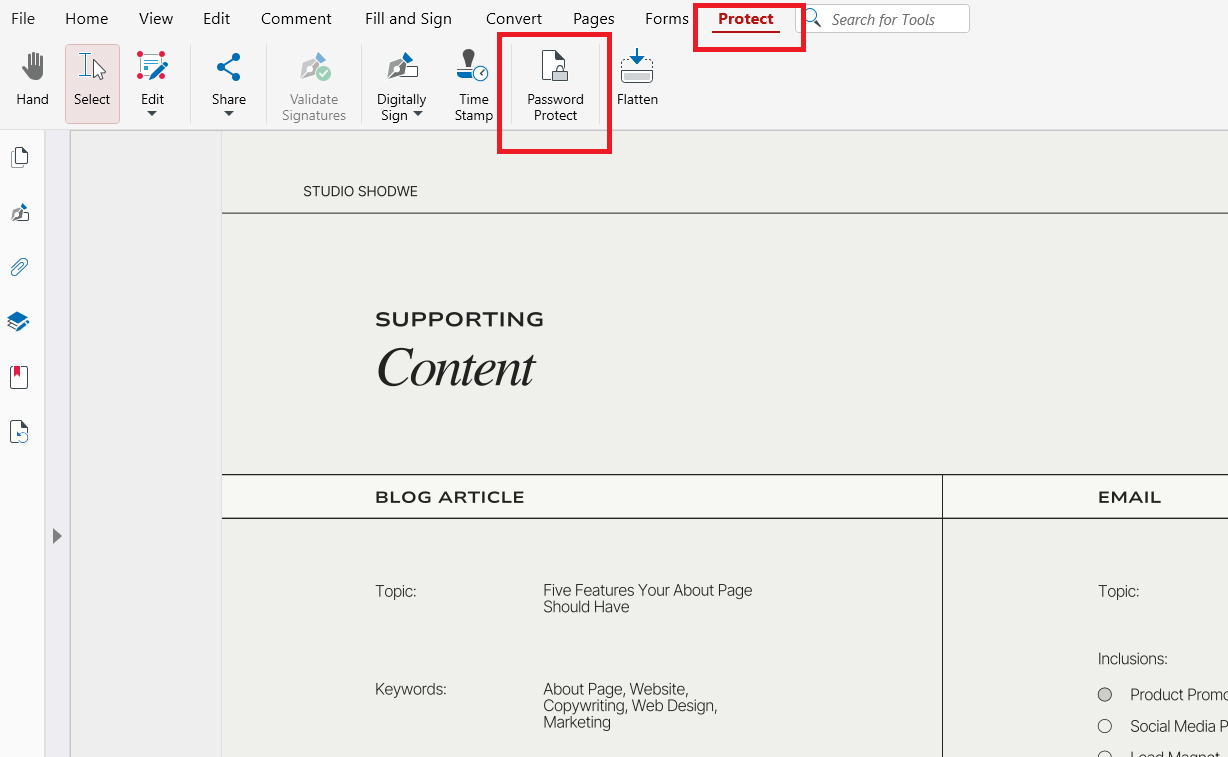
Wanneer de waarschuwing Wachtwoordbeveiliging verschijnt, klik je op OK om door te gaan en het venster Gebruikersrechten wordt geopend.
Laat in het venster Gebruikersrechten "Een wachtwoord vereisen om te openen" uitgeschakeld.
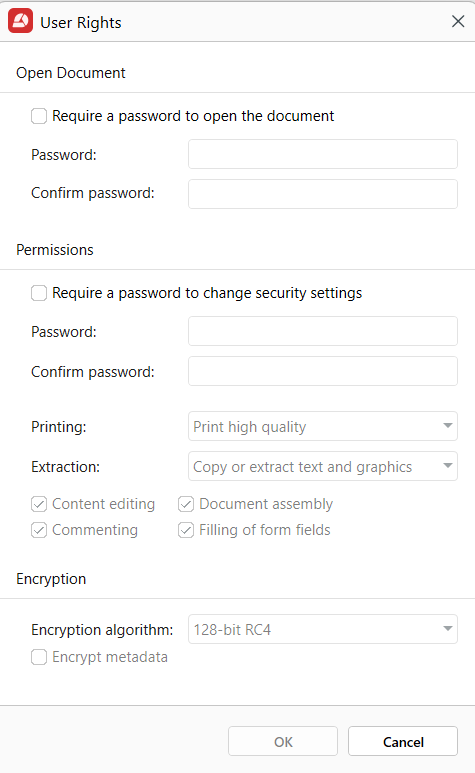
Schakel Een wachtwoord vereisen om beveiligingsinstellingen te wijzigen in.
Schakel Inhoud bewerken en andere rechten die je wilt blokkeren uit.
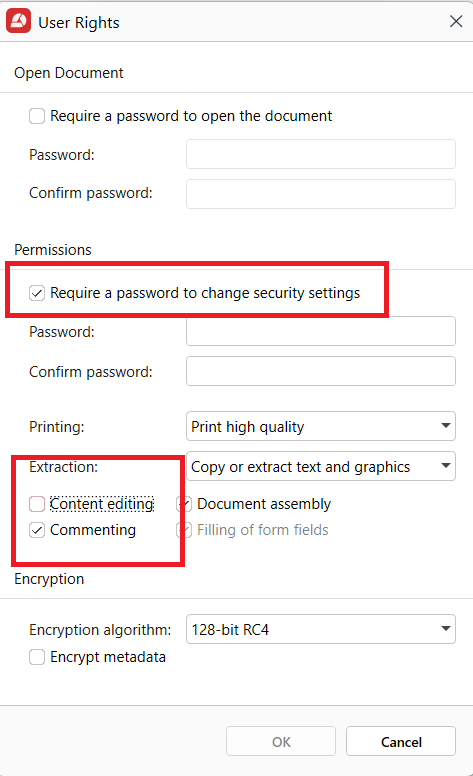
Klik op OK en sla het bestand op.
Na het opslaan kan de PDF worden bekeken en gedeeld, maar niet bewerkt.
Houd er rekening mee dat sommige externe viewers rechten anders kunnen verwerken, dus test je bestand altijd voordat je het verspreidt.
Hoe maak je invulbare PDF's alleen-lezen
Je kunt een invulbare PDF alleen-lezen maken door de PDF samen te voegen nadat deze is ingevuld. Hierdoor worden interactieve elementen omgezet in statische inhoud die niet kan worden bewerkt.
De Samenvoegen-tool van MobiPDF voegt interactieve elementen samen in de documentindeling en maakt ze onbewerkbare tekst en afbeeldingen.
Stappen in MobiPDF
Open je ingevulde PDF in MobiPDF.
Klik op het tabblad Beveiligen.
Selecteer Samenvoegen.
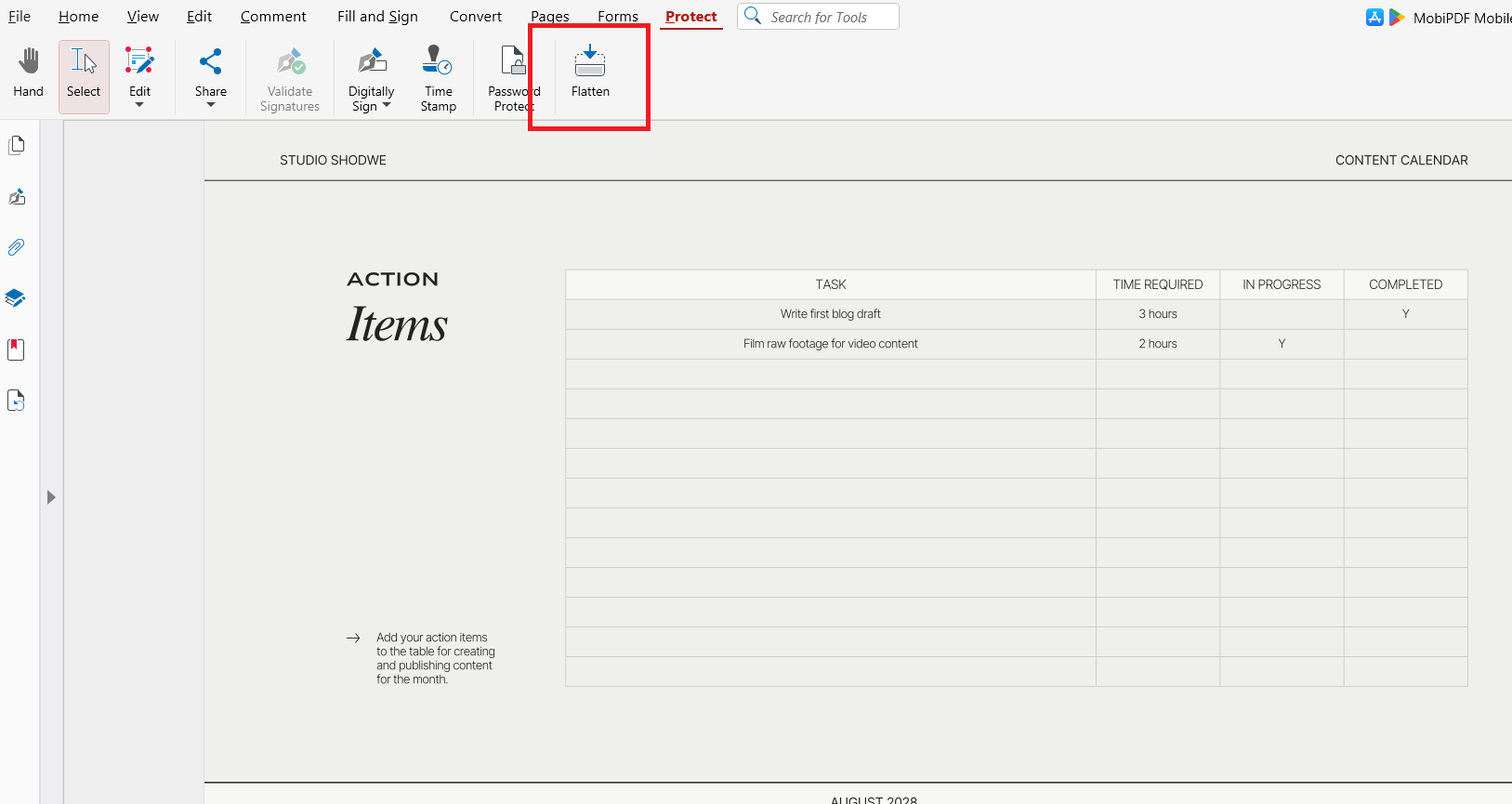
Wanneer het bevestigingsvenster verschijnt, lees je het bericht en klik je op Toepassen om door te gaan.
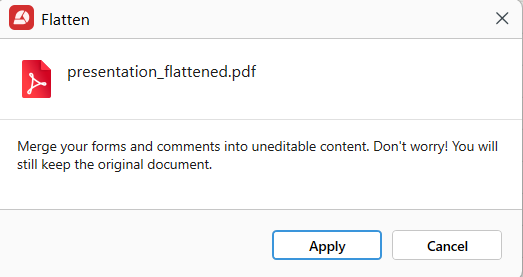
Nadat het samenvoegen is voltooid, kies je een bestandsnaam en locatie voor het nieuwe document.
Sla de samengevoegde PDF op.
Eenmaal samengevoegd worden formulierinvoer en annotaties permanent en kunnen ze niet meer worden bewerkt.
Deze methode is ideaal voor aanvragen, ondertekende documenten en goedkeuringsformulieren.
Hoe maak je een alleen-lezen PDF weer bewerkbaar
Je kunt een alleen-lezen PDF alleen weer bewerkbaar maken als je de juiste autorisatie en het juiste wachtwoord hebt. Het verwijderen van beperkingen herstelt de bewerkingstools en documentmachtigingen.
In MobiPDF kan beveiliging worden verwijderd via hetzelfde Beveiligen-menu dat wordt gebruikt om deze toe te passen.
Stappen in MobiPDF
Open de beveiligde PDF.
Klik op het tabblad Beveiligen.
Schakel Wachtwoordbeveiliging uit
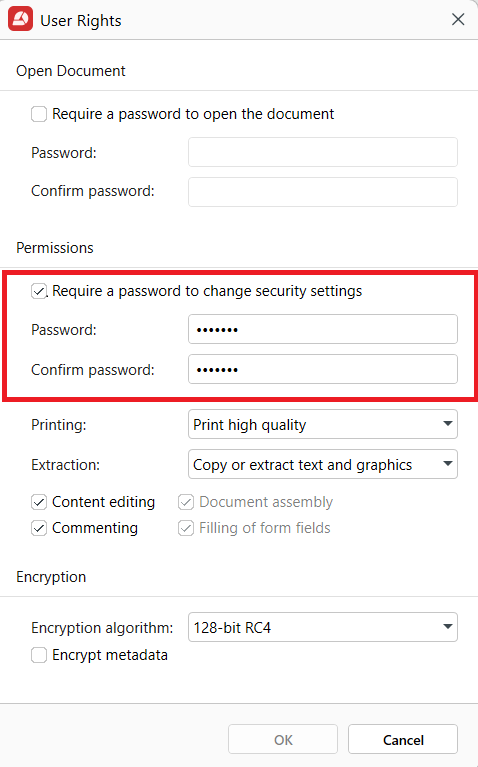
Sla het bestand op.
Als je het wachtwoord niet hebt, neem dan contact op met de documenteigenaar voordat je wijzigingen aanvraagt.
Alleen-lezen vs. wachtwoordbeveiligd vs. vergrendelde PDF's: wat is het verschil?
Veel gebruikers verwarren alleen-lezen-instellingen met volledige beveiligingscontroles. Als je de verschillen begrijpt, kun je het juiste beveiligingsniveau kiezen.
Alleen-lezen PDF's beperken bewerking, maar kunnen kopiëren, afdrukken en bekijken toestaan.
Wachtwoordbeveiligde PDF's vereisen verificatie om te openen of te bewerken.
Vergrendelde PDF's combineren versleuteling met strikte machtigingscontroles.
Alleen-lezen is het beste voor dagelijks delen. Wachtwoordbeveiliging is geschikt voor vertrouwelijke gegevens. Vergrendelde PDF's worden aanbevolen voor gevoelige juridische of financiële documenten.
De juiste methode kiezen verbetert de beveiliging en houdt samenwerking praktisch.
Veelgemaakte fouten bij het alleen-lezen maken van PDF's
Een veelgemaakte fout is aannemen dat "alleen-lezen" betekent "volledig beveiligd". In werkelijkheid negeren sommige PDF-viewers basisrechten, vooral oudere of niet-officiële apps.
Een ander probleem is vergeten om formulieren samen te voegen na voltooiing. Hierdoor blijven velden bewerkbaar ondanks beperkingen. Gebruikers kunnen ook per ongeluk beveiligde bestanden overschrijven met ontgrendelde versies.
Veelgestelde vragen
Hoe maak ik een PDF alleen-lezen zonder een wachtwoord te gebruiken?
Je kunt bewerkingsrechten in je PDF-software uitschakelen zonder een wachtwoord toe te voegen. In MobiPDF doe je dit via de beveiligings- of beveiligingsinstellingen. Het bestand blijft toegankelijk maar kan niet worden gewijzigd.
Kan een alleen-lezen PDF nog steeds worden afgedrukt of gedeeld?
Ja, de meeste alleen-lezen PDF's kunnen nog steeds worden afgedrukt en gedeeld, tenzij afdrukken specifiek is uitgeschakeld. Delen verwijdert geen beperkingen. Sommige viewers kunnen echter anders omgaan met rechten.
Hoe maak ik een invulbare PDF alleen-lezen nadat ik deze heb ingevuld?
Gebruik na het invullen van het formulier de samenvoeg- of afrondingsfunctie in je PDF-editor. Hierdoor worden velden omgezet in statische inhoud. De ingevoerde informatie kan niet meer worden gewijzigd.
Waarom is mijn PDF nog steeds bewerkbaar nadat ik deze op alleen-lezen heb ingesteld?
Sommige PDF-viewers negeren basisrechtinstellingen. Het bestand is mogelijk ook opgeslagen zonder de beperkingen correct toe te passen. Controleer de beveiliging altijd in meerdere lezers.
Slotgedachten: de juiste beveiligingsmethode kiezen
Een PDF alleen-lezen maken is een praktische manier om de documentintegriteit te bewaren zonder de toegang te bemoeilijken. Voor de meeste professionele en alledaagse gebruikssituaties is op rechten gebaseerde beveiliging voldoende om onbedoelde bewerkingen te voorkomen.