

Het aantal woorden controleren
In deze handleiding lees je hoe je het aantal woorden in MobiDocs controleert. Je kunt de totalen zien voor een heel document of voor een deel dat je selecteert. Dat is handig als je met een limiet schrijft, zoals voor een essay, een samenvatting of een sollicitatie. Het overzicht toont ook het aantal tekens, alinea's en secties. De stappen beginnen met Windows, gevolgd door kortere secties voor Mac, Android en iOS.
Voordat je begint
Zorg dat je het volgende hebt:
MobiOffice geïnstalleerd op je apparaat. Zie MobiOffice op meerdere apparaten installeren.
Een document dat geopend is in MobiDocs. Zie Documenten maken en bewerken.
Het aantal woorden in een heel document controleren
1. Open je document in MobiDocs.
2. Klik in de werkbalk Snelle toegang op Controleren.
3. Klik op Aantal woorden.
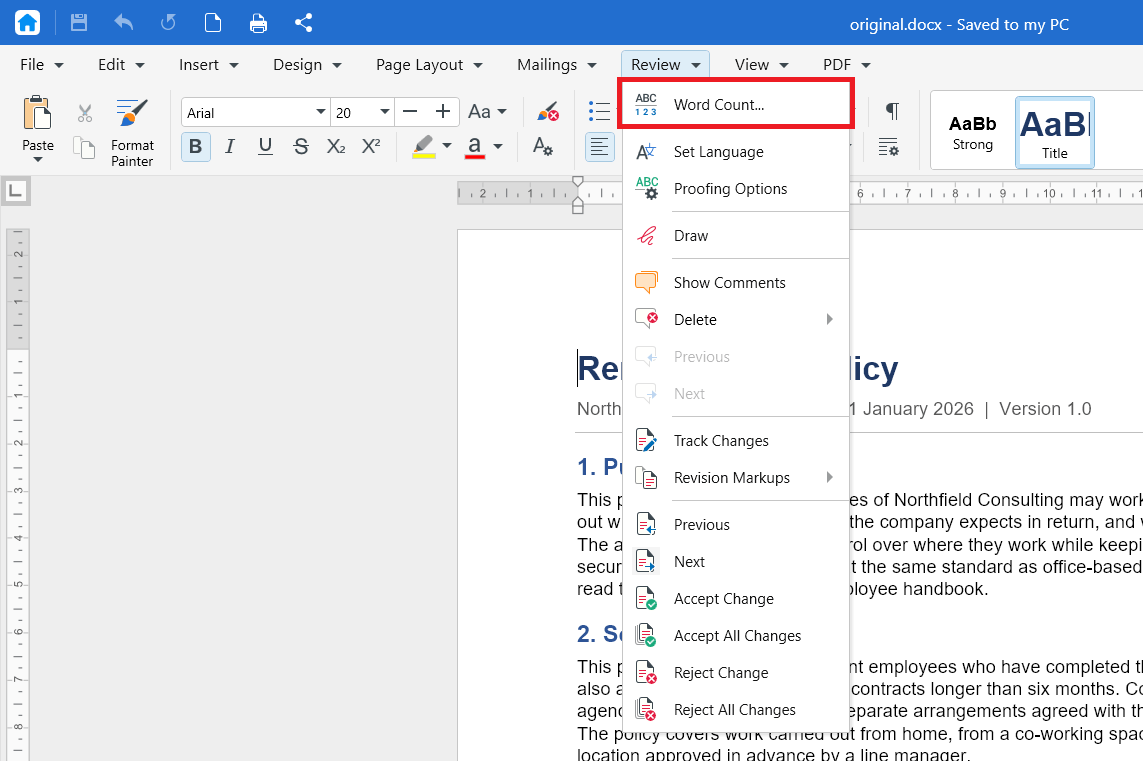
4. Je kunt ook op het aantal woorden in de onderste werkbalk klikken om het overzicht te openen zonder het menu te gebruiken.

Het overzicht met het aantal woorden wordt geopend en toont de totalen voor je document.
Het aantal woorden in geselecteerde tekst controleren
Gebruik deze methode als je alleen het aantal voor één alinea, sectie of passage nodig hebt.
1. Selecteer de tekst die je wilt tellen.
2. Klik op het lint op Controleren.
3. Klik op Aantal woorden.
De getoonde totalen gelden alleen voor de tekst die je hebt geselecteerd.
Wat het aantal woorden laat zien
Meer informatie over secties vind je in Aangepaste pagina-indelingen instellen.
Het aantal woorden controleren op Mac
1. Open je document in MobiDocs.
2. Klik op het lint op Controleren.
3. Klik op Aantal woorden.
Het aantal woorden controleren op Android en iOS
Op telefoons en tablets maakt MobiDocs deel uit van de MobiOffice-app.
1. Open je document in de app MobiOffice.
2. Tik op Bewerken.
3. Tik in het tabbladmenu op Controleren en daarna op Aantal woorden.
Problemen oplossen
De optie Aantal woorden is grijs weergegeven. Klik eerst in het document. Als het document in de alleen-lezenmodus is geopend, schakel je over naar de bewerkingsmodus.
Het aantal is lager dan verwacht. Mogelijk is er nog tekst geselecteerd. Klik één keer ergens in het document om de selectie op te heffen en controleer het aantal opnieuw.
Mijn aantal komt niet overeen met dat van een andere app. Tekstverwerkers gaan verschillend om met onderdelen zoals getallen, woorden met een koppelteken en tekst in kopteksten of voetnoten. Kleine verschillen tussen apps zijn normaal. Gebruik daarom één app als referentie als je met een strikte limiet schrijft.
Wat je hierna kunt doen
Je weet nu hoe je het aantal woorden in MobiDocs controleert. Probeer hierna een van deze onderwerpen:


