

Twee documenten vergelijken
In deze handleiding lees je hoe je in MobiDocs twee versies van een document vergelijkt. Bij het vergelijken zie je elk verschil tussen een origineel bestand en een gewijzigd bestand als bijgehouden wijziging. Zo zie je wat er is toegevoegd, verwijderd of anders opgemaakt. Dat is handig als iemand je document heeft bewerkt zonder Wijzigingen bijhouden in te schakelen. Deze stappen gelden alleen voor MobiDocs op Windows.
Voordat je begint
Zorg dat je het volgende hebt:
MobiOffice geïnstalleerd op je apparaat. Zie MobiOffice installeren op meerdere apparaten.
Aangemeld bij MobiDocs. Zie Aanmelden bij MobiDocs.
Beide versies van het document opgeslagen op je apparaat, in MobiDrive of in een gekoppelde clouddienst.
Twee documenten vergelijken
1. Open je document in MobiDocs.
2. Klik op het lint op Documenten vergelijken.
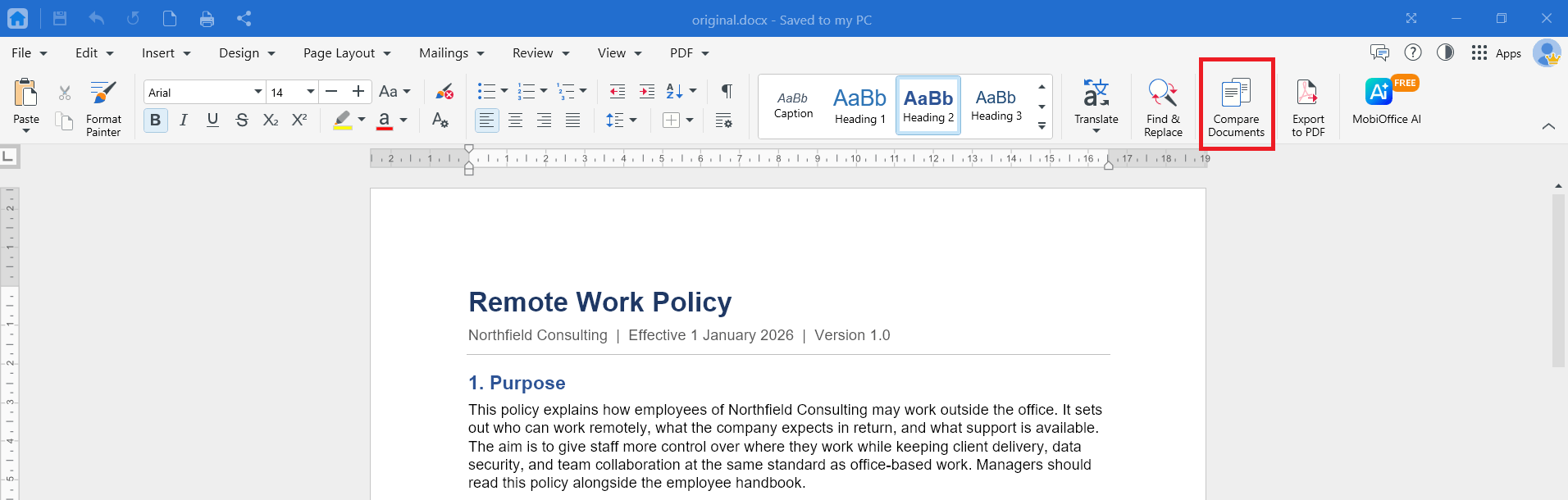
3. Klik in het dialoogvenster Documenten vergelijken op het mappictogram onder Gewijzigd document en selecteer de andere versie van je document.
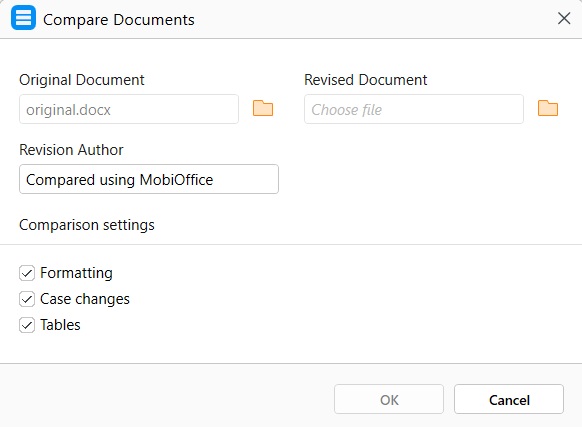
4. Wijzig onder Auteur van revisie de auteur en vul je eigen naam of een andere naam in.
5. Schakel de vergelijkingsinstellingen in of uit. Alle drie staan standaard aan:
De optie Opmaak markeert wijzigingen in de teken- en alinea-opmaak, zoals vet, tekengrootte, uitlijning en regel- en alinea-afstand.
De optie Hoofdlettergebruik markeert woorden waarin alleen hoofdletters of kleine letters zijn gewijzigd.
De optie Tabellen vergelijkt de tekst in tabelcellen.
6. Klik op OK.
MobiDocs opent het resultaat als een nieuw, niet-opgeslagen document met de naam van het origineel en _compared erachter. Als je bijvoorbeeld Proposal-v1.docx vergelijkt, wordt Proposal-v1_compared.docx gemaakt. Je originele en gewijzigde bestanden blijven ongewijzigd.
Tip: Geef elke versie vóór het vergelijken een duidelijke bestandsnaam, zoals Proposal-v1 en Proposal-v2. Zo kies je makkelijker het juiste gewijzigde bestand.
Lees de vergelijkingsresultaten
Het vergelijkingsdocument markeert elk verschil op dezelfde manier als Wijzigingen bijhouden:
Invoegingen worden in kleur en onderstreept weergegeven.
Verwijderingen worden in kleur en doorgehaald weergegeven.
Opmaakwijzigingen worden als notities in de marge weergegeven.
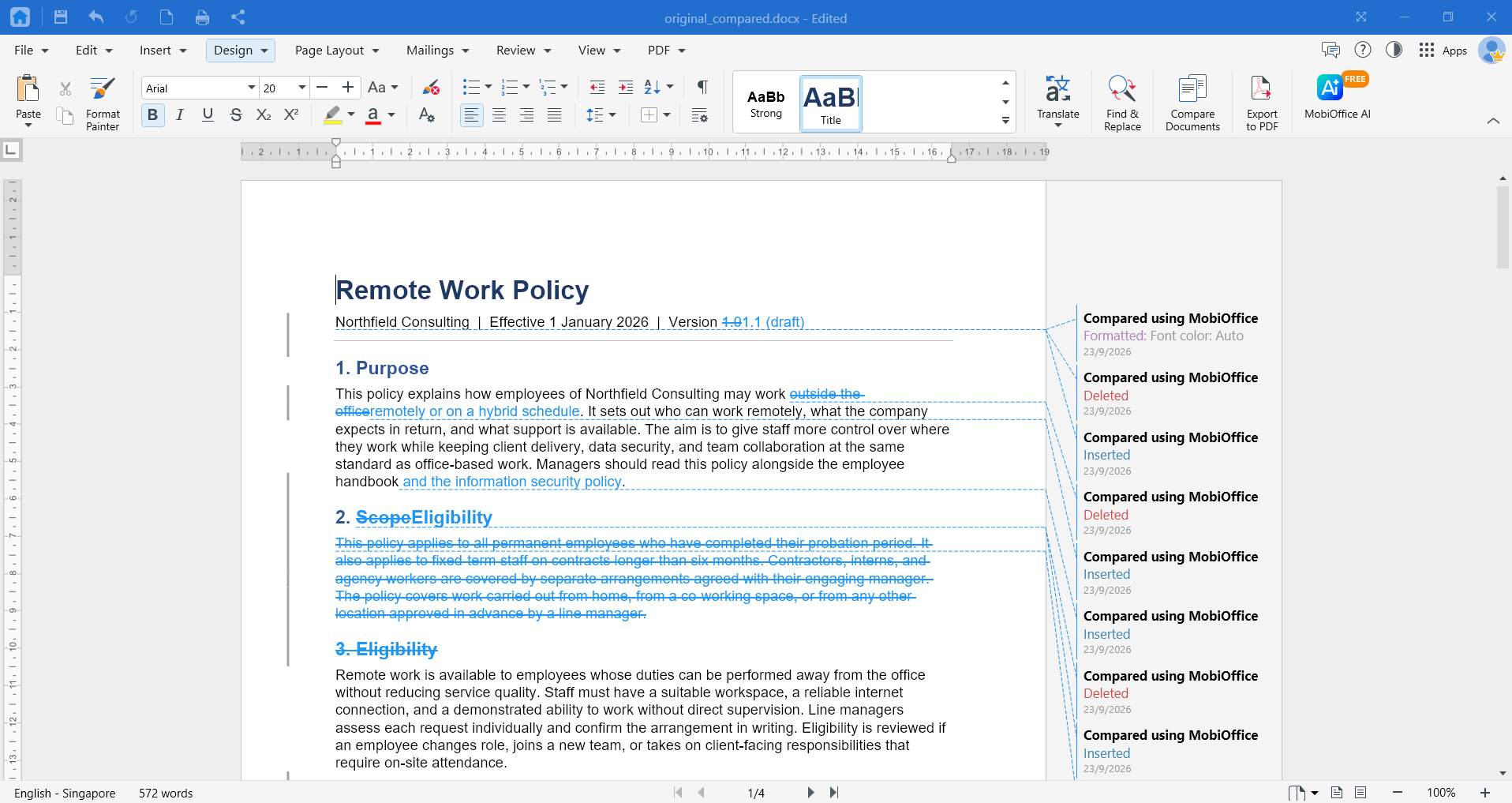
Beweeg de muisaanwijzer over een wijziging om meer details te zien. Wil je de resultaten als schoon document zien? Wijzig dan de markeringsweergave. Zie Wijzigingen in documenten bijhouden.
Opmerking: Documenten vergelijken controleert de hoofdtekst van het document, inclusief tekstvakken, tabellen en afbeeldingen. Kop- en voetteksten, voetnoten, eindnoten en opmerkingen worden niet vergeleken. Het resultaat behoudt daarom de kop- en voetteksten en notities van het origineel en bevat geen opmerkingen. Wijzigingen in een grafiek en in de tabelopmaak, zoals randen of kolombreedtes, worden ook niet gemarkeerd.
De verschillen accepteren of weigeren
Loop elk verschil na en bepaal wat je wilt behouden.
1. Ga naar het tabblad Controleren.
2. Klik op Volgende om naar de eerste wijziging te gaan.
3. Klik op Wijziging accepteren om de wijziging te behouden of op Wijziging weigeren om deze te verwijderen.
4. Herhaal dit tot je elke wijziging hebt gecontroleerd.
5. Je kunt ook met de rechtermuisknop op een wijziging klikken en Wijziging accepteren of Wijziging weigeren kiezen.
Om alle wijzigingen tegelijk te verwerken, klik je op het tabblad Controleren op Alle wijzigingen accepteren of Alle wijzigingen weigeren.
Het vergelijkingsresultaat opslaan
Het vergelijkingsdocument wordt geopend als een nieuw, niet-opgeslagen document.
1. Klik op Bestand.
2. Klik op Opslaan als.
3. Kies een locatie en behoud of wijzig de voorgestelde bestandsnaam.
4. Klik op Opslaan.
Sla het resultaat op als controlekopie en vervang je gewijzigde document er niet mee. Het resultaat bevat namelijk de kop- en voetteksten en notities van het origineel en heeft geen opmerkingen.
Problemen oplossen
De optie Vergelijken is grijs. Sluit alle geopende dialoogvensters en zorg dat MobiDocs in de bewerkmodus staat. Probeer het daarna opnieuw.
Ik zie een upgrademelding als ik op Documenten vergelijken klik. Documenten vergelijken is een premiumfunctie. Upgrade je MobiOffice-abonnement om deze functie te gebruiken.
Ik zie 'Kan met een wachtwoord beveiligde documenten niet vergelijken.' Verwijder het wachtwoord uit beide documenten en probeer het opnieuw.
Ik zie 'Kan de documenten niet vergelijken.' Een van de bestanden is misschien beschadigd of geen echt .docx-bestand. Open het in MobiDocs, sla het op als .docx en vergelijk opnieuw. Bij heel grote documenten kan het vergelijken ook langer duren dan is toegestaan.
Het resultaat toont geen wijzigingen. De twee bestanden zijn misschien identiek, of ze verschillen alleen in kop- en voetteksten, voetnoten, eindnoten, opmerkingen of tabelopmaak. Die worden niet vergeleken.
Elke regel wordt als gewijzigd weergegeven. Misschien heb je twee bestanden geselecteerd die niets met elkaar te maken hebben, of is één bestand volledig opnieuw opgemaakt. Controleer of je twee versies van hetzelfde document hebt geselecteerd.
Ik kan mijn bestand niet vinden in de bestandskiezer. De bestandskiezer toont alleen .docx-bestanden. Open het bestand in MobiDocs en sla het eerst op als .docx. Staat het in cloudopslag? Download het dan naar je apparaat.
Het vergelijkingsresultaat is niet opgeslagen. Het resultaat wordt geopend als nieuw document. Sla het op via Bestand > Opslaan als voordat je het sluit.
Wat je hierna kunt doen
Je weet nu hoe je twee documenten vergelijkt. Probeer hierna een van deze opties:


