

MobiOffice onderweg gebruiken
Met MobiOffice heb je je documenten, spreadsheets en presentaties op je telefoon en tablet, zodat je overal verder kunt werken. Op mobiel zitten MobiDocs, MobiSheets en MobiSlides in één app, samen met tools om papieren documenten te scannen, bestanden te converteren en PDF's te ondertekenen. In deze handleiding lees je hoe je je weg vindt in de mobiele app, bestanden maakt en bewerkt, documenten scant met je camera en offline verder werkt. De handleiding geldt voor Android en iOS.
Voordat je begint
Zorg dat je het volgende hebt:
De MobiOffice-app op je telefoon of tablet. Zie MobiOffice installeren op meerdere apparaten.
Een MobiSystems-account waarmee je bent ingelogd, zodat je je bestanden kunt opslaan en synchroniseren.
Een internetverbinding om te synchroniseren. Bewerken kan ook offline.
Je weg vinden in de mobiele app
Op mobiel opent MobiOffice met het startscherm, waar je recente, favoriete en gedeelde bestanden vindt.
Navigatiebalk onderaan: een rij pictogrammen vervangt het lint van de desktopversie en geeft je snel toegang tot veelgebruikte taken.
Menupictogram: tik op het menupictogram (drie puntjes of streepjes) om de volledige lijst met opdrachten te openen.
Accountpictogram: tik hierop om je account te beheren of je abonnement te bekijken.
Vanaf het startscherm kun je recente bestanden openen, door je apparaat of MobiDrive bladeren en nieuwe bestanden maken.
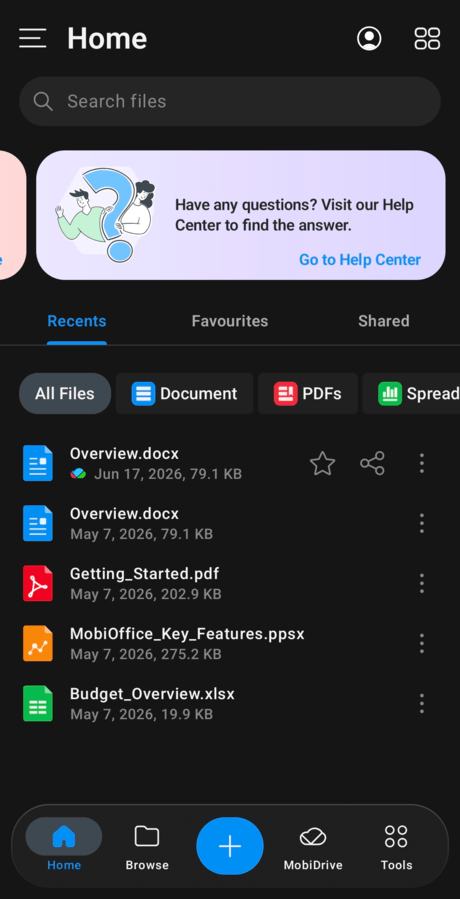
Bestand maken en bewerken op mobiel
1. Open de MobiOffice-app.
2. Tik op de knop + en kies wat je wilt maken: een document, spreadsheet of presentatie.
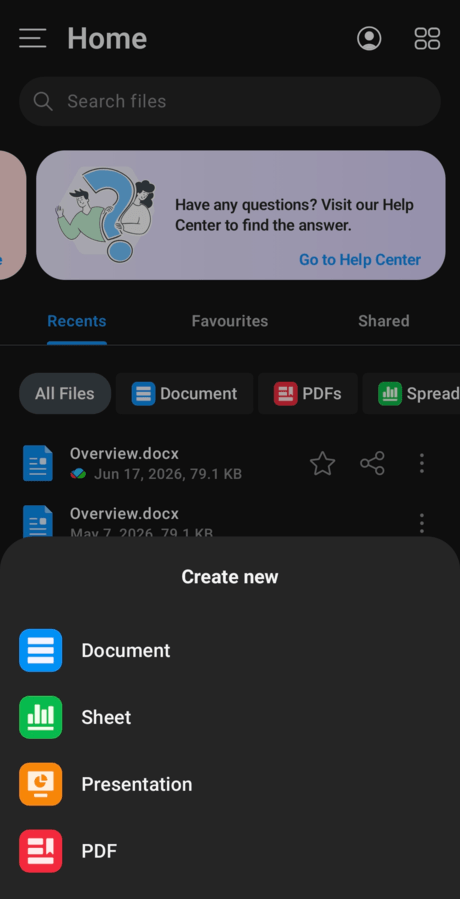
3. Tik op Leeg om vanaf nul te beginnen of kies een sjabloon.
4. Tik op de plek waar je wilt werken en begin met typen. Tik nog een keer op een cel of tekst om die te bewerken.
5. Tik op Opslaan en kies waar je het bestand wilt bewaren.
Tip: open een bestaand bestand door erop te tikken op het startscherm, of zoek het op in MobiDrive of een gekoppelde dienst zoals Google Drive, OneDrive of Dropbox.
Papieren documenten scannen met je camera
Maak van een papieren document een digitaal bestand, zonder scanner. Voor de scantool heb je mogelijk MobiPDF nodig op je apparaat. Zie je de tool niet in het menu, kijk dan in de app.
1. Open de MobiOffice-app.
2. Tik op het menupictogram en kies de scantool.
3. Kies PDF, Word of Excel als bestandstype voor je scan.
Let op: scannen naar PDF is gratis. Direct scannen naar een bewerkbaar Word- of Excel-bestand is een Premium-functie.
4. Richt je camera op het document en maak een opname. Voeg meer pagina's toe als dat nodig is.
5. Sla de scan op in MobiDrive of exporteer hem naar PDF om te delen.
Tip: scan bonnetjes, contracten en notities als je onderweg bent en open ze later op je computer.
Bestanden converteren en delen
Bestand converteren: open het bestand, tik op het menupictogram en kies de exportoptie, zoals Exporteren naar PDF.
Bestand delen: tik op Android op het pictogram Delen en kies hoe je het wilt versturen, bijvoorbeeld als link of als bijlage in een e-mail. Op iOS vind je de optie Delen in hetzelfde menu als Exporteren naar PDF.
Zo maak je van een document een PDF en stuur je het ter beoordeling, zonder over te stappen naar een computer.
Offline verder werken
Je hebt geen verbinding nodig om verder te werken.
1. Houd op het startscherm een recent bestand ingedrukt.
2. Tik op Offline beschikbaar.
Het bestand blijft op je apparaat, zodat je het zonder internet kunt openen en bewerken. Je wijzigingen worden met MobiDrive gesynchroniseerd zodra je weer verbinding hebt. Meer over synchroniseren lees je in Synchroniseren met MobiDrive en offline werken.
Prettig werken op een klein scherm
Schakel over naar de donkere modus om schittering te verminderen. Open de instellingen van de MobiOffice-app en kies een donker thema.
Draai je apparaat een kwartslag voor meer ruimte bij het bewerken van spreadsheets en dia's.
Voeg op iOS een widget toe aan je beginscherm om recente bestanden met één tik te openen.
Problemen oplossen
Ik kan een tool uit de desktopversie niet vinden. Tik op mobiel op het menupictogram (drie puntjes of streepjes) om de volledige lijst met opdrachten te zien. Sommige tools staan in dat menu in plaats van in de balk onderaan. Andere tools, zoals bewerkingsacties, vind je in de documentweergave zodra je een bestand opent.
Mijn bestand wordt niet gesynchroniseerd. Controleer je verbinding en of je bent ingelogd met hetzelfde MobiSystems-account.
Ik kan alleen bekijken, niet bewerken. Voor sommige bewerkingen moet je inloggen en voor sommige functies heb je een abonnement nodig. Log in met het account waarmee je MobiOffice hebt gekocht.
MobiMail staat niet op mijn telefoon. Dat klopt. MobiMail is alleen beschikbaar voor Windows.
Mijn scan biedt alleen PDF, geen Word of Excel. Direct scannen naar een bewerkbaar Word- of Excel-bestand vereist een Premium-abonnement. Scan in plaats daarvan naar PDF of upgrade om de andere formaten te ontgrendelen.
Waar ga je nu heen
Je kunt nu overal met MobiOffice werken. Stel vervolgens synchronisatie in of leer de afzonderlijke apps beter kennen.


