

Synchroniseren met MobiDrive en offline werken
MobiDrive houdt je bestanden gesynchroniseerd op elk apparaat waarop je bent aangemeld met je MobiSystems-account. Zo heb je altijd de nieuwste versie. Je kunt bestanden ook markeren voor offline gebruik, zodat je zonder internetverbinding kunt doorwerken en je wijzigingen later synchroniseert. In deze handleiding lees je hoe je synchronisatie instelt op Windows, hoe je bestanden zo opslaat dat ze automatisch worden gesynchroniseerd, hoe je bestanden offline beschikbaar maakt op mobiel en wat er gebeurt als je weer verbinding hebt.
Let op: met het gratis abonnement mag een bestand maximaal 200 MB groot zijn. Met Premium geldt er geen limiet per bestand. Met het gratis abonnement worden grotere bestanden (zoals lange video's) boven deze limiet niet geüpload.
Voordat je begint
Zorg dat je het volgende hebt:
MobiDrive of MobiOffice is geïnstalleerd op je apparaat. Zie MobiOffice installeren op meerdere apparaten.
Je bent op elk apparaat aangemeld met hetzelfde MobiSystems-account.
Je hebt een internetverbinding voor de installatie en om je wijzigingen te synchroniseren.
Zo werkt synchroniseren
Als je een bestand opslaat in MobiDrive, wordt het geüpload naar de cloud en is het automatisch beschikbaar op al je andere apparaten. Bewerk je dat bestand op één apparaat, dan wordt de wijziging gesynchroniseerd op elk apparaat waarop je bent aangemeld. Je hoeft bestanden niet handmatig te kopiëren of naar jezelf te mailen.
Synchronisatie instellen op Windows
De MobiDrive-desktopapp voegt een gesynchroniseerde map toe aan je pc. Alles wat je in die map zet, wordt gesynchroniseerd met de cloud.
1. Klik op de MobiDrive-widget in de Windows-taakbalk.
2. Klik op het accountpictogram en kies Voorkeuren.
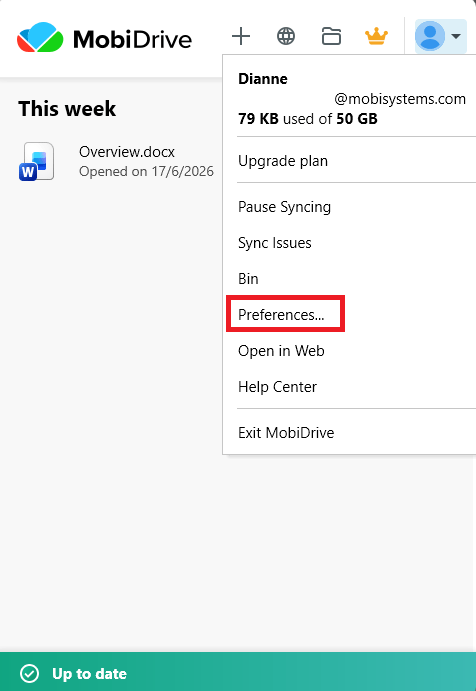
3. Kies onder Maplocatie waar de MobiDrive-synchronisatiemap op je apparaat moet komen en bevestig met OK.
4. Wil je de map later openen? Klik dan opnieuw op de MobiDrive-widget en klik op het mappictogram.
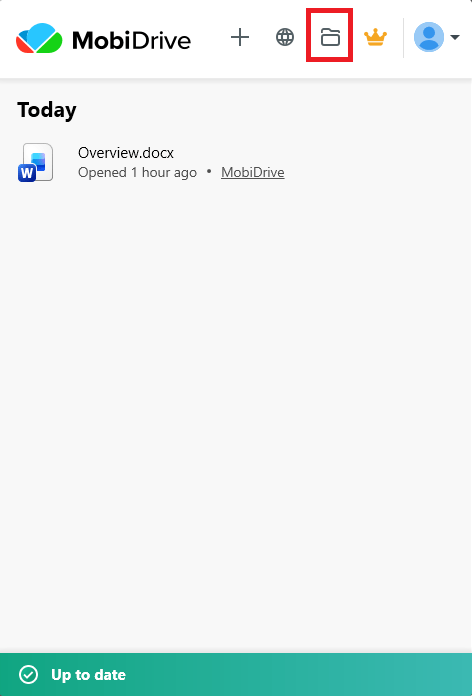
Elk bestand dat je in je MobiDrive-map opslaat, wordt nu automatisch gesynchroniseerd met de cloud.
Tip: gebruik Selectieve synchronisatie om alleen bepaalde mappen op je pc te bewaren. Zo bespaar je ruimte, terwijl je andere bestanden in de cloud bewaard blijven.
Bestand opslaan zodat het wordt gesynchroniseerd
Sla je bestand vanuit een MobiOffice-app op in MobiDrive, zodat het op al je apparaten wordt gesynchroniseerd.
1. Open of maak een bestand in MobiDocs, MobiSheets of MobiSlides.
2. Klik op Bestand > Opslaan als.
3. Selecteer MobiDrive.
4. Geef het bestand een naam en klik op Opslaan.
Je bestand wordt nu gesynchroniseerd op elk apparaat waarop je met je account bent aangemeld. Meer informatie over werken met cloudbestanden vind je in 'Bestanden maken en bekijken met MobiDrive'.
Bestand offline beschikbaar maken op Android en iOS
Markeer een bestand voor offline gebruik, zodat je het ook zonder verbinding kunt openen.
1. Open de MobiDrive-app.
2. Tik in het scherm Mijn bestanden op het menu met de drie puntjes naast de bestandsnaam.
3. Zet de optie Offline beschikbaar aan.
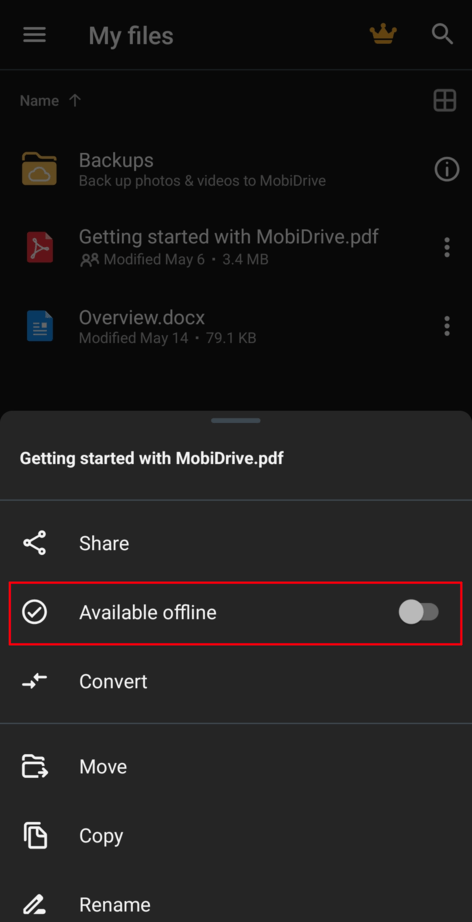
Het bestand blijft op je apparaat staan, zodat je het zonder internet kunt openen en bewerken.
Offline werken en later synchroniseren
Open je offline bestanden en bewerk ze zoals je gewend bent, ook zonder verbinding.
Zodra je weer verbinding hebt, uploadt MobiDrive je wijzigingen automatisch.
Is hetzelfde bestand ook op een ander apparaat gewijzigd terwijl je offline was? Dan bewaart MobiDrive je versies, zodat je kunt kiezen welke je wilt houden.
Let op: MobiDrive bewaart verwijderde bestanden en eerdere versies 30 dagen met het gratis abonnement, of tot 180 dagen met een Premium-abonnement.
Problemen oplossen
Mijn bestand wordt niet gesynchroniseerd. Controleer je internetverbinding en of je bent aangemeld met hetzelfde MobiSystems-account. Zorg dat het bestand in je MobiDrive-map is opgeslagen. Is het bestand groter dan 200 MB en heb je het gratis abonnement? Dan is dat waarschijnlijk de oorzaak. Met Premium geldt er geen limiet voor de bestandsgrootte.
Ik kan mijn gesynchroniseerde map niet vinden. Klik op de MobiDrive-widget in de taakbalk en klik daarna op het mappictogram.
Mijn offline bestand opent niet zonder internet. Open het bestand één keer terwijl je online bent en markeer het als Offline beschikbaar. Bestanden die je niet hebt gemarkeerd, hebben nog steeds een verbinding nodig.
Mijn wijzigingen zijn niet zichtbaar op een ander apparaat. Wacht even tot de synchronisatie klaar is en vernieuw daarna. Controleer of beide apparaten met hetzelfde account zijn aangemeld.
Ik heb per ongeluk een bestand verwijderd. Open de Prullenbak in MobiDrive om het te herstellen, of herstel een eerdere versie via de versiegeschiedenis van het bestand.
Waar nu naartoe?
Je kunt nu je bestanden synchroniseren en offline doorwerken. Lees hierna meer over het beheren van je bestanden en account op al je apparaten.


