

Bestandssjablonen gebruiken om efficiënter te werken
In deze handleiding lees je hoe je in MobiDocs, MobiSheets en MobiSlides een nieuw bestand maakt op basis van een sjabloon, hoe je het aanpast en hoe je je eigen bestand opslaat als herbruikbaar sjabloon. Als je met een sjabloon begint, heb je meteen een structuur in plaats van een lege pagina. Zo maak je documenten, werkbladen en presentaties sneller af en blijven ze consistent. De stappen hieronder beginnen met Windows, met opmerkingen voor Android en iOS.
Voordat je begint
Zorg dat je het volgende hebt:
MobiOffice geïnstalleerd op je apparaat. Zie MobiOffice installeren op meerdere apparaten.
Je bent aangemeld met je MobiSystems-account, zodat je je sjablonen kunt opslaan en hergebruiken.
Een internetverbinding.
Wat is een sjabloon?
Een sjabloon is een kant-en-klaar bestand waarin de indeling, lettertypen en opmaak al zijn ingesteld. Het opent als een kopie van zichzelf. Je bewerkt de kopie en het origineel blijft ongewijzigd, zodat je het zo vaak kunt hergebruiken als je wilt. MobiOffice heeft ingebouwde sjablonen in MobiDocs, MobiSheets en MobiSlides, en je kunt ook je eigen sjablonen opslaan.
Een nieuw bestand maken op basis van een sjabloon in Windows
De stappen zijn hetzelfde in MobiDocs, MobiSheets en MobiSlides.
1. Open MobiDocs, MobiSheets of MobiSlides.
2. Klik in het scherm Start op Nieuw.
3. Bekijk de beschikbare sjablonen. Gratis sjablonen openen meteen; bij sjablonen met het label Premium word je gevraagd te upgraden. De schermafbeelding hieronder toont de sjablonen in MobiSheets.
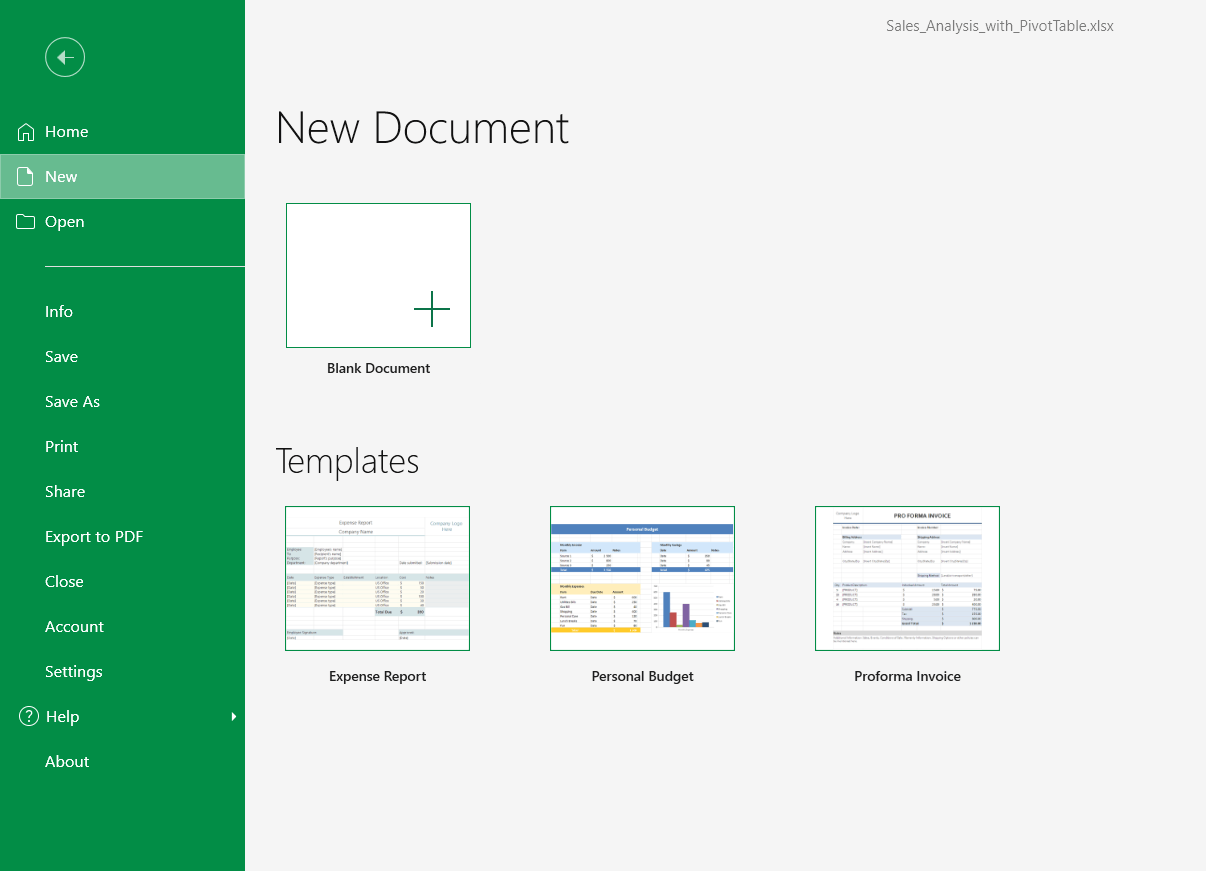
4. Klik op het gewenste sjabloon en klik daarna op Maken in het dialoogvenster dat verschijnt. Er wordt een nieuw bestand geopend als kopie, klaar om te bewerken.
5. Bewerk de inhoud en sla het bestand op via Bestand > Opslaan als.
Opmerking: selecteer in plaats daarvan Leeg document om zonder sjabloon te beginnen.
Een nieuw bestand maken op basis van een sjabloon op Android en iOS
1. Open de app MobiOffice.
2. Tik op de knop +.
3. Kies het type bestand: een document, werkblad of presentatie.
4. Tik op een sjabloon om het te openen, of tik op Leeg om helemaal opnieuw te beginnen. De schermafbeelding hieronder toont presentatiesjablonen.
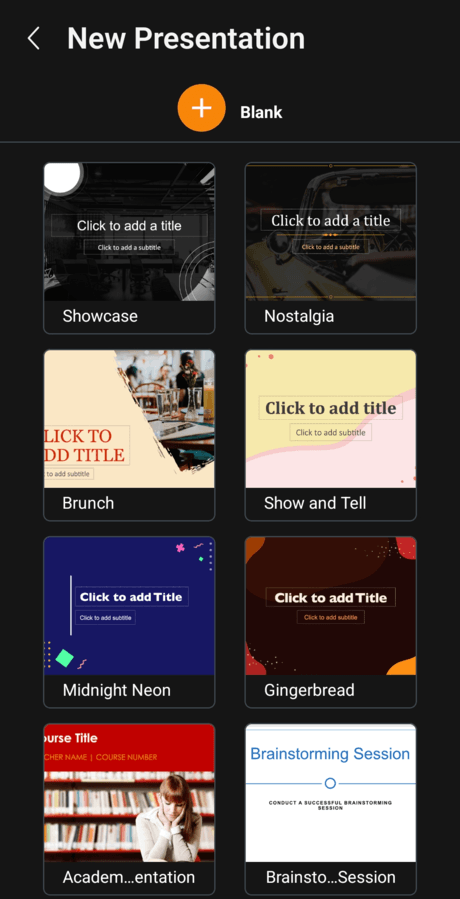
5. Bewerk je bestand en tik op Opslaan.
Een sjabloon aanpassen
Sjablonen zijn niet vergrendeld. Nadat je er een hebt geopend, kun je alles aanpassen wat je nodig hebt:
Vervang de voorbeeldtekst door je eigen tekst.
Pas de lettertypen, kleuren en stijlen aan.
Voeg afbeeldingen, tabellen of dia's toe of verwijder ze.
Je wijzigingen gelden alleen voor het nieuwe bestand, niet voor het oorspronkelijke sjabloon.
Je eigen bestand opslaan als sjabloon
Gebruik je vaak dezelfde indeling? Sla die dan één keer op als sjabloon en open het wanneer je het nodig hebt. In dit voorbeeld gebruiken we MobiDocs; in MobiSheets en MobiSlides werkt het op dezelfde manier.
1. Maak een document.
2. Pas de pagina-indeling, lettertypen, marges en stijlen toe die je wilt.
3. Selecteer op het tabblad Bestand de optie Opslaan als. Tik op mobiel op de drie verticale puntjes en kies Opslaan als.
4. Selecteer in Windows en iOS het juiste sjabloontype in de vervolgkeuzelijst Opslaan als type. Selecteer op Android Sjabloon.
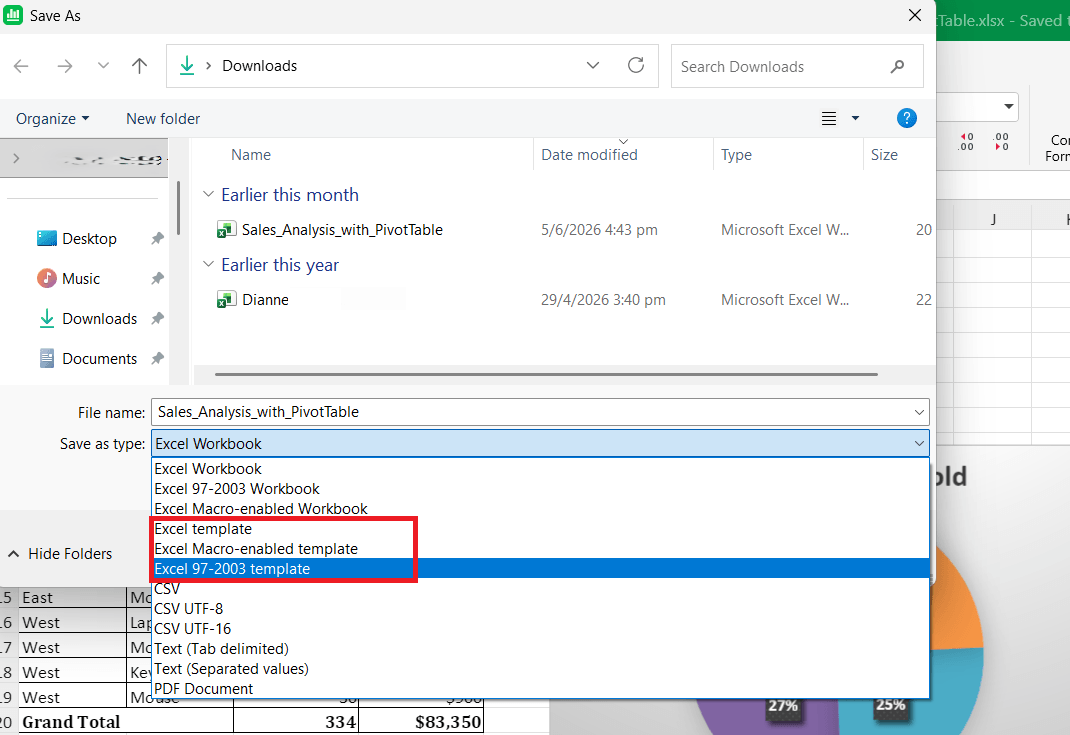
5. Kies waar je het wilt opslaan en selecteer Opslaan.
Tip: open je opgeslagen sjabloon telkens als je een vergelijkbaar bestand begint. Het opent als een nieuwe kopie, zodat het origineel intact blijft.
Problemen oplossen
Ik zie geen sjablonen. Open het scherm Nieuw in de app. Daar staan de sjablonen. Is de lijst leeg? Controleer dan je internetverbinding en open de app opnieuw.
Mijn bewerkingen hebben het oorspronkelijke sjabloon gewijzigd. Als je een sjabloon opent, wordt er een nieuwe kopie gemaakt, dus het origineel verandert niet. Heb je het sjabloonbestand zelf geopend? Sla je werk dan als apart bestand op via Bestand > Opslaan als.
Ik kan mijn opgeslagen sjabloon niet vinden. Ga na welke map je hebt gekozen bij het opslaan en open het sjabloon vanaf die locatie of via Recente bestanden.
De optie Sjabloon staat er op mobiel niet bij. Veeg over de werkbalk Bestand om meer opties te zien en zoek dan naar Opslaan als > Sjabloon.
Een sjabloon vraagt me om te upgraden. Dat is een Premium-sjabloon. Kies in plaats daarvan een gratis sjabloon, of upgrade om het te ontgrendelen.
Volgende stappen
Je kunt nu beginnen met een sjabloon en je eigen sjablonen maken. Lees hierna hoe je in elke app bestanden maakt en opmaakt.


