

Bestanden maken en bekijken met MobiDrive
In deze handleiding lees je hoe je nieuwe bestanden en mappen maakt in MobiDrive en hoe je ze opent en bekijkt. MobiDrive is de cloudopslag van MobiSystems. Je documenten, werkbladen, presentaties, pdf's, foto's en andere bestanden staan er op één plek en worden gesynchroniseerd tussen je apparaten. Je kunt MobiDrive gebruiken op Windows, Android, iOS of in elke webbrowser. De stappen beginnen met Windows, daarna volgen mobiele apparaten en de browser.
Voordat je begint
Zorg dat je het volgende hebt:
MobiDrive op je apparaat geïnstalleerd, of mobidrive.com geopend in een browser.
Je bent aangemeld met je MobiSystems-account. Zie Je MobiSystems-account beheren.
MobiOffice geïnstalleerd, als je Office-bestanden wilt openen en bewerken.
Een internetverbinding.
Opmerking: MobiDrive heeft apps voor Windows, Android en iOS. Op een Mac gebruik je MobiDrive in je browser.
Een nieuw bestand maken in Windows
De MobiDrive-widget staat in je Windows-taakbalk. Hiermee maak je bestanden die meteen in de cloud worden opgeslagen.
1. Open de MobiDrive-widget vanuit je Windows-taakbalk.
2. Klik op + om een nieuw bestand te maken.
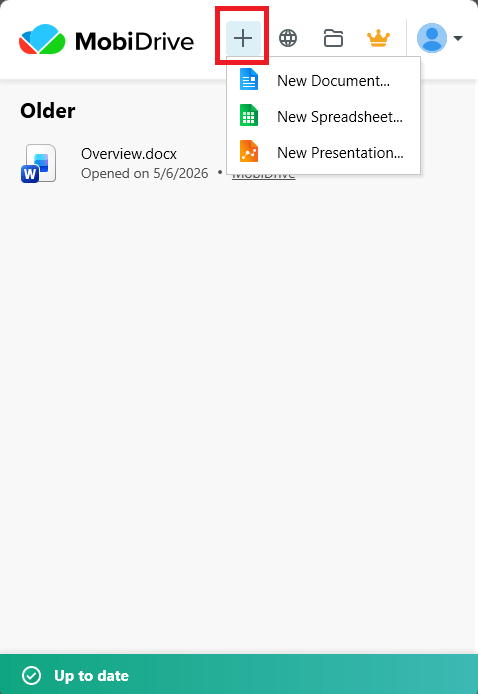
3. Kies het type bestand dat je wilt maken: een document, werkblad of presentatie.
4. Het bestand wordt geopend in de bijbehorende MobiOffice-app. Bewerk het en je wijzigingen worden automatisch gesynchroniseerd met MobiDrive.
Tip: Je kunt ook een bestand maken in een MobiOffice-app en het in de cloud opslaan. Klik in MobiDocs, MobiSheets of MobiSlides op Nieuw, kies daarna Bestand > Opslaan als en selecteer MobiDrive.
Een nieuw bestand maken op Android en iOS
Op telefoons en tablets maak je bestanden in de MobiDrive-app.
1. Open MobiDrive.
2. Tik op de knop + onder in het scherm.
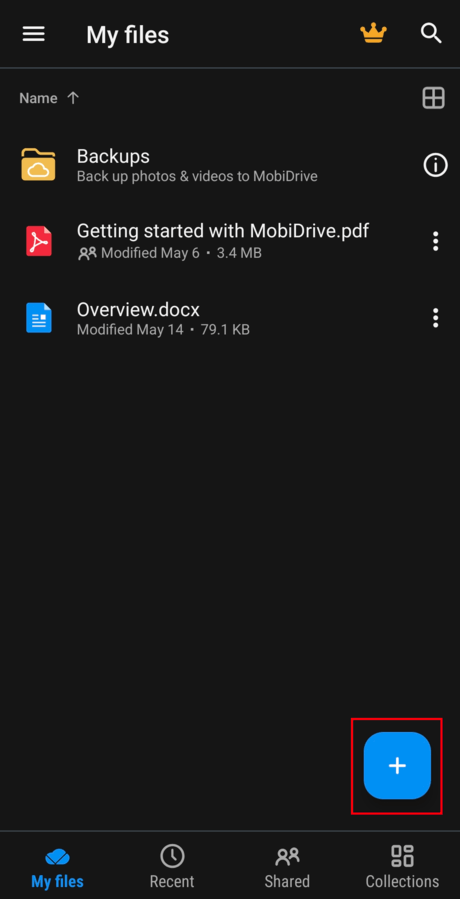
3. Kies wat je wilt maken. Tik op Nieuw document, Nieuw werkblad of Nieuwe presentatie.
4. Bewerk je bestand en tik op Opslaan. Het bestand blijft in je MobiDrive staan.
Een nieuw bestand maken in je browser
Je hoeft niets te installeren om MobiDrive in een browser te gebruiken.
1. Ga naar mobidrive.com en meld je aan met je MobiSystems-account.
2. Klik op Maken.
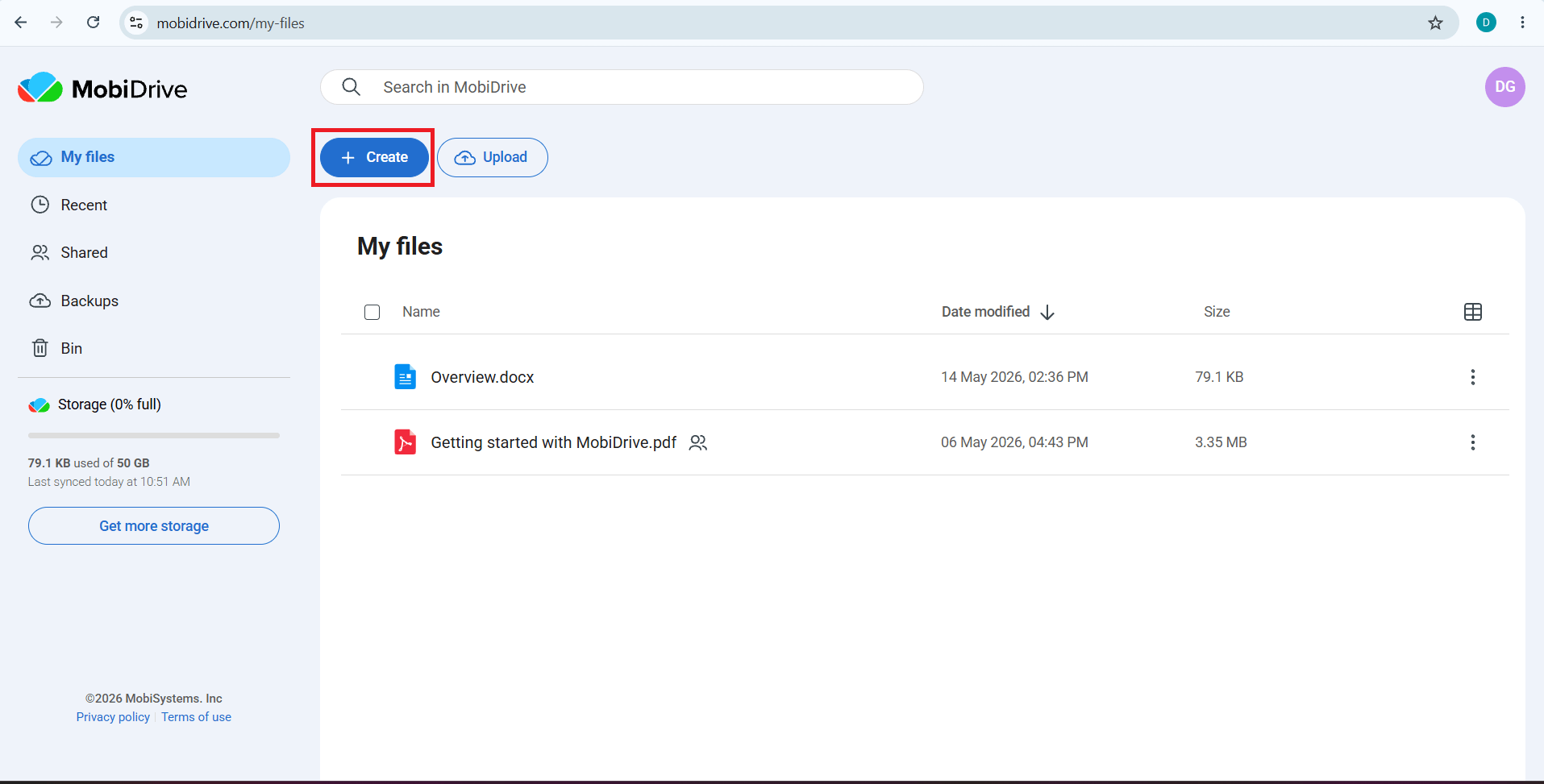
3. Kies het type bestand dat je wilt maken.
4. Het bestand wordt geopend in je browser. Je wijzigingen worden tijdens het werken in MobiDrive opgeslagen.
Een map maken om je bestanden te ordenen
In mappen houd je bij elkaar horende bestanden samen. Volg deze stappen om in MobiDrive op Windows een nieuwe map te maken.
1. Open MobiDrive.
2. Klik op het mappictogram om de MobiDrive-map te openen.
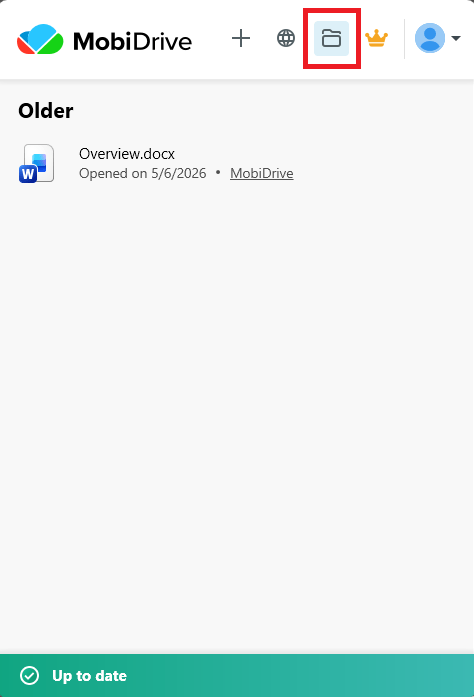
3. Klik op Nieuw > Map.
4. Voer een naam in voor de map.
Wil je een map maken in een browser? Volg dan de stappen in Een nieuw bestand maken in je browser en kies daarna Map. Zo maak je ook een nieuwe map in de MobiDrive-app op Android en iOS: volg de stappen in Een nieuw bestand maken op Android en iOS en kies daarna Nieuwe map.
Je bestanden bekijken en openen
Je bestanden staan in Mijn bestanden. Open een bestand om het te bekijken of te bewerken.
Klik in Windows of in een browser op een bestand om het te openen. Bestanden worden geopend in de bijbehorende MobiOffice-app en pdf's in MobiPDF.
Tik op Android of iOS op een bestand om het te openen. Tik op het menupictogram (drie puntjes) naast een bestand voor meer opties, zoals delen, converteren of downloaden.
Met deze onderdelen vind je bestanden sneller:
Recente bestanden toont de bestanden die je het laatst hebt geopend.
Collecties groepeert je bestanden op type, zoals Afbeeldingen, Documenten en Video.
Gedeeld bevat bestanden die met jou zijn gedeeld en bestanden die jij met anderen hebt gedeeld.
Wisselen tussen lijst- en rasterweergave op mobiel
1. Open MobiDrive en ga naar Mijn bestanden.
2. Tik op het weergavepictogram om te wisselen tussen lijstweergave en rasterweergave. Rasterweergave werkt goed voor foto's en andere afbeeldingen.
Problemen oplossen
Ik zie een bestand niet dat ik net heb gemaakt. Controleer je internetverbinding en vernieuw de weergave. Zorg dat je op elk apparaat bent aangemeld met hetzelfde MobiSystems-account.
Mijn Office-bestand wil niet openen. Installeer MobiOffice, zodat MobiDocs, MobiSheets en MobiSlides je documenten, werkbladen en presentaties kunnen openen. Voor pdf's heb je MobiPDF nodig.
Mijn wijzigingen zijn niet gesynchroniseerd. Open het bestand opnieuw en controleer of het is opgeslagen. Ben je offline? Dan worden je wijzigingen geüpload zodra je weer verbinding hebt.
Ik heb per ongeluk een bestand verwijderd. Open de Prullenbak, selecteer het bestand en zet het terug. Bestanden blijven 30 dagen in de Prullenbak met het gratis abonnement, of 180 dagen met een betaald abonnement, voordat ze definitief worden verwijderd. Zet terug wat je nodig hebt voordat die termijn verloopt.
Wat kun je nu doen?
Je kunt nu bestanden maken in MobiDrive en ze op elk apparaat openen. Stel daarna MobiDrive in op je andere apparaten of ga aan de slag in de MobiOffice-apps.


