

Veelgestelde vragen
Op deze pagina vind je antwoorden op de meestgestelde vragen over MobiOffice, van je account en de installatie tot synchroniseren met MobiDrive en het dagelijks gebruik. Vind snel antwoorden en volg de links als je uitgebreide stapsgewijze instructies nodig hebt.
Accounts
Heb ik een account nodig om MobiOffice te gebruiken?
Je hebt een MobiSystems-account nodig om een gratis proefperiode te starten, een abonnement te activeren, je instellingen te synchroniseren en je cloudopslag te gebruiken. Een account aanmaken is gratis.
Hoe maak ik een account aan?
Je kunt een account aanmaken via de MobiSystems-website, de accountportal of in elke gewenste MobiOffice-app. Je kunt je ook aanmelden met je Google-, Facebook- of Apple-ID. Zie Je MobiOffice-account aanmaken en beheren.
Kan ik inloggen met Google, Facebook of Apple?
Ja. Gebruik altijd dezelfde provider. Als je via een andere methode inlogt, maak je een apart account aan dat je abonnement niet bevat.
Op hoeveel apparaten kan ik dit gebruiken?
Dit hangt af van je abonnement. Premium dekt één desktop (Windows of Mac) en maximaal twee mobiele apparaten. Om een plek vrij te maken, open je Mijn account > Abonnementen en producten, selecteer je je product en verwijder je een apparaat op het tabblad Gekoppelde apparaten.
Hoe wijzig of reset ik mijn wachtwoord?
Open Mijn account > Account bewerken > Wachtwoord wijzigen. Als je het bent vergeten, klik dan op Wachtwoord vergeten? in het inlogscherm en volg de link in de e-mail.
Hoe zeg ik een abonnement op zonder mijn account te verwijderen?
Ga naar het gedeelte ‘Abonnementen en producten’ in je dashboard en beheer daar je abonnement. Het verwijderen van je account is definitief en hierdoor worden je bestanden en instellingen gewist.
Installatie
Op welke platforms draait MobiOffice?
Gebruik één licentie voor Windows, Mac, Android en iOS. Installeer MobiOffice op elk apparaat en log in met hetzelfde account.
Is MobiOffice gratis?
MobiOffice heeft een gratis versie met de basisfuncties. Met een Premium-abonnement ontgrendel je alle functies en kun je meer apparaten gebruiken.
Hoe installeer ik MobiOffice op Windows?
Ga naar de downloadpagina van MobiOffice, klik op Gratis downloaden, voer MobiOffice_Setup.exe uit en meld je aan zodra MobiDocs wordt geopend. Zie MobiOffice installeren op meerdere apparaten.
Welke apps zijn inbegrepen bij MobiOffice?
Je krijgt MobiDocs, MobiSheets, MobiSlides, MobiMail en de gratis MobiPDF Reader. In Windows opent MobiDocs als eerste wanneer je MobiOffice opent; de overige modules open je via het Startmenu. MobiMail en MobiPDF Reader zijn niet beschikbaar op Mac, en MobiMail is niet beschikbaar op Android of iOS.
Het installatieprogramma start niet. Wat moet ik doen?
Klik met de rechtermuisknop op het installatiebestand, selecteer Als administrator uitvoeren en geef het bestand toegang via je antivirus of firewall. Bekijk Installatie- en inlogproblemen oplossenvoor meer oplossingen.
Synchroniseren
Wat is MobiDrive?
MobiDrive is de cloudopslag van MobiSystems. Sla je bestanden hier op om ze op je andere apparaten te openen.
Hoe weet ik of mijn bestanden zijn gesynchroniseerd?
Open de MobiDrive-widget in je Windows-taakbalk. De status Up-to-date geeft aan dat alle bestanden in je MobiDrive-map met de cloud zijn gesynchroniseerd.
Waarom worden mijn bestanden niet gesynchroniseerd?
Controleer of je online en ingelogd bent en of het bestand is opgeslagen in je MobiDrive-map. Alleen bestanden in die map worden automatisch gesynchroniseerd. Zie Problemen bij het gebruik van MobiDrivevoor meer hulp.
Kan ik mijn bestanden gebruiken zonder internetverbinding?
Ja. Markeer de gewenste bestanden voor offline gebruik terwijl je online bent. Daarna kun je ze zonder internetverbinding openen.
Waar is mijn MobiDrive-map?
Open deze via de MobiDrive-widget door op het mappictogram te klikken of klik op Account > Voorkeuren om de locatie te bekijken of te wijzigen.
Kan ik opslaan in Google Drive, OneDrive of Dropbox?
Ja. Wanneer je een bestand opent of opslaat, kun je kiezen voor je apparaat, MobiDrive of een gekoppelde service zoals Google Drive, OneDrive of Dropbox.
Gebruik
Hoe maak ik een nieuw bestand?
Open een MobiOffice-app (bijvoorbeeld MobiSheets), ga naar het scherm Start, klik op Nieuw en kies Leeg of een sjabloon. Tik op een telefoon of tablet op de knop + en kies het bestandstype.
Hoe sla ik mijn werk op?
Selecteer Bestand > Opslaan als, kies MobiDrive of je apparaat, geef het bestand een naam en klik op Opslaan. Druk daarna op Ctrl+S om je wijzigingen te blijven opslaan.
Waar vind ik de tools die ik nodig heb?
Functies zijn gegroepeerd op het lint: Bestand, Bewerken, Invoegen, Controleren en Beeld, plus app-specifieke menu's zoals Formules in MobiSheets, Pagina-indeling in MobiSheets en MobiDocs en Ontwerp in MobiSlides. Zie Navigeren door de gebruikersinterface van MobiOffice.
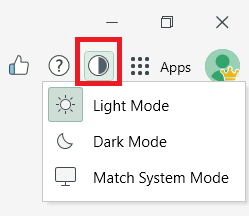
Kan ik overschakelen naar de donkere modus?
Ja. Klik rechtsboven in de app op het pictogram Weergave en kies vervolgens Lichte modus, Donkere modus of Systeemmodus volgen. Je kunt ook klikken op Bestand > Instellingen en de modus kiezen die het beste bij je past. Het wisselen van thema wordt ondersteund in MobiDocs, MobiSheets en MobiSlides.
Kan ik een bestand exporteren naar PDF?
Ja, als MobiPDF is inbegrepen in je abonnement. Gebruik het menu PDF of Bestand > exporteren naar PDF.
Opent MobiOffice Word-, Excel- en PowerPoint-bestanden?
Ja. MobiOffice werkt met gangbare Office-indelingen, en je kunt spreadsheets opslaan als XLSX of CSV en documenten in standaardindelingen.


