

Onverwachte app-crashes
Deze handleiding helpt je onverwachte crashes in MobiOffice op te lossen, bijvoorbeeld als een module zoals MobiDocs, MobiSheets of MobiSlides vanzelf sluit of niet meer reageert. Crashes ontstaan meestal door een tijdelijke storing, een verouderde versie, een heel groot bestand of te weinig geheugen en opslagruimte. De stappen hieronder beginnen met oplossingen die op elk apparaat werken en behandelen daarna achtereenvolgens Windows, Mac, Android en iOS. Heeft een crash je werk onderbroken? Begin dan met het gedeelte over herstellen, zodat je je bestand niet kwijtraakt.
Voordat je begint
Zorg dat je het volgende hebt:
De nieuwste versie van MobiOffice op je apparaat geïnstalleerd.
Een back-up van je bestanden in MobiDrive, een andere clouddienst of lokale opslag.
Voldoende vrije opslagruimte. Houd 10–20% vrij op een computer en 3–5 GB op een telefoon of tablet (minimaal 1 GB).
Je werk herstellen na een crash
Is MobiOffice onverwacht afgesloten? Herstel dan eerst je niet-opgeslagen werk voordat je iets anders doet.
1. Open de module die is gecrasht opnieuw (bijvoorbeeld MobiDocs). Er zou een venster voor bestandsherstel moeten verschijnen.
2. Volg de aanwijzingen in het herstelvenster om je niet-opgeslagen document terug te zetten.
3. Als het bestand in MobiDrive was opgeslagen, open je MobiDrive, klik je op de drie puntjes naast het bestand en selecteer je Versiegeschiedenis om een eerdere versie te herstellen.
Opmerking: Versiegeschiedenis is een Premium-functie. Gebruikers met het gratis abonnement hebben er mogelijk geen toegang toe. Zie je deze optie niet, controleer dan de andere opslaglocaties hieronder.
4. Kun je het bestand nog steeds niet vinden? Controleer dan je andere opslaglocaties: lokale mappen op je apparaat, andere clouddiensten (Google Drive, OneDrive, Dropbox) en eventuele externe schijven of SD-kaarten.
Opmerking: MobiSystems heeft om privacyredenen geen toegang tot je bestanden. Maak daarom altijd zelf een back-up. Een bestand dat niet is gesynchroniseerd of in de cloud is opgeslagen, kan alleen vanaf je apparaat worden hersteld.
Probeer eerst deze snelle oplossingen
Deze oplossingen werken op elk apparaat en verhelpen de meeste crashes. Probeer ze in volgorde.
1. Start de app opnieuw. Sluit MobiOffice volledig af en open de app daarna opnieuw. Zo verhelp je tijdelijke storingen.
2. Werk bij naar de nieuwste versie. Updates bevatten bugfixes die crashes vaak verhelpen. Op Windows en Mac wordt MobiOffice automatisch bijgewerkt. Je kunt de nieuwste versie ook downloaden via de downloadpagina van MobiOffice. Op Android en iOS controleer je in de Play Store of App Store of er een update is.
3. Verklein het bestand. Grote of complexe bestanden kunnen de app overbelasten. Splits een lang document op in kleinere bestanden of verwijder afbeeldingen met een hoge resolutie en overbodige ingesloten objecten.
4. Sluit apps op de achtergrond. Te veel geopende apps verminderen het beschikbare geheugen en kunnen crashes veroorzaken. Sluit de apps die je niet gebruikt.
5. Start je apparaat opnieuw op. Zo worden tijdelijke processen beëindigd en komt er geheugen vrij.
6. Controleer je vrije opslagruimte. Te weinig opslagruimte kan ervoor zorgen dat apps crashen. Maak ruimte vrij als je onder de waarden uit Voordat je begint zit.
Crashes oplossen in Windows
Hebben de snelle oplossingen in Windows niet geholpen? Probeer dan de volgende stappen.
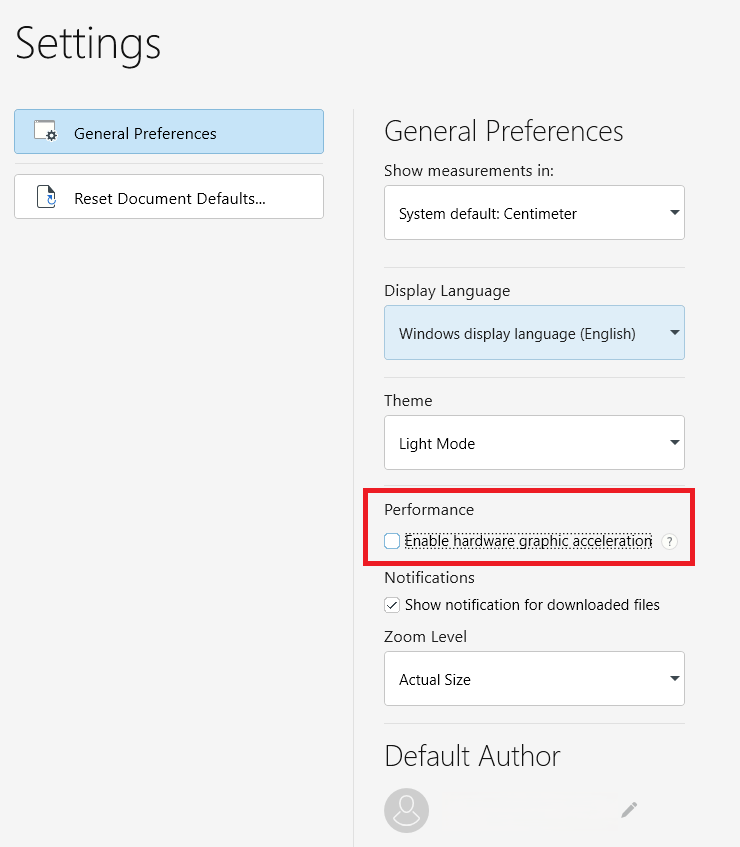
1. Schakel hardwareversnelling voor grafische weergave uit. Op sommige pc's veroorzaakt deze instelling crashes. Open MobiDocs, MobiSheets of MobiSlides, ga naar het tabblad Instellingen en haal het vinkje weg bij Hardwareversnelling voor grafische weergave inschakelen.
2. Installeer MobiOffice opnieuw. Maak eerst een back-up van je bestanden. Verwijder de app daarna en installeer hem opnieuw om beschadigde installatiebestanden te herstellen.
Crashes oplossen op de Mac
Als MobiOffice blijft crashen op je Mac:
1. Start de app opnieuw. Houden de crashes aan? Start dan je Mac opnieuw op.
2. Zorg dat MobiOffice up-to-date is. De app wordt automatisch bijgewerkt, maar je kunt de nieuwste versie ook downloaden via de downloadpagina van MobiOffice.
3. Controleer of je minimaal 10–20% vrije opslagruimte hebt.
4. Installeer MobiOffice opnieuw als de crashes aanhouden. Maak eerst een back-up van je bestanden.
Crashes oplossen op Android
Op Android is een volle app-cache een veelvoorkomende oorzaak van crashes.
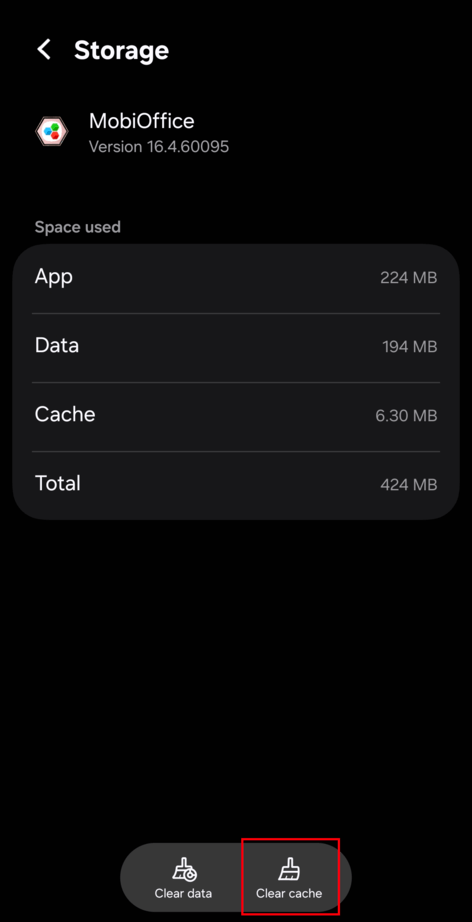
1. Wis de app-cache. Ga naar Instellingen > Apps > MobiOffice en tik op Opslag > Cache wissen.
2. Controleer in de Google Play Store of er een update is.
3. Zorg dat je 3–5 GB vrije opslagruimte hebt (minimaal 1 GB).
4. Start je apparaat opnieuw op.
5. Installeer MobiOffice opnieuw als de crashes aanhouden. Maak eerst een back-up van je bestanden.
Crashes oplossen op iOS
Op een iPhone of iPad wis je met ‘Ruim app op’ de tijdelijke gegevens van de app, zonder dat je bestanden worden verwijderd.
1. Ruim de app op. Ga naar Instellingen > Algemeen > iPhone-/iPad-opslag, scrol naar MobiOffice en tik op Ruim app op. Installeer de app daarna opnieuw vanaf het beginscherm.
2. Controleer in de App Store of er een update is.
3. Zorg dat je 3–5 GB vrije opslagruimte hebt (minimaal 1 GB).
4. Start je apparaat opnieuw op.
5. Installeer MobiOffice opnieuw als de crashes aanhouden. Maak eerst een back-up van je bestanden.
Als één bestand de app steeds laat crashen
Crasht MobiOffice alleen bij een bepaald bestand? Dan is het bestand waarschijnlijk te groot of te complex.
Open het bestand en splits het op in kleinere bestanden.
Verwijder afbeeldingen met een hoge resolutie of overbodige ingesloten objecten.
Sla een nieuwe kopie op onder een andere naam en werk verder in die kopie.
Heb je nog hulp nodig?
Blijft MobiOffice crashen na al deze stappen? Dan helpt het supportteam van MobiSystems je verder.
Gebruik je nog de oudere app OfficeSuite? Stap dan over op MobiOffice voor de beste stabiliteit. Verwijder OfficeSuite en installeer in plaats daarvan MobiOffice.
Dien een aanvraag in bij het supportteam van MobiSystems en beschrijf wanneer de crashes optreden en om welke module het gaat.
Wat kun je nu doen?
Je hebt de crashes verholpen en je werk hersteld. Dit kun je nu doen:


