

Installatie- en inlogproblemen
Met deze gids los je de meest voorkomende installatie- en inlogproblemen met MobiOffice op voor Windows, Mac, Android en iOS. De meeste stappen gaan over Windows, met kortere opmerkingen voor de andere platforms. Ga naar het gedeelte dat bij je probleem past en probeer de oplossingen op volgorde tot MobiOffice is geïnstalleerd en je bent ingelogd.
Voordat je begint
Zorg dat je het volgende hebt:
Een stabiele internetverbinding. MobiOffice heeft die nodig om je licentie te downloaden, te activeren en te valideren.
Het e-mailadres en wachtwoord van je MobiSystems-account, of het Google-, Facebook- of Apple-account waarmee je je hebt aangemeld.
Een apparaat dat voldoet aan de systeemvereisten van MobiOffice.
Administratorrechten op je Windows-pc, zodat je software kunt installeren.
Installatieproblemen in Windows oplossen
De meeste installatieproblemen in Windows komen door een geblokkeerd installatieprogramma, een fout in de Microsoft Store of restanten van een eerdere versie. Probeer de onderstaande oplossingen op volgorde.
Het installatieprogramma start niet of wordt niet voltooid
1. Controleer je internetverbinding. MobiOffice downloadt bestanden tijdens de installatie, dus een verbroken verbinding kan de installatie stoppen.
2. Voer het installatieprogramma uit als administrator. Klik met de rechtermuisknop op MobiOffice_Setup.exe en selecteer Als administrator uitvoeren.
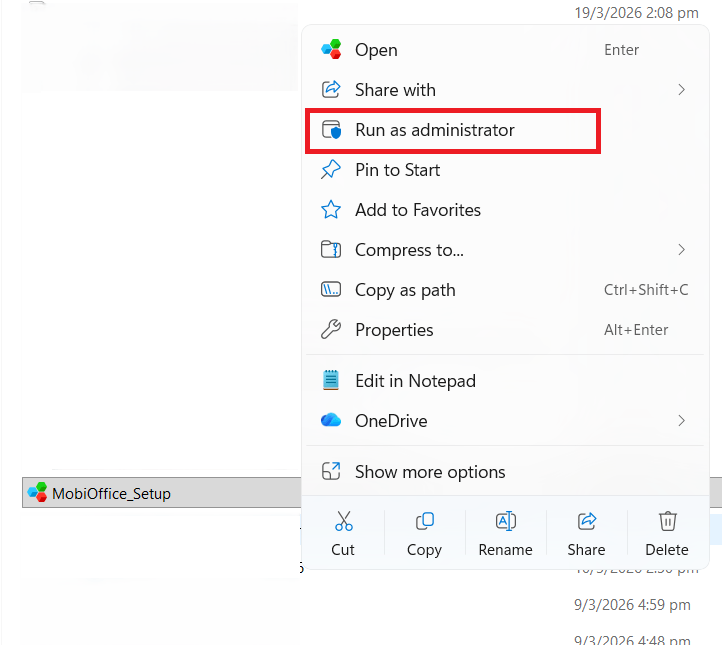
3. Sta het bestand toe in je beveiligingssoftware. Antivirusprogramma's, firewalls of VPN's kunnen de installatie blokkeren. Schakel ze even uit of sta het bestand toe en voer het installatieprogramma opnieuw uit.
4. Installeer openstaande Windows-updates, start je pc opnieuw op en probeer het nog een keer.
Opmerking: in Windows in S-modus kun je alleen apps uit de Microsoft Store installeren. Open de Microsoft Store, zoek naar MobiOffice en installeer het daar.
Foutcodes van de Microsoft Store oplossen
MobiOffice gebruikt het MSIX-installatieprogramma van Microsoft, dat afhankelijk is van Microsoft Store-services, ook als je downloadt via de website van MobiSystems. Een foutcode kan dus verschijnen, of je nu via de Store hebt geïnstalleerd of niet. Begin met deze snelle oplossingen:
1. Controleer je internetverbinding.
2. Stel de cache van de Microsoft Store opnieuw in. Druk op Windows + R, typ wsreset.exe en druk op Enter.
3. Voer de probleemoplosser voor de Store uit. Open Instellingen (Windows + I) en typ Microsoft Store-apps in de zoekbalk.
4. Klik op Volgende om de probleemoplosser uit te voeren.
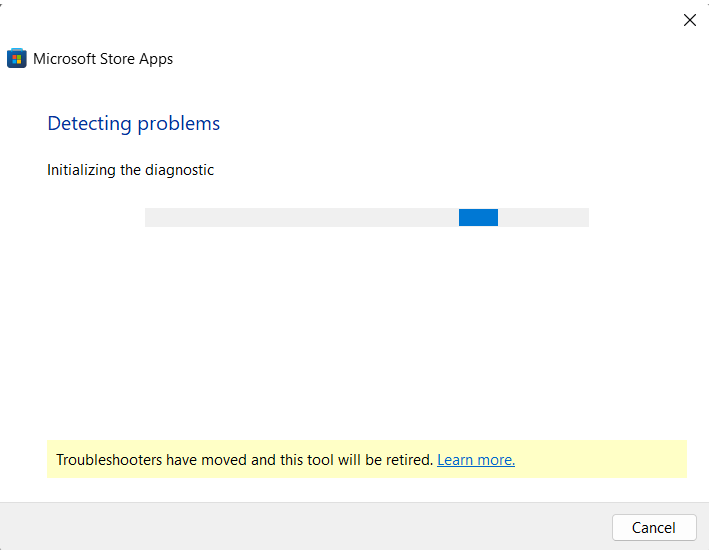
Sommige fouten wijzen op een specifieke oorzaak. Gebruik deze tabel om bij elke melding de juiste oplossing te vinden:
Volledige instructies voor elke fout, inclusief de exacte menupaden, vind je in Veelvoorkomende installatiefouten bij Microsoft Store-apps oplossen.
Voer een schone herinstallatie uit
Mislukt de installatie steeds? Verwijder MobiOffice dan en installeer een nieuwe kopie.
1. Open Instellingen > Apps > Geïnstalleerde apps.
2. Zoek MobiOffice (of de naam van de module), klik op het menu … en selecteer Verwijderen.
3. Start je pc opnieuw op.
4. Download MobiOffice opnieuw via de downloadpagina van MobiOffice en voer het installatieprogramma uit.
Meer manieren om een app te verwijderen vind je in Een app verwijderen in Windows.
Opmerking: opnieuw installeren verwijdert je bestanden niet en zet je licentie niet terug. Log in met hetzelfde MobiSystems-account om je abonnement te herstellen.
Installatieproblemen op de Mac oplossen
'De app kan niet worden geopend.' macOS beschermt je tegen een app die van internet is gedownload. Open Systeeminstellingen > Privacy en beveiliging, scrol naar het gedeelte Beveiliging en klik op Open toch naast de melding over MobiOffice. Open de app daarna opnieuw.
De download wordt niet geopend. Controleer of het .dmg-bestand helemaal is gedownload. Dubbelklik erop en sleep het MobiOffice-pictogram naar je map Apps.
Opmerking: MobiMail en MobiPDF Reader zijn niet beschikbaar voor Mac.
Installatieproblemen op Android en iOS oplossen
Op telefoons en tablets installeer je MobiOffice via de Google Play Store (Android) of de App Store (iOS).
De installatie wordt niet afgerond. Controleer je internetverbinding en of je genoeg vrije opslagruimte hebt. Verwijder zo nodig ongebruikte apps of bestanden.
De app opent niet na de installatie. Start je apparaat opnieuw op en open MobiOffice opnieuw.
De app store staat de installatie niet toe. Update het besturingssysteem van je apparaat en probeer de installatie nog een keer.
Inlogproblemen oplossen
Veel problemen met 'ontbrekende functies' zijn eigenlijk inlogproblemen. Gebruik de onderstaande oplossingen om in het juiste account te komen.
Je kunt niet inloggen
1. Controleer of je e-mailadres en wachtwoord kloppen. Let op extra spaties en Caps Lock.
2. Heb je je aangemeld met Google, Facebook of Apple? Gebruik dan dezelfde knop op het scherm Inloggen. Met een andere methode maak je een apart account aan.
3. Stel je wachtwoord opnieuw in. Klik op het inlogscherm op Wachtwoord vergeten? en volg de link in de e-mail.
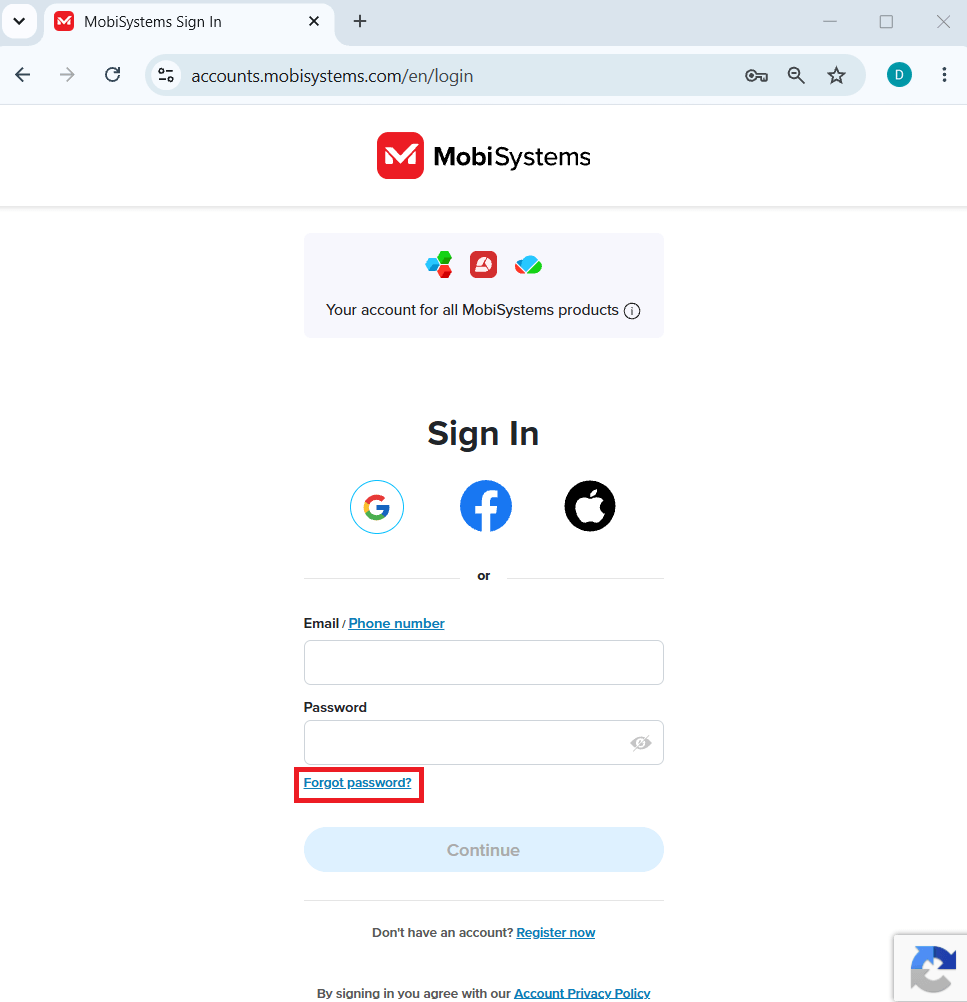
4. Weet je niet zeker welk e-mailadres je hebt gebruikt? Probeer dan elk van je adressen, of gebruik Wachtwoord vergeten? om het juiste adres te vinden.
Je hebt geen verificatie- of herstelmail ontvangen
1. Controleer je map met spam of ongewenste e-mail.
2. Ga terug naar de inlogpagina en klik op Verificatiemail opnieuw verzenden.
3. Voeg mobisystems.com toe aan je veilige afzenders en vraag de e-mail opnieuw aan.
Opmerking: als je een zakelijk e-mailadres van Microsoft 365 of Office 365 gebruikt, kan het filter van je bedrijf e-mails van MobiSystems in quarantaine plaatsen. Vraag je IT-beheerder om het domein mobisystems.com toe te staan. Zie E-mails van MobiSystems deblokkeren in Microsoft 365.
Premium-functies verschijnen niet nadat je bent ingelogd
Log in met hetzelfde MobiSystems-account waarmee je je abonnement hebt gekocht. Een ander e-mailadres of een andere sociale login (bijvoorbeeld Google in plaats van Apple) geldt als een apart account zonder abonnement.
Je hebt je apparaatlimiet bereikt
Je abonnement staat een vast aantal apparaten toe. Premium geldt voor één desktop (Windows of Mac) en maximaal twee mobiele apparaten. Heb je de limiet bereikt? Maak dan een plek vrij:
1. Open Mijn account.
2. Ga naar het gedeelte Abonnementen en producten, selecteer je product en klik op Bekijken.
3. Open het tabblad Gekoppelde apparaten.
4. Klik op Verwijderen naast een apparaat dat je niet meer gebruikt.
De volgende keer dat je inlogt op een nieuw apparaat, activeert MobiOffice je licentie automatisch.
Je gratis proefperiode start niet
Controleer of je betaalgegevens correct zijn ingevoerd.
Controleer of je de bevestigingsmail met het overzicht van je proefperiode hebt ontvangen.
Zorg dat je was ingelogd op je MobiSystems-account voordat je de proefperiode startte.
Heb je nog hulp nodig?
Lossen de stappen hierboven het probleem niet op? Dan helpt de support van MobiSystems je verder.
Verzamel bij installatiefouten van de Microsoft Store eerst je logbestanden. Druk op Windows + R, plak %localappdata%\Packages\MobiSystems.MobiOffice_bvgb55c3tfatp\LocalCache\Local\MobiSystemsSideLoading\MobiOffice\Logs, en druk op Enter om de map te openen. (De exacte mapnaam kan per installatie verschillen. Bestaat dit pad niet? Zoek dan in het Startmenu naar een diagnose- of reparatietool van MobiOffice, die de logmap meestal voor je kan openen.)
Dien een verzoek in bij de support van MobiSystems en voeg de logbestanden toe als je die hebt.
Volgende stappen
Je installatie- of inlogprobleem is opgelost. Dit kun je nu doen:


