


Aby usunąć strony z pliku PDF w MobiPDF, otwórz plik, wejdź w Strony, stuknij Usuń strony i wybierz te, których nie chcesz. Brzmi prosto, prawda?
Dodatkowe puste strony, powtórzone skany, nieaktualne fragmenty czy poufne dane sprawiają, że dokument trudniej udostępnić i wygląda mniej profesjonalnie. Umiejętność usuwania stron z pliku PDF pomaga utrzymać pliki w porządku, dokładne i bezpieczne.
W tym poradniku zobaczysz, jak usuwać strony w plikach PDF: pojedyncze strony, wiele stron naraz, całe zakresy i duplikaty, a także co sprawdzić przed rozpoczęciem i jak poradzić sobie z typowymi problemami.
Co warto zrobić przed usunięciem stron z PDF
Zanim usuniesz strony z PDF, kilka prostych kroków pozwoli Ci zaoszczędzić czas i uniknąć przypadkowej utraty danych.
Zapisz kopię zapasową
Zawsze zachowaj oryginalną wersję pliku. Przed edycją zapisz kopię pod inną nazwą — szczególnie jeśli pracujesz z umowami, raportami lub poufnymi dokumentami. To zabezpieczenie na wypadek, gdybyś usunął(-ęła) niewłaściwą stronę.
Sprawdź numery stron
Numery stron w PDF nie zawsze odpowiadają temu, co widzisz na ekranie. Na przykład strona tytułowa może nie być ponumerowana. Przewiń dokument i upewnij się, które strony chcesz usunąć.
Sprawdź uprawnienia do edycji
Niektóre pliki PDF są chronione lub ustawione jako tylko do odczytu. Jeśli nie możesz zaznaczać ani usuwać stron, plik może być zabezpieczony. Upewnij się, że masz uprawnienia do jego edycji.
Zamknij zsynchronizowane lub udostępnione kopie
Jeśli Twój PDF jest przechowywany w folderach w chmurze, takich jak MobiDrive lub Google Drive, synchronizacja może czasem nadpisać wprowadzone zmiany. Zamknij inne otwarte wersje pliku i w razie potrzeby wstrzymaj synchronizację podczas edycji.
Wykonanie tych kroków pomoże Ci mieć pewność, że po usunięciu stron z PDF zmiany zostaną poprawnie zapisane.
Różne sposoby usuwania stron z PDF
MobiPDF umożliwia usuwanie niechcianych stron na kilka sposobów. Poniżej znajdziesz najczęściej stosowane metody wraz z przejrzystymi instrukcjami krok po kroku.
Usuwanie jednej strony
Jeśli chcesz usunąć tylko jedną stronę — np. pustą kartkę lub błędny załącznik — wykonaj następujące kroki:
Otwórz plik PDF w MobiPDF.
Kliknij Strony na pasku narzędzi i wybierz Usuń strony.
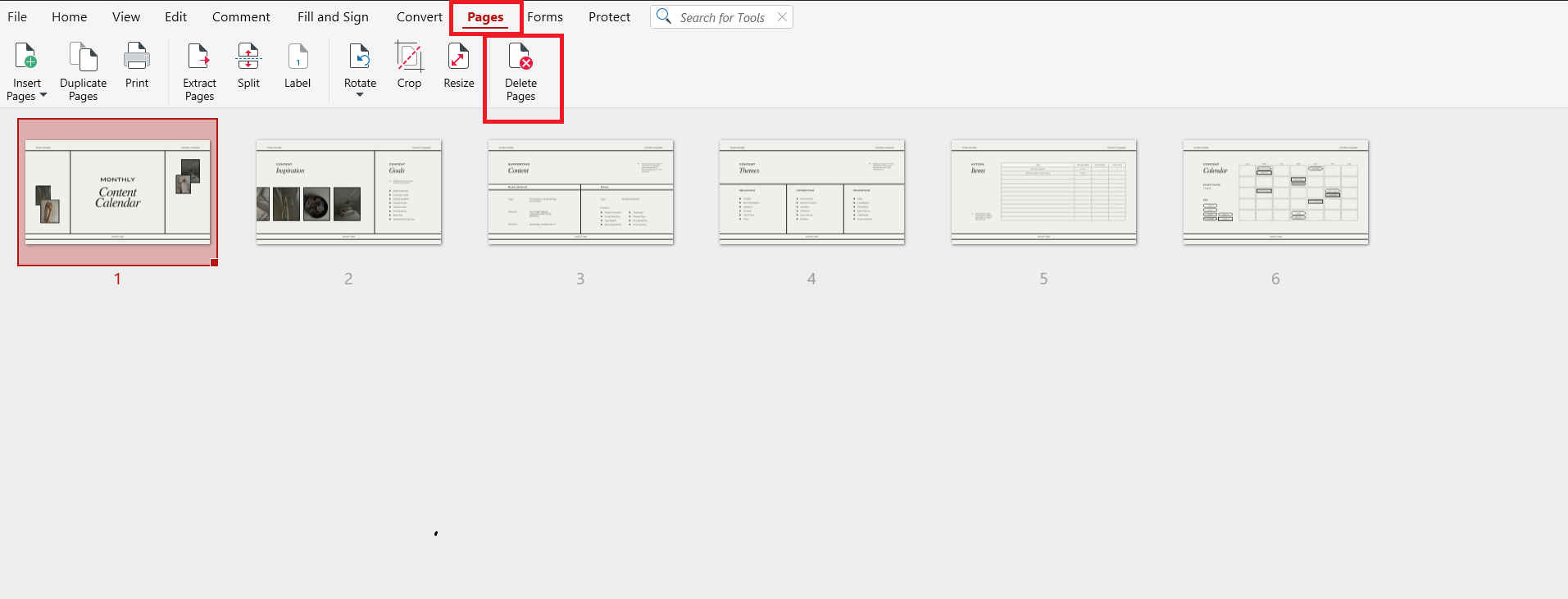
W oknie dialogowym wybierz Niestandardowy zakres , aby wpisać strony do usunięcia, lub wybierz Zaznaczenie , aby usunąć klikniętą stronę.
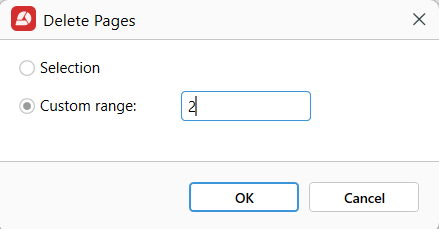
Kliknij OK.
Zapisz plik.
To najszybszy sposób na usunięcie strony z pliku PDF , gdy chodzi tylko o jedną stronę.
Usuwanie wielu stron jednocześnie
Gdy trzeba usunąć kilka stron, możesz zrobić to za jednym razem.
Otwórz plik PDF w MobiPDF.
Przejdź do Strony.
Przytrzymaj Ctrl (Windows) lub Cmd (Mac) i kliknij każdą stronę, którą chcesz usunąć.
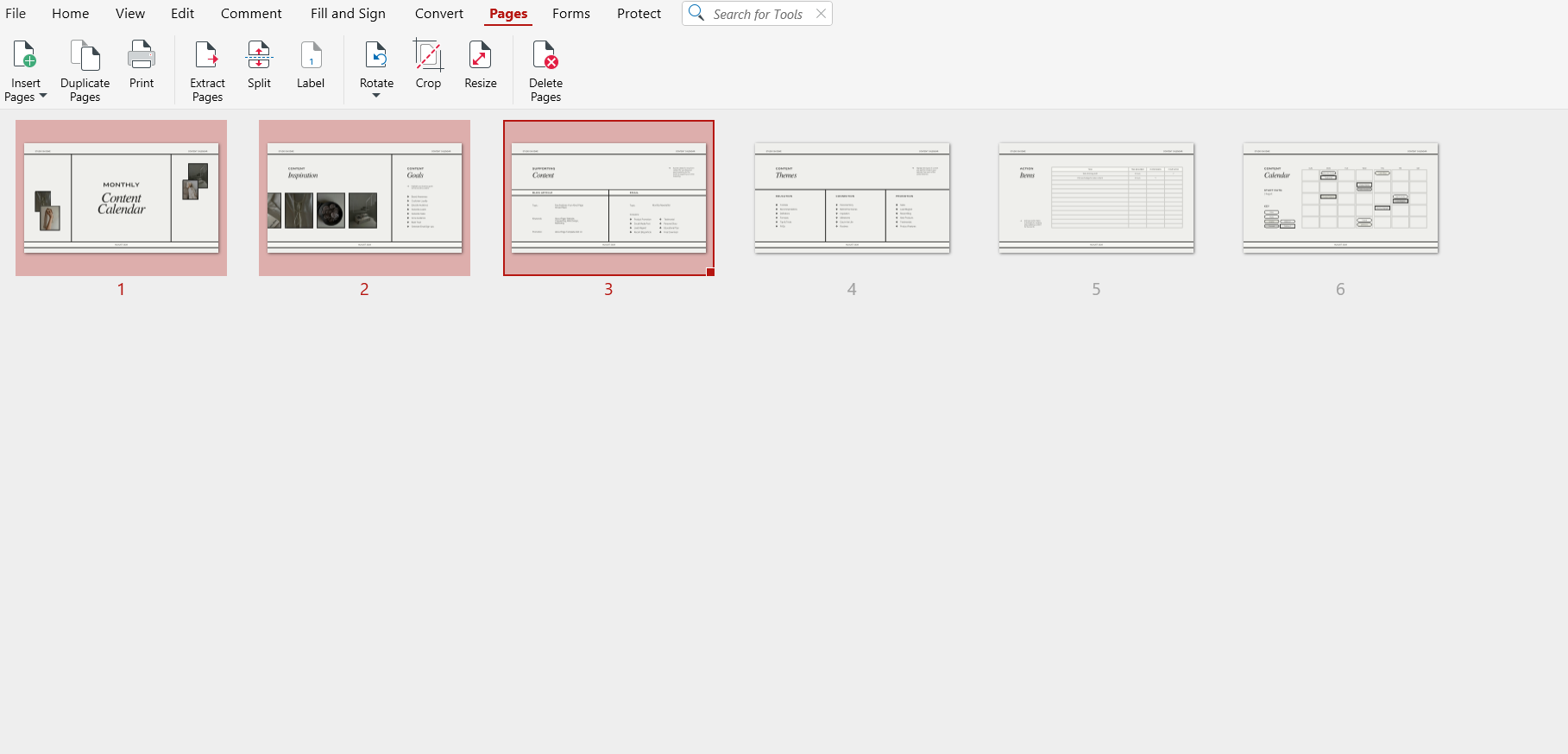
Kliknij prawym przyciskiem myszy zaznaczone strony, wybierz Usuń strony → Zaznaczenie, a następnie kliknij OK , aby potwierdzić.
Zapisz zmiany.
Ta metoda sprawdza się przy usuwaniu rozproszonych stron w dokumencie — np. dodatkowych załączników lub powtarzających się sekcji.
Usuwanie zakresu stron
Jeśli chcesz usunąć ciągłą grupę stron, użycie zakresu jest bardziej efektywne.
Otwórz plik w MobiPDF.
Wybierz Strony.
Kliknij pierwszą stronę zakresu.
Przytrzymaj Shift i kliknij ostatnią stronę zakresu.
Zostaną zaznaczone wszystkie strony pomiędzy nimi.
Kliknij Usuń i zapisz.
Ta opcja sprawdza się najlepiej przy usuwaniu rozdziałów, załączników lub długich sekcji, które nie są już potrzebne.
Usuwanie stron ze zeskanowanego PDF
Zeskanowane pliki PDF są zazwyczaj zapisywane jako obrazy, ale strony można z nich usuwać bez problemu.
Otwórz zeskanowany plik PDF w MobiPDF.
Wybierz Strony.
Zaznacz zeskanowane strony, które chcesz usunąć.
Użyj opcji Zakres niestandardowy lub Zaznaczenie i usuń stronę.
Jeśli chcesz edytować tekst na zeskanowanych stronach, może być konieczne wcześniejsze użycie OCR (optycznego rozpoznawania znaków). Usuwanie stron działa jednak nawet bez OCR.
Typowe problemy przy usuwaniu stron z PDF
Czasem usuwanie stron z PDF nie przebiega zgodnie z oczekiwaniami. Oto najczęstsze problemy i sposoby ich rozwiązania.
PDF jest tylko do odczytu lub ma ograniczenia
Jeśli nie możesz usunąć stron, plik może być chroniony. Sprawdź, czy widoczna jest ikona kłódki lub komunikat o uprawnieniach. Może być potrzebne hasło lub zgoda właściciela dokumentu.
PDF jest chroniony hasłem
Pliki chronione hasłem często blokują edycję. Otwórz plik przy użyciu właściwego hasła, zanim spróbujesz usunąć strony.
Zmiany nie są zapisywane
Jeśli edycje znikają po zamknięciu pliku, upewnij się, że klikasz Zapisz lub Zapisz jako. Nie zamykaj programu bez zapisania zmian.
Strony wracają po ponownym otwarciu
Dzieje się tak zazwyczaj w przypadku folderów synchronizowanych lub udostępnionych. Usługi w chmurze mogą nadpisywać lokalne zmiany. Spróbuj najpierw zapisać plik na urządzeniu, a następnie przesłać go ponownie.
Plik ulega uszkodzeniu
Jeśli PDF nie otwiera się po edycji, przywróć kopię zapasową i spróbuj ponownie. Upewnij się, że MobiPDF jest zaktualizowany do najnowszej wersji.
Rozwiązanie tych problemów gwarantuje, że po usunięciu stron z PDF zmiany pozostaną trwałe.
Często zadawane pytania
Czy mogę usunąć stronę z PDF bez wpływu na resztę pliku?
Tak. Po usunięciu strony w MobiPDF usuwana jest tylko wybrana strona. Wszystkie pozostałe strony zachowują pierwotną kolejność, formatowanie i zawartość. Wcześniejsze zapisanie kopii zapasowej zapewnia dodatkowe zabezpieczenie.
Czy mogę usunąć kilka stron jednocześnie?
Tak. W widoku Organizuj strony możesz zaznaczyć kilka stron jednocześnie, używając Ctrl/Cmd lub Shift. Pozwala to usunąć wiele stron PDF naraz, zamiast robić to pojedynczo.
Dlaczego nie mogę usunąć stron z PDF?
Najczęściej plik jest chroniony lub zabezpieczony hasłem. Może być też ustawiony jako tylko do odczytu. Sprawdź uprawnienia dokumentu i upewnij się, że masz prawa do edycji, zanim spróbujesz ponownie.
Dlaczego usunięte strony wracają po ponownym otwarciu PDF?
Dzieje się tak zazwyczaj, gdy plik nie został prawidłowo zapisany lub gdy synchronizacja w chmurze nadpisuje zmiany. Zawsze zapisuj plik po edycji i zamykaj inne otwarte kopie.
Czy mogę odzyskać usunięte strony po zapisaniu PDF?
Jeśli zapisałeś plik, nadpisując oryginał, odzyskanie danych jest trudne. Możesz jednak przywrócić strony z kopii zapasowej lub z historii plików systemu. Dlatego zaleca się zapisanie kopii przed edycją.
Szybkie i bezpieczne usuwanie stron z PDF za pomocą MobiPDF
Niezależnie od tego, czy porządkujesz zeskanowany raport, usuwasz poufne strony z umowy, czy poprawiasz prezentację — wiedza o tym, jak usunąć stronę z PDF, oszczędza czas i sprawia, że dokumenty wyglądają profesjonalnie.
MobiPDF oferuje proste narzędzia do usuwania pojedynczych stron, wielu stron, zakresów i duplikatów bez ryzyka utraty oryginalnego pliku.





