


Choć może się to wydawać nietypowe, czasem musimy skopiować swoją pracę – na przykład, żeby wyodrębnić kluczowe informacje z dokumentu albo przygotować spersonalizowane wersje nadchodzącej prezentacji.
„Ale chwileczkę” – słyszymy, jak mówisz – „czy PDF-ów nie da się edytować?”
Masz całkowitą rację! Choć duplikowanie stron PDF może być bardzo przydatne dla profesjonalistów, studentów i codziennych użytkowników, w praktyce wcale nie jest takie proste.
Na szczęście w tym przewodniku znajdziesz wszystkie najlepsze sposoby na skopiowanie jednej lub wielu stron PDF na różnych platformach – i to bez konieczności polegania na drogiej licencji Adobe Acrobat.
Po co tworzyć wiele kopii strony PDF?
Wspomnieliśmy już o kilku sytuacjach, w których warto skopiować stronę z pliku PDF, ale oto najczęstsze powody:
Wyodrębnienie ważnych informacji: możesz chcieć powielić konkretny paragon lub klauzulę prawną, żeby wyciągnąć je z PDF-a jako osobny plik, bez zmieniania oryginalnej strony.
Tworzenie wielu wersji dokumentu: nie każda grupa odbiorców jest taka sama, więc możesz potrzebować kilku zmodyfikowanych kopii umowy lub oferty w PDF, aby lepiej dopasować je do potrzeb różnych klientów.
Ponowne użycie ustandaryzowanych szablonów: Twoja firma mogła przygotować określone szablony zwiększające produktywność, których stosowania się od Ciebie oczekuje, aby lepiej angażować klientów. Kopiując i lekko modyfikując swój szablon, możesz dotrzeć do wielu klientów i łatwo odpowiadać na ich potrzeby, nie tracąc cennego czasu.
Uproszczenie współpracy: zespoły mogą szybko kopiować i wysyłać sobie nawzajem tylko potrzebne informacje, co przyspiesza współpracę i ogranicza ciągłe wymiany wiadomości tam i z powrotem.
Tworzenie kopii zapasowych stron: wykonanie dokładnej kopii stron dokumentu to najlepszy sposób, aby zabezpieczyć swój PDF na wypadek problemów, na przykład awarii urządzenia albo przypadkowego usunięcia części treści.
Jak zduplikować stronę w systemie Windows
Jednym z najprostszych sposobów duplikowania strony w tym popularnym systemie operacyjnym jest wstawienie pliku do programu Microsoft Word. Dzięki temu Twój PDF zmieni się w edytowalny dokument, a Ty będziesz mógł skopiować część PDF-a do tego samego pliku PDF lub zduplikować wiele stron.
Duplikowanie strony w Wordzie – instrukcja krok po kroku
Otwórz program Microsoft Word i przejdź do Plik → Otwórz.
Wybierz plik PDF, aby przekonwertować go na dokument Word.
Wybierz w Microsoft Word stronę, którą chcesz zduplikować.
Zaznacz zawartość strony i naciśnij Ctrl+C.
Wybierz pustą stronę i naciśnij Ctrl+V, aby wkleić skopiowaną zawartość.
Przejdź do Plik → Zapisz jako PDF, aby trwale zapisać zmiany.
Kopiowanie stron z PDF-a w edytorze PDF
Choć metoda z Microsoft Word może wydawać się prosta, nie jest zbyt wygodna, bo musisz ciągle konwertować dokument w obie strony – i to bez gwarancji, że zachowasz oryginalne formatowanie. Bardziej bezproblemowym sposobem jest użycie dedykowanego oprogramowania do PDF, takiego jak MobiPDF.
Dzięki MobiPDF możesz łatwo porządkować strony PDF i duplikować je jednym kliknięciem bezpośrednio w pliku, oszczędzając godziny spędzone na obchodzeniu ograniczeń i rozwiązywaniu problemów. Oto jak w kilka sekund uporządkować swój pierwszy PDF:
Pobierz MobiPDF dla Windows, jeśli jeszcze tego nie zrobiłeś.
Na ekranie głównym kliknij Organizuj strony.
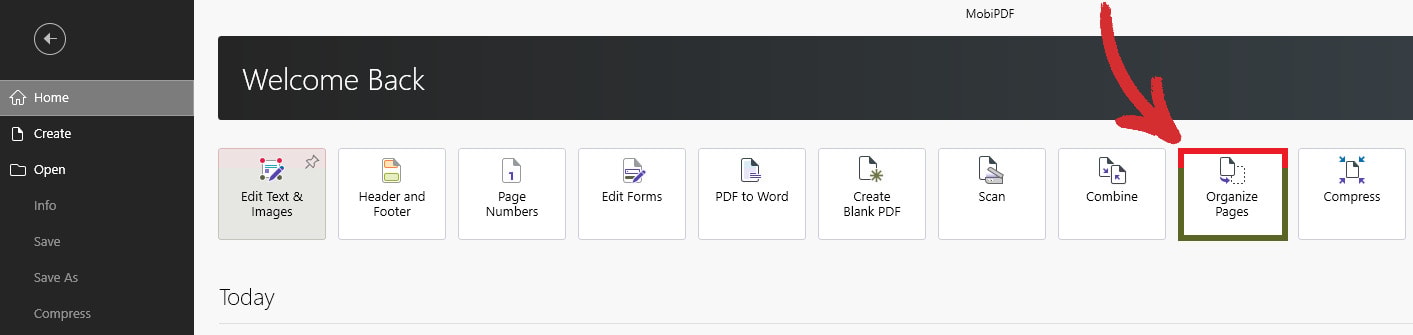
3. Kliknij Przeglądaj i wybierz miejsce, w którym znajduje się plik.
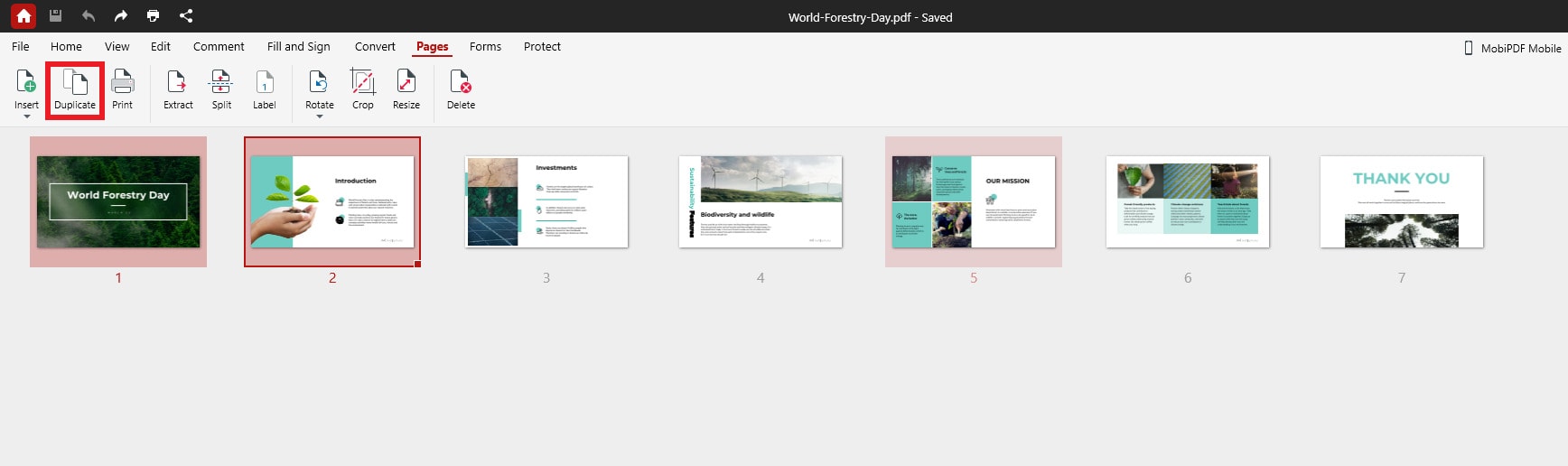
4. W sekcji Strony wybierz strony, które chcesz skopiować, i kliknij Duplikuj.
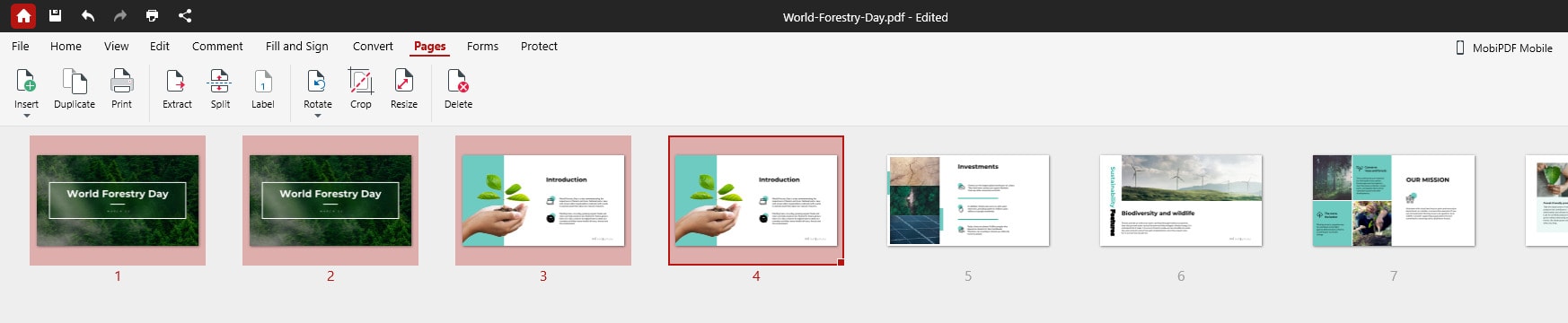
5. Masz teraz kopie wybranych stron, które możesz dalej przestawiać, obracać, wyodrębniać, dzielić i więcej.
Jak przekonwertować PDF na DOCX
Wciąż chcesz przekonwertować swój plik PDF na bezbłędny dokument Word? MobiPDF też w tym pomoże.
Kliknij sekcję Konwertuj obok w MobiPDF.
Kliknij Do Worda z dostępnych opcji.

3. Zdecyduj, czy chcesz użyć OCR (optyczne rozpoznawanie znaków) – przydatne przy skanowanych dokumentach – i wybierz języki obecne w pliku, aby uzyskać najlepsze wyniki konwersji.
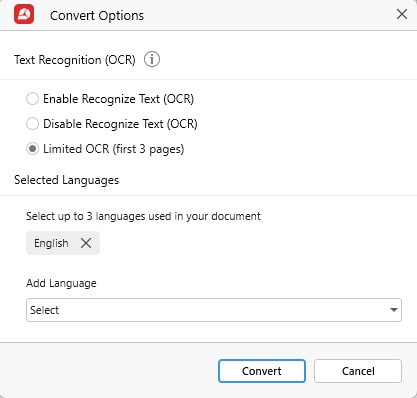
4. Teraz możesz otworzyć swoją pracę bezpośrednio w edytorze tekstu Microsoftu, z zachowaniem oryginalnego formatowania.
Jak zduplikować stronę na Macu
Jeśli chcesz tylko utworzyć kilka kopii stron PDF na Macu, natywna aplikacja Podgląd w pełni wystarczy. Choć nie ma zaawansowanych funkcji edycji PDF, jak MobiPDF, Foxit PDF i podobne programy, kopiowanie stron jest bardzo proste. Oto jak to zrobić:
Otwórz plik PDF w Podglądzie.
W pasku bocznym wybierz stronę, którą chcesz zduplikować.
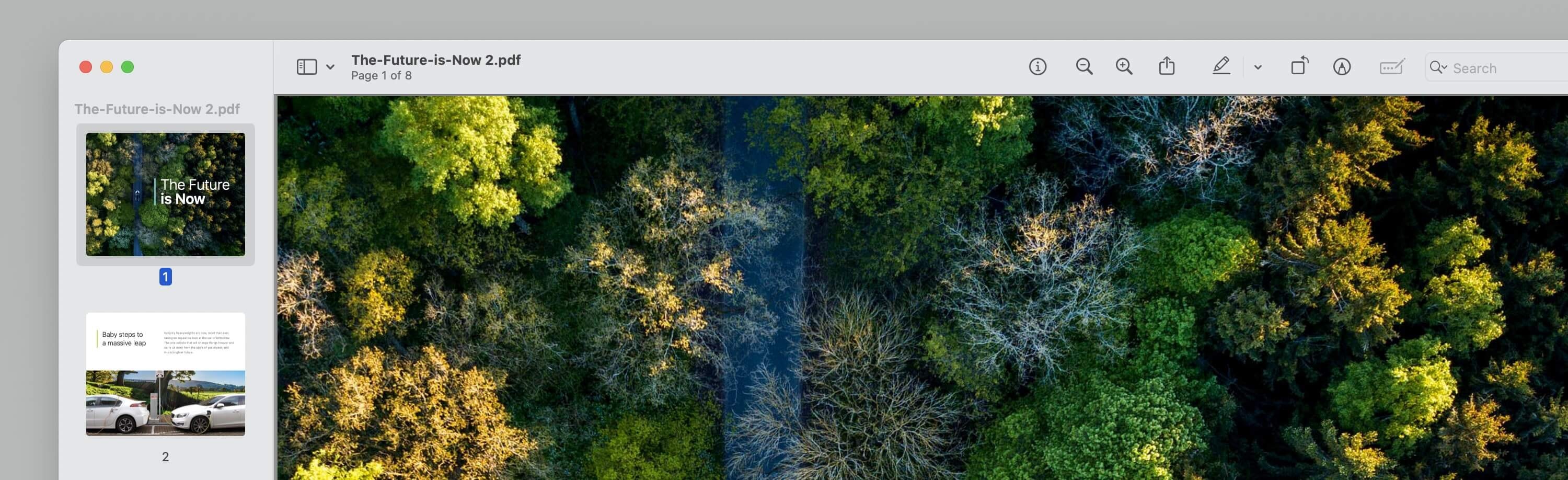
3. Naciśnij Cmd+C, aby skopiować stronę.
4. Ustaw kursor myszy w miejscu, w którym chcesz zduplikować stronę, kliknij lewym przyciskiem i naciśnij Cmd+V, aby ją wkleić.
Jak skopiować stronę PDF online
Jeśli chodzi o kopiowanie stron w przeglądarce, masz do wyboru całkiem sporo opcji i wszystkie są bezpłatne. Ponieważ przejrzenie ich wszystkich zajęłoby nam wieczność, a wiemy, że masz dużo na głowie, wybraliśmy najpopularniejsze, żebyś mógł od razu zacząć.
Korzystanie z Google Docs
Google Docs to prawdopodobnie najpopularniejszy obecnie edytor tekstu online. Jest darmowy i jak na taką usługę — bardzo rozbudowany. Oferuje tryb pracy online i offline, a nowe funkcje pojawiają się niemal co tydzień.
Jeśli jednak chodzi o PDF-y, Google Docs ma jedno ograniczenie podobne do Microsoft Word — przed wprowadzeniem zmian musisz najpierw przekonwertować plik na format edytowalny. Oznacza to, że jeśli zdecydujesz się ponownie zapisać swoją pracę jako PDF, układ dokumentu nie zawsze pozostanie bez zmian.
W tym przypadku zamiast zamieniać PDF na Worda, zapiszesz go w zastrzeżonym formacie Google. Oto jak skopiować stronę w Google Docs:
Prześlij plik PDF do Dysku Google.
Kliknij plik prawym przyciskiem i wybierz Otwórz za pomocą → Google Docs.
3. Skopiuj i wklej wybraną stronę lub treść na pustą stronę.
4. Gdy zakończysz wprowadzanie zmian, przejdź do Plik → Pobierz → Dokument PDF (.pdf).
Korzystanie z MobiPDF Online
Korzystanie z bezpłatnej, przeglądarkowej wersji MobiPDF jest równie proste jak praca na komputerze. Oto kroki, które pozwolą Ci powielić kilka stron lub cały jednostronicowy dokument w kilku kliknięciach.
Kopiowanie stron PDF
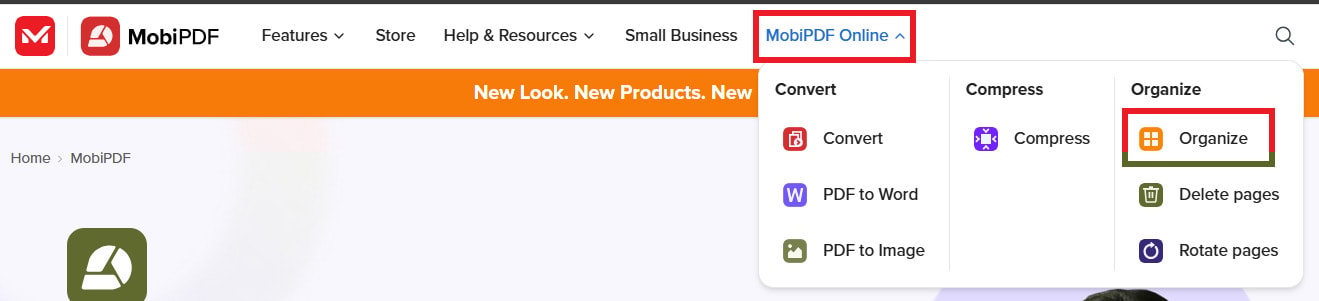
Odwiedź stronę MobiPDF.
Kliknij MobiPDF → Organizuj, aby otworzyć interfejs PDF online.
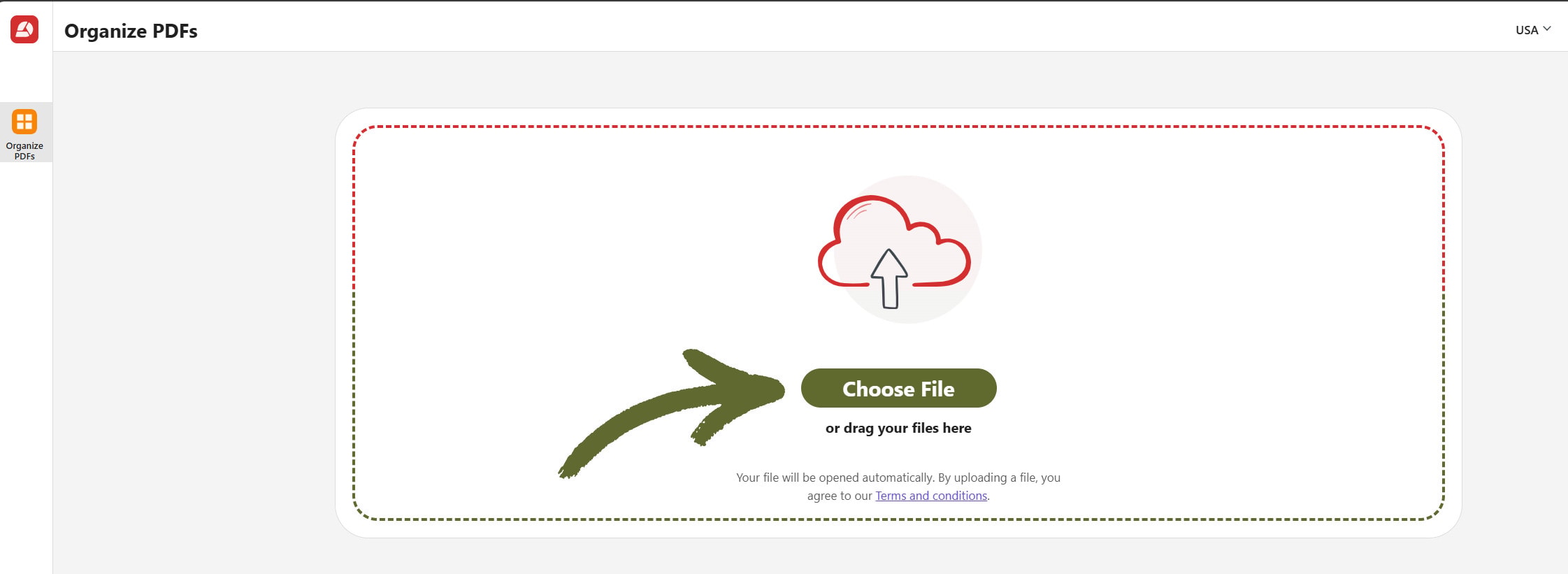
3. Przeciągnij i upuść dokument, aby go przesłać.
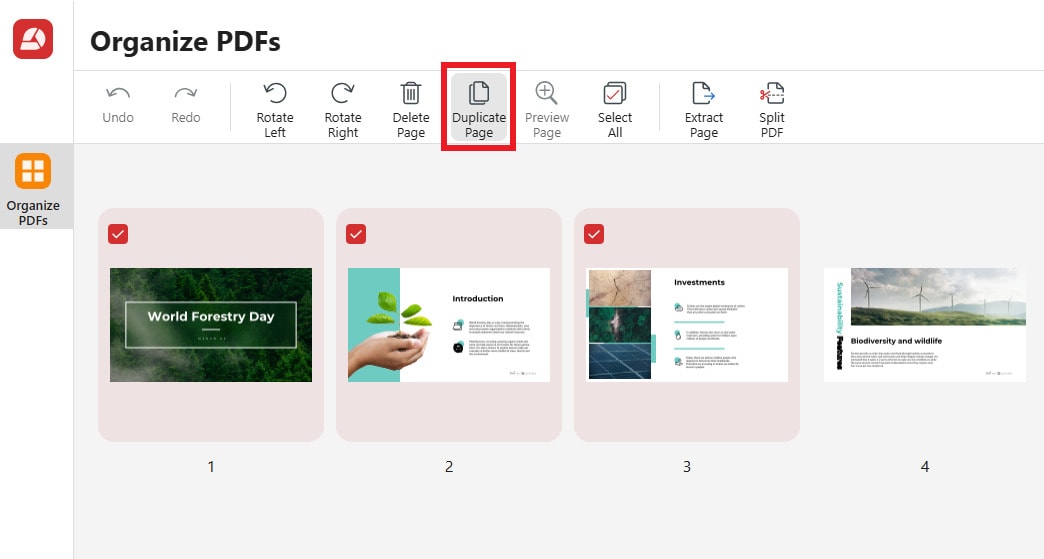
4. Wybierz strony, które chcesz zduplikować, i kliknij Duplicate Page.
5. Kliknij Zakończ, aby przygotować dokument do pobrania.
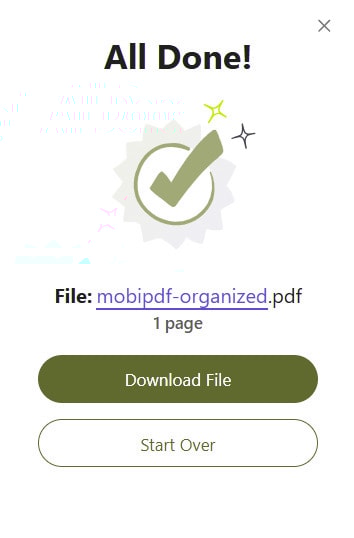
6. Kliknij Pobierz plik, aby zapisać plik na swoim urządzeniu.
Wyodrębnianie stron PDF
Oprócz kopiowania stron w tym samym dokumencie możesz też skopiować je do nowego dokumentu PDF, używając narzędzia do wyodrębniania stron.
Otwórz dokument w MobiPDF Online.
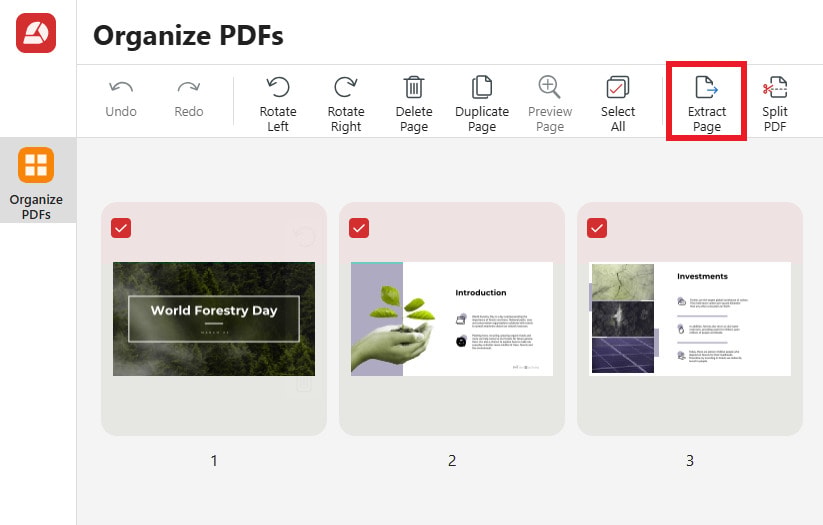
Wybierz strony, ale tym razem kliknij Wyodrębnij stronę.
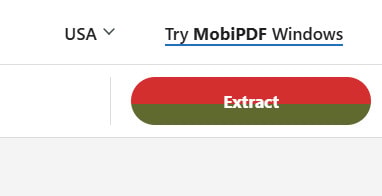
3. Kliknij ponownie Wyodrębnij, aby przygotować plik do pobrania.
4. Kliknij Pobierz plik, aby pobrać wersję dokumentu zawierającą tylko wyodrębnione strony.
Korzystanie z PDFgear
PDFgear jest często używany do ujednolicania rozmiaru stron, ale to tylko jedna z wielu przydatnych funkcji PDF w tym narzędziu. Choć nie ma osobnego narzędzia do duplikowania stron, możesz łatwo utworzyć ich kopie, wyodrębniając je do nowego pliku.
Oto, co musisz zrobić.
Odwiedź stronę internetową PDFgear.
Kliknij PDF Online Tools → Extract PDF.
3. Przeciągnij i upuść plik, aby go przesłać.
4. Wyodrębnij wszystkie strony lub wybrane zestawy stron jako osobne pliki PDF, a następnie kliknij Wyodrębnij, aby zapisać zmodyfikowany plik.
Korzystanie z Smallpdf
Podobnie jak PDFgear, Smallpdf to bardzo popularna strona do szybkiej pracy z plikami PDF. Zobacz, jak wyodrębnić strony PDF za pomocą tego darmowego narzędzia online.
Wejdź na stronę Smallpdf.
Kliknij Narzędzia → Wyodrębnij strony PDF.
3. Przeciągnij i upuść plik, aby go przesłać.
4. Zaznacz opcję Zaznacz wszystko, aby wyodrębnić wszystkie strony, lub Osobne pliki PDF, aby utworzyć kilka nowych plików ze stronami z bieżącego dokumentu.
5. Kliknij Zakończ, aby zapisać nowy plik.
Korzystanie z iLovePDF
Podobnie jak w przypadku pozostałych trzech narzędzi, praca z iLovePDF jest tak prosta, jak tylko można oczekiwać. Oto instrukcja krok po kroku.
Przejdź na stronę iLovePDF.
Kliknij ALL PDF TOOLS → Extract pages.
3. Wyodrębnij wszystkie dostępne strony lub podziel je na osobne dokumenty PDF.
4. Kliknij Podziel PDF, aby pobrać nowy plik.
Jak skopiować stronę PDF w telefonie
Nie musisz być przy komputerze stacjonarnym ani laptopie, żeby zrobić to, co trzeba. Możesz kopiować strony także w drodze!
A ponieważ MobiPDF jest dostępny na urządzenia z Androidem i iOS, naprawdę nic nie stoi na przeszkodzie, by ułatwić sobie życie. Oto jak to działa w praktyce.
Korzystanie z MobiPDF na Androidzie
Pobierz MobiPDF z Google Play.
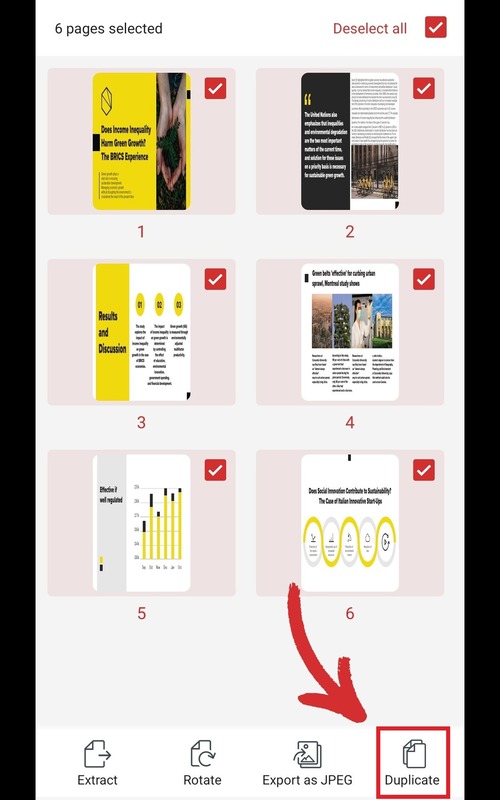
Stuknij duży czerwony przycisk Edytuj.

3. Wybierz Strony z listy opcji.
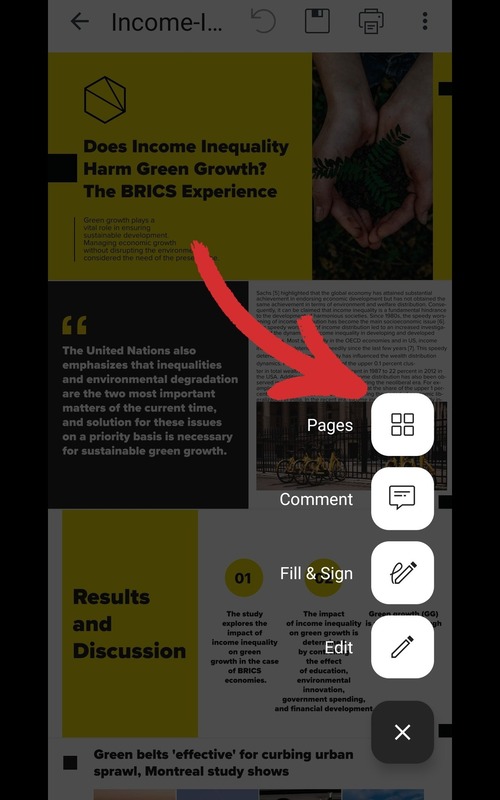
4. Wybierz strony, które chcesz skopiować, i stuknij Duplikuj.
Korzystanie z MobiPDF na iOS
Praca z aplikacją na iOS prawie w pełni odzwierciedla sposób działania na urządzeniach z systemem Android, aby zapewnić jak najlepsze wrażenia. Oto jak skopiować strony na iPhonie lub iPadzie:
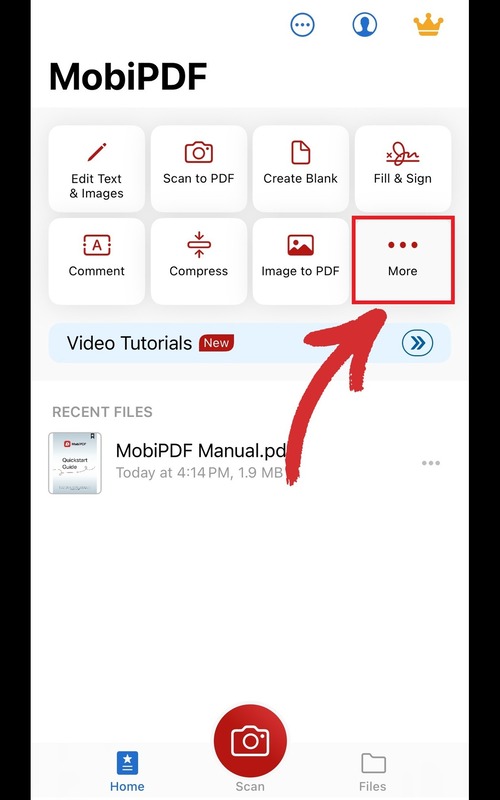
Pobierz MobiPDF z App Store.
Na ekranie głównym stuknij Więcej.
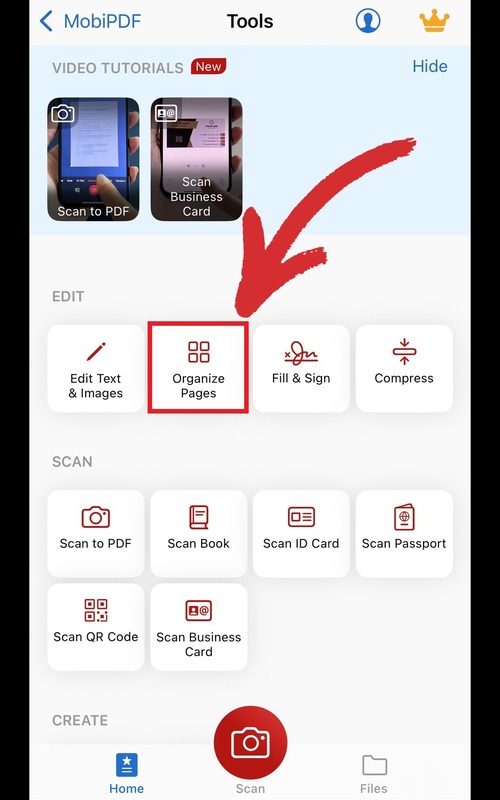
3. Stuknij Organizuj strony na karcie EDYCJA.
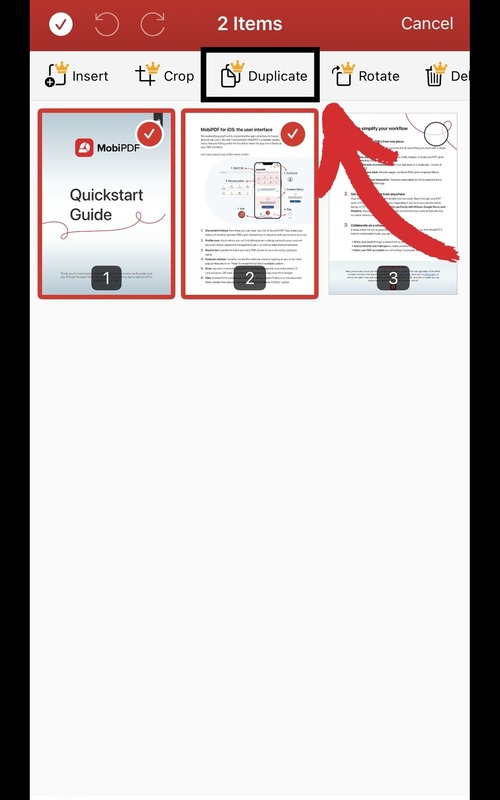
4. Wybierz strony do skopiowania i stuknij Powiel.
Najczęściej zadawane pytania
Czy można powielać strony PDF bez Adobe?
To, że Adobe stworzyło ten format pliku, nie oznacza, że jesteś skazany tylko na ich produkty. Bez wysiłku skopiujesz strony PDF za pomocą różnych programów, czasem nawet za darmo. Należą do nich rozwiązania desktopowe, takie jak Podgląd Apple, narzędzia online, takie jak Sejda PDF i MobiPDF, oraz płatne rozwiązania, takie jak PDFelement i MobiPDF.
Jak znaleźć zduplikowane treści w jednym pliku PDF?
To zależy od interfejsu i układu wybranego programu. W niektórych przypadkach masz dostęp do dedykowanej funkcji porównywania, która szybko wychwyci zduplikowane treści, w innych musisz ręcznie porównywać kolejne strony.
Jak bezpłatnie powielać strony w PDF online?
Obecnie niemal każda firma oferująca narzędzia PDF ma też jakąś wersję online, którą możesz wypróbować za darmo. Do najpopularniejszych opcji należą teraz aplikacje webowe, takie jak:
MobiPDF Online
SmallPDF
iLovePDF
PDFgear
Większość narzędzi działa według podobnego, prostego schematu:
Prześlij plik (ręcznie lub metodą przeciągnij i upuść).
Wybierz strony, które chcesz powielić lub wyodrębnić.
Pobierz nową wersję dokumentu PDF.
Jak powielić stronę PDF wiele razy?
W MobiPDF Online stworzenie kopii kopii jest tak proste jak kliknięcie Duplikuj strony tyle razy, ile potrzebujesz. W innych aplikacjach, które oferują tylko wyodrębnianie stron, najprawdopodobniej trzeba będzie wielokrotnie je wyodrębniać, co utworzy kilka nowych plików PDF.
Jak skopiować wszystkie strony PDF naraz?
Większość programów PDF ma przełącznik Zaznacz wszystko gdzieś w interfejsie, który pozwala zaznaczyć wszystkie strony dokumentu jednym kliknięciem. Jeśli nie możesz znaleźć takiej opcji, innym sposobem jest zaznaczenie strony, przytrzymanie klawisza Shift i kliknięcie innej strony lewym przyciskiem myszy, aby zaznaczyć cały zakres pomiędzy nimi.
Jak powielić edytowalną stronę PDF z formularzem?
Formularze edytowalne mają więcej elementów, które mogą się łatwo „rozsypać”, więc najlepiej użyć do tego zadania pewnych rozwiązań desktopowych lub mobilnych. Dzięki temu zachowasz całe oryginalne formatowanie, a formularz pozostanie edytowalny również w kopii.
Jak połączyć dwie strony pliku PDF?
Aby scalić wiele stron, potrzebujesz dobrego narzędzia typu PDF combiner, które ma większość aplikacji do organizowania plików. W MobiPDF zyskujesz też dodatkową korzyść: możesz łączyć w jeden plik zarówno pliki PDF, jak i obrazy, a nie tylko same PDF-y.
Na zakończenie
Jak zapewne już widzisz, umiejętność powielania stron PDF jest bardzo przydatna, ale poziom trudności zależy od rodzaju pliku PDF, z którym pracujesz.
W przypadku PDF-ów z prostym formatowaniem, bez wykresów, podpisów czy formularzy, prawie każde darmowe narzędzie online wystarczy. Przy bardziej złożonych dokumentach PDF najlepiej skorzystać z dedykowanej aplikacji desktopowej lub mobilnej, aby mieć pewność, że odbiorca bez problemu otworzy plik i będzie mógł z nim pracować na każdym urządzeniu i systemie operacyjnym.
Chcesz zrobić kolejny krok w kierunku sprawniejszej pracy? Pobierz MobiPDF i wygodnie porządkuj swoje pliki PDF wszędzie i na każdym urządzeniu, z zachowaniem całego formatowania.





