

Aby dodać numery stron do pliku PDF, otwórz go w edytorze PDF i wybierz narzędzie nagłówka i stopki lub numeracji stron. Wybierz miejsce umieszczenia numeru (zwykle na dole, na środku lub po prawej stronie), wstaw go, ustaw numer początkowy oraz zakres stron do ponumerowania, a następnie zapisz plik. W przypadku pojedynczego pliku możesz zrobić to samo za pomocą narzędzi online.
Którą metodę wybrać?
Skorzystaj z desktopowego edytora PDF, jeśli chcesz wybrać położenie numerów, wskazać numerowane strony oraz określić numer początkowy. Narzędzie online wystarczy do jednorazowego ponumerowania stron w pliku PDF, o ile nie przeszkadza Ci przesyłanie pliku do sieci. Jeśli nadal masz oryginalny plik Word lub Google Docs, ponumeruj strony bezpośrednio w nim i zapisz go ponownie jako PDF.
Dodawanie numerów stron za pomocą edytora PDF
Większość edytorów PDF umożliwia wstawianie numerów stron przez narzędzie nagłówka i stopki. Wiele z nich ma też przycisk Numery stron, który otwiera te same ustawienia. Kroki są podobne w każdym edytorze:
Otwórz plik PDF w edytorze.
Otwórz narzędzie nagłówka i stopki lub narzędzie numerów stron, jeśli Twój edytor je posiada.
Wybierz miejsce wyświetlania numeru, np. dół środkowy lub dół prawy.
Wstaw numer strony w wybranym miejscu.
Ustaw format numeracji i numer startowy, jeśli edytor to umożliwia.
Wybierz zakres stron, które mają otrzymać numery, jeśli nie chcesz numerować wszystkich.
Sprawdź podgląd na pierwszej i ostatniej numerowanej stronie.
Zapisz ponumerowany plik jako kopię.
Większość edytorów pozwala też wpisać tekst obok numeru, np. „Strona" przed nim. Zapisanie kopii zachowuje oryginał bez numeracji — dzięki temu możesz zacząć od nowa, jeśli kolejność stron się zmieni.
W programie Adobe Acrobat narzędzie znajdziesz w menu Edytuj → Nagłówek i stopka → Dodaj, a następnie kliknij Wstaw numer strony.
MobiPDF działa tak samo i pokazuje podgląd, który możesz przejrzeć przed zastosowaniem numeracji.
Dodaj numery stron online lub w oryginalnym dokumencie
Jeśli masz jeden plik, najszybszym rozwiązaniem jest narzędzie online do numerowania stron: wgrywasz PDF, wybierasz pozycję i pobierasz ponumerowaną kopię. Narzędzia takie jak iLovePDF i Sejda działają w ten sposób w każdej przeglądarce. Minusem jest to, że plik trafia na serwer narzędzia — dwa razy zastanów się przed wgraniem umów, dokumentacji medycznej lub innych poufnych materiałów.
Jeśli sam napisałeś dokument i nadal masz plik Word lub Google Docs, ponumeruj strony tam i zapisz go ponownie jako PDF. Numery zostaną przeniesione do PDF-a, a jeśli treść się zmieni, możesz je poprawić w pliku źródłowym. Word przechowuje numery stron w nagłówku lub stopce — możesz tam pominąć numerację strony tytułowej lub zacząć liczenie od nowa w późniejszej sekcji. Nasz artykuł o dodawaniu numerów stron w programie Word opisuje te kroki dla Worda i innych formatów.
Dobierz odpowiednie położenie i format
W większości dokumentów najlepiej sprawdzi się prosty numer u dołu strony – na środku lub po prawej – ponieważ tam czytelnicy zwykle go oczekują. Numery w prawym dolnym rogu łatwo zauważyć podczas przeglądania wydrukowanych stron. Numeracja na środku pasuje do dokumentów drukowanych dwustronnie i oprawianych, bo znajduje się w tym samym miejscu na stronach lewych i prawych. Użyj czcionki tekstu głównego w tym samym rozmiarze lub o jeden stopień mniejszej, aby numer nie odwracał uwagi od treści. Poniższa tabela to punkt wyjścia, a nie sztywna reguła:
Niezależnie od wybranego formatu stosuj go w całym pliku.
Pomiń stronę tytułową lub zacznij od innego numeru
Aby pominąć stronę tytułową, zastosuj numerację stron do zakresu zaczynającego się po niej i ustaw numer startowy na 1. W przypadku raportu ze stroną tytułową i jedną stroną spisu treści zakres zaczyna się od strony 3, a ta strona wyświetla numer 1.
Edytory dzielą to na dwa ustawienia — oba mają znaczenie. Zakres stron decyduje, które strony otrzymają numer. Numer startowy decyduje, jaki numer wyświetli pierwsza z nich. Jeśli ustawisz zakres, ale nie ustawisz numeru startowego, strona 3 może wyświetlić numer 3.
W przypadku dokumentów złożonych najpierw podejmij jedną decyzję: czy numeracja ma być ciągła przez cały plik, czy każda część ma zaczynać od 1. Ciągła numeracja sprawdza się w pakietach raportów lub zestawach załączników, do których odwołujesz się po numerze strony. Ponowne numerowanie sprawdza się w przypadku oddzielnych dokumentów wysyłanych razem, np. kilku umów. Jeśli każda część ma zaczynać od nowa, ponumeruj każdy plik przed połączeniem plików w jeden PDF. Jeśli cały zestaw ma mieć jedną ciągłą numerację, najpierw połącz pliki, a numery dodaj na końcu.
Numery stron a etykiety stron
Numery stron są widoczne na wydruku, natomiast etykiety stron to numery wyświetlane przez przeglądarkę PDF w polu strony i na miniaturach. W raporcie z okładką i dwoma stronami spisu treści pierwsza strona właściwego tekstu może mieć na dole cyfrę 1, podczas gdy przeglądarka uzna ją za stronę 4. Czytelnik, który wpisze 1 w polu strony, trafi wtedy na okładkę.
Etykiety stron rozwiązują tę niezgodność bez wprowadzania zmian w treści strony. Możesz oznaczyć strony wstępne cyframi rzymskimi i rozpocząć numerację właściwego tekstu od 1, dzięki czemu przeglądarka dopasuje się do wydrukowanych numerów. Etykiety nie są drukowane, więc nie zastępują numeracji stron na wydruku. W programie MobiPDF ustawisz je za pomocą opcji Etykieta na karcie Strony, wybierając odpowiednie strony, format numeracji, opcjonalny prefiks oraz stronę początkową — instrukcja dotycząca etykietowania stron w MobiPDF szczegółowo opisuje każdą z tych opcji.
Problemy z numerami stron i sposoby ich rozwiązania
Większość problemów z numerami stron wynika z nieprawidłowego zakresu stron, położenia lub zbyt wczesnego rozpoczęcia numeracji.
Strona tytułowa ma numer. Dodaj numery ponownie, wybierając zakres stron zaczynający się po stronie tytułowej i ustawiając numer początkowy na 1.
Numer zasłania tekst lub linię stopki. Przesuń numer niżej, bliżej krawędzi strony, albo umieść go w innym miejscu, na przykład w prawym górnym rogu. W MobiPDF mniejsza wartość Dolny w ustawieniach marginesów przesuwa go w dół.
PDF miał już numery stron. Stare numery są częścią strony, więc nowy numer w tym samym miejscu zostanie wydrukowany na nich. Umieść nowy numer w innym miejscu lub sprawdź podgląd przed zastosowaniem zmian.
Numery są nieprawidłowe po dodaniu lub usunięciu stron. Ponownie otwórz numery stron przez Edytuj i zastosuj je, aby numeracja uwzględniała nową kolejność stron. W MobiPDF kliknij Numery stron → Edytuj, a następnie Dodaj. Jeśli planujesz dodać strony do pliku PDF, zrób to najpierw, a plik ponumeruj na końcu.
Przeglądarka wyświetla inny numer niż strona. To etykieta strony, a nie wydrukowany numer. Ustaw etykiety stron tak, aby były zgodne, jak opisano powyżej.
Numery są zbyt małe lub słabo widoczne na wydruku. Zwiększ rozmiar czcionki, użyj czarnego tekstu i wydrukuj jedną stronę testową przed wydrukowaniem całości.
Alternatywa: MobiPDF
MobiPDF dla systemu Windows pozwala dodawać numery stron z poziomu karty Edytuj, w tym samym oknie, które służy do obsługi nagłówków i stopek:
Otwórz plik PDF w MobiPDF.
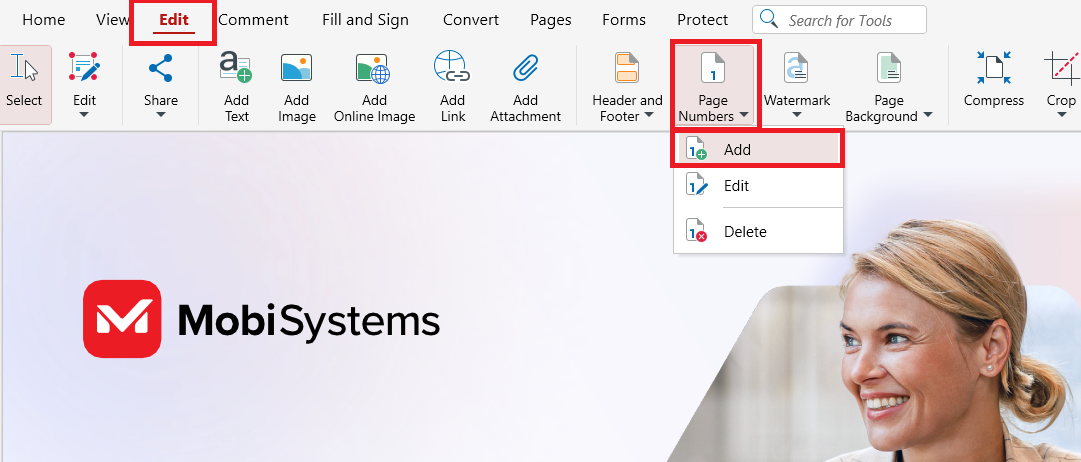
Na karcie Edytuj kliknij Numery stron, a następnie Dodaj.
Kliknij pole, w którym ma się znaleźć numer, na przykład Prawa stopka lub Środkowa stopka.
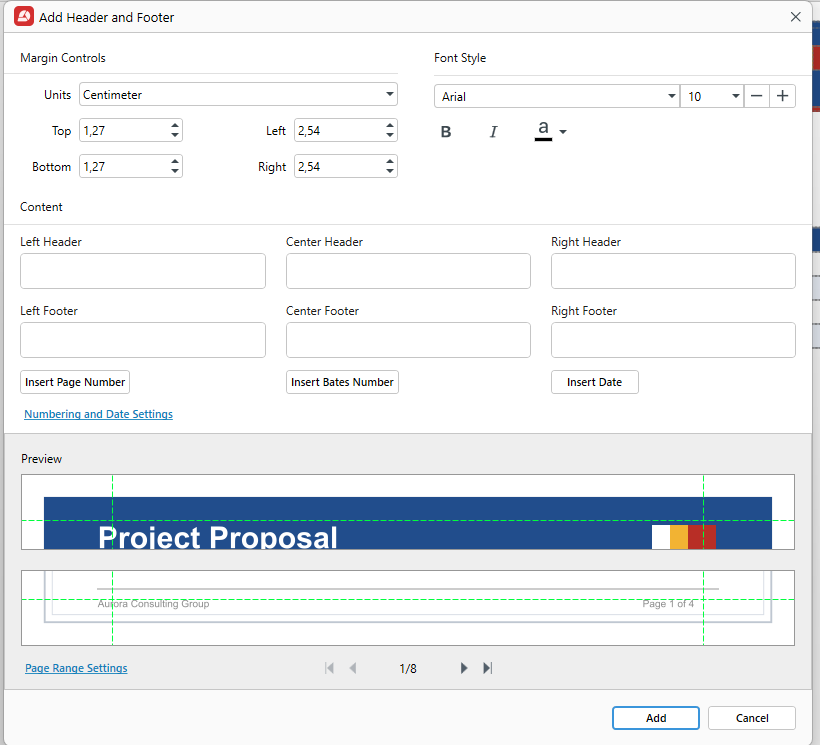
Kliknij Wstaw numer strony.
Wybierz Styl na karcie Numer strony w oknie Ustawienia numeracji i daty, na przykład 1, Strona 1 lub Strona 1 z n.
Ustaw Styl czcionki i Marginesy.
Kliknij Ustawienia zakresu stron, aby wybrać strony, które mają zostać ponumerowane, jeśli nie dotyczy to wszystkich.
Sprawdź Podgląd, używając strzałek do przeglądania pliku.
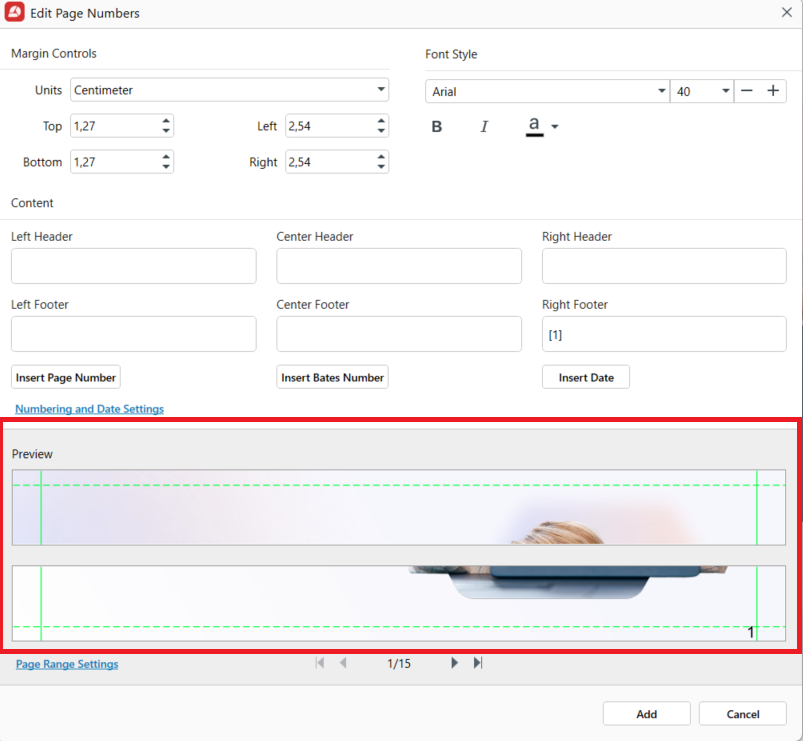
Kliknij Dodaj.
Zapisz ponumerowany plik PDF jako kopię za pomocą opcji Plik → Zapisz jako, aby oryginał pozostał bez numeracji.
Aby później zmienić lub usunąć numery, kliknij Numery stron na karcie Edytuj i wybierz Edytuj lub Usuń. W przypadku numerów wyświetlanych w przeglądarce użyj opcji Etykieta na karcie Strony. Numerowanie stron jest dostępne w planach Lifetime i Pro programu MobiPDF.
Możesz ponumerować swój kolejny plik PDF w MobiPDF i sprawdzić każdą stronę na podglądzie przed zapisaniem.
Najczęściej zadawane pytania
Ponumeruj zakres stron rozpoczynający się od strony 3 i ustaw numer początkowy na 1. Strony 1 i 2, zazwyczaj okładka i spis treści, pozostaną bez numeracji, a strona 3 otrzyma numer 1. W programie MobiPDF strony do ponumerowania wybierzesz w Ustawieniach zakresu stron przed kliknięciem przycisku Dodaj.
Jeśli numery zostały dodane przez Ciebie, usuń je za pomocą tego samego narzędzia. W programie MobiPDF na karcie Edycja kliknij Numery stron, a następnie Usuń. Numery, które znajdowały się już w dokumencie, stanowią część zawartości strony, dlatego najprostszym rozwiązaniem jest poproszenie nadawcy o kopię bez nich.
Jeśli chodzi o numery wyświetlane przez przeglądarkę PDF — tak: etykiety stron mogą numerować wstęp jako i, ii, iii, a tekst główny zaczynać od 1. W przypadku numerów drukowanych na stronie zależy to od formatów numeracji dostępnych w Twoim edytorze.
Przeglądarka liczy strony w pliku od pierwszej lub wyświetla etykiety stron, jeśli plik je zawiera. Numer wydrukowany na stronie to osobna treść. Aby je ze sobą uzgodnić, ustaw etykiety stron tak, aby tekst główny zaczynał się od 1 tam, gdzie zaczyna się numeracja drukowana.
Tak, w przypadku pojedynczego pliku. Internetowe narzędzia do numerowania stron numerują pojedyncze pliki bezpłatnie, zazwyczaj z ograniczeniami dotyczącymi rozmiaru pliku lub dziennego limitu, ale przesyłają dokument do sieci. Jeśli masz oryginalny plik Word lub Google Docs, możesz ponumerować go bezpośrednio w programie i zapisać jako PDF.
Nie. Numery stron są dostępne w planach Lifetime i Pro, podobnie jak nagłówki, stopki i etykiety stron. W bezpłatnej aplikacji przycisk Numery stron nie jest wyszarzony: po kliknięciu otwiera opis funkcji z przyciskiem Rozpocznij okres próbny.
Podsumowanie
Kluczem do poprawnego numerowania stron jest kolejność działań: najpierw przygotuj strony, a potem je ponumeruj. Zdecyduj, które strony mają mieć numer i od czego zaczyna się liczenie, wybierz jedno miejsce i format dla całego pliku, a przed zapisaniem sprawdź podgląd. Jeśli numery w przeglądarce mają odpowiadać numerom wydruku, dodaj też etykiety stron. MobiPDF umożliwia jedno i drugie z poziomu kart Edycja i Strony — numerowanie, korekty i etykiety PDF w jednej aplikacji.





