


Ten artykuł został zaktualizowany 16.12.2025
Aby połączyć wiele plików PDF w jeden, otwórz narzędzie PDF, np. MobiPDF, wgraj dokumenty, ułóż strony w odpowiedniej kolejności i wyeksportuj scalony plik. Możesz w ten sposób zmieniać kolejność stron, usuwać niepotrzebne i zachować pełną jakość na wszystkich stronach.
Łączenie plików PDF to jeden z najprostszych sposobów na porządkowanie dokumentów, przygotowywanie papierów lub udostępnianie informacji w jednym pliku. Ten przewodnik pokaże Ci, jak szybko, bezpiecznie i w wysokiej jakości łączyć pliki PDF za pomocą MobiPDF.
Co oznacza łączenie plików PDF?
Łączenie plików PDF to proces scalania wielu dokumentów PDF w jeden. To jedno z najczęściej wyszukiwanych zadań, bo upraszcza udostępnianie, porządkowanie i archiwizowanie informacji na różnych urządzeniach.
Scalanie plików PDF przydaje się niezależnie od tego, czy pracujesz z plikami Word, Excel, PowerPoint czy obrazami — pliki PDF często pochodzą z różnych formatów. Dobre narzędzie do łączenia PDF powinno umożliwiać scalanie wielu plików jednocześnie, zmianę kolejności stron oraz obsługę zarówno standardowych, jak i skanowanych plików PDF.
Warto też znać różnice techniczne między narzędziami. Niektóre aplikacje ograniczają liczbę plików do scalenia, mają problemy z plikami chronionymi hasłem lub podpisanymi cyfrowo albo nie zachowują orientacji, metadanych i formatowania. To ważne szczegóły — nie każde narzędzie radzi sobie z nimi dobrze.
Do tego zadania potrzebujesz narzędzia obsługującego wiele plików jednocześnie, zmianę kolejności stron, dokumenty chronione hasłem i wysoką jakość wynikowego pliku — tak, aby łączenie PDF było niezawodne w każdej sytuacji.
Jak połączyć wiele plików PDF w jeden?
Aby połączyć wiele plików PDF w jeden, otwórz narzędzie do scalania PDF, wgraj lub przeciągnij pliki, ułóż strony w odpowiedniej kolejności i wyeksportuj scalony plik PDF. Możesz łączyć nieograniczoną liczbę plików, dostosowywać strony i od razu synchronizować scalony dokument. W MobiPDF odbywa się to przez chmurę MobiDrive.
Przejdźmy teraz przez cały proces krok po kroku.
Jak łączyć pliki PDF w Windows: przewodnik krok po kroku
Oto szybki i niezawodny sposób na scalanie plików PDF metodą przeciągnij i upuść:
Zainstaluj i uruchom program.
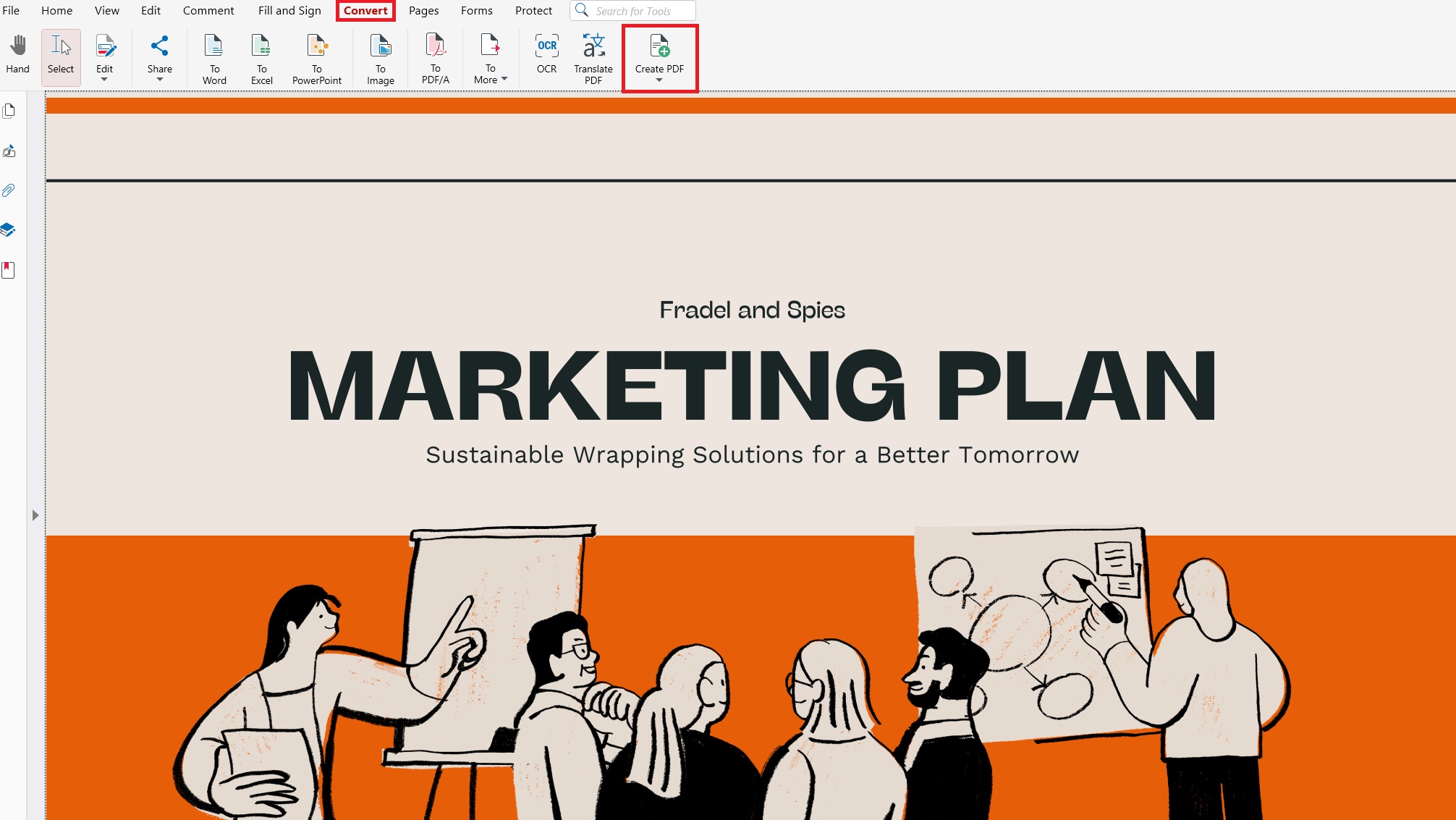
Wybierz Konwertuj i kliknij Utwórz PDF.
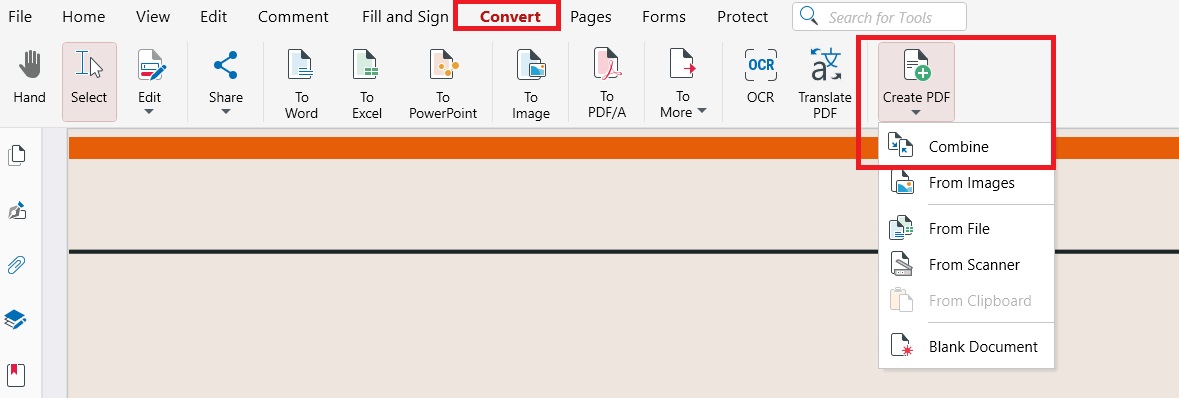
Z menu rozwijanego wybierz Połącz.
Przeciągnij i upuść pliki PDF, dodaj je ręcznie przyciskiem Dodaj plik lub wybierz z wcześniej wgranych plików.
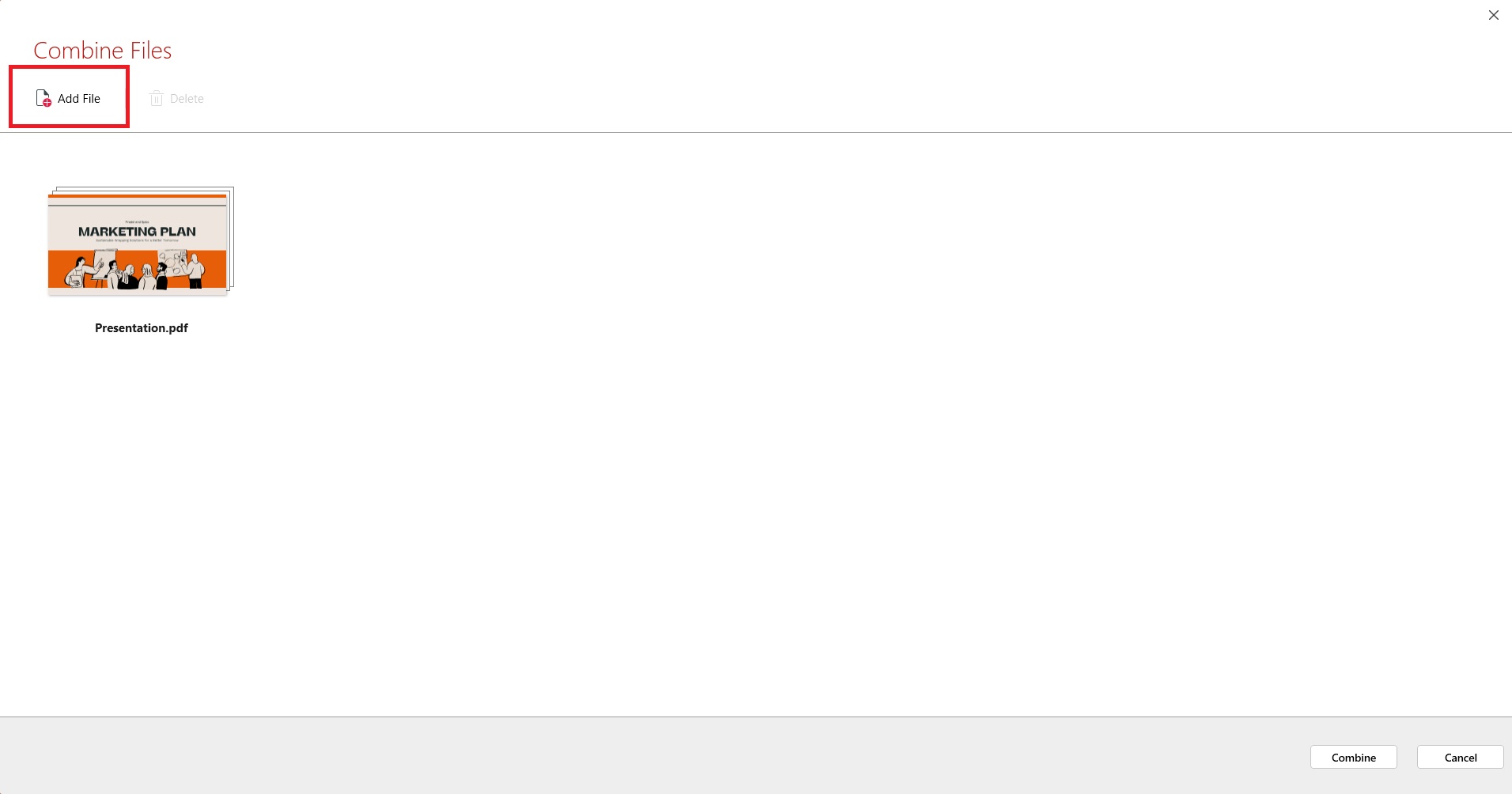
Kliknij Połącz , aby wygenerować jeden plik PDF w wysokiej jakości.
Scalony plik automatycznie synchronizuje się z MobiDrive , dzięki czemu masz do niego dostęp na wszystkich urządzeniach.
Na przykład, jeśli przygotowujesz dokumenty do aplikacji o pracę — CV, list motywacyjny, certyfikaty — możesz połączyć je wszystkie w jeden profesjonalnie wyglądający plik PDF i przesłać go online.
Alternatywny sposób łączenia plików w Windows:
Odwiedź naszą stronę i zainstaluj aplikację.
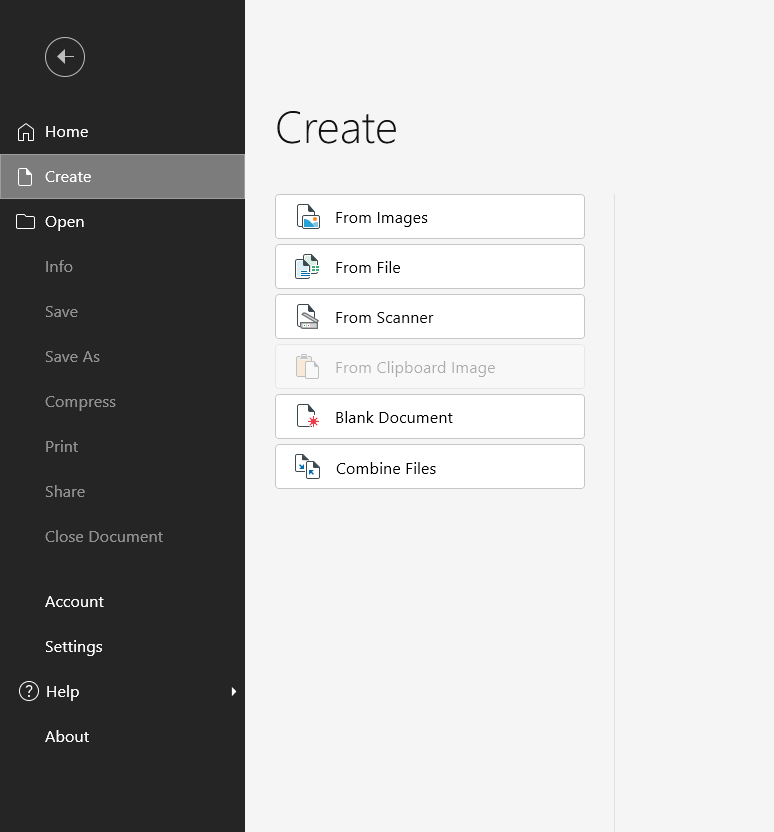
Po otwarciu aplikacji zobaczysz ekran główny. Kliknij Utwórz.

Kliknij Połącz pliki.
Użyj funkcji przeciągnij i upuść , aby ułożyć strony w wybranej kolejności (lub kliknij Dodaj plik, aby dodać pliki ręcznie z urządzenia).
Gdy skończysz i ułożysz plik PDF tak, jak chcesz, kliknij Połącz.
Wynikowy plik zostanie od razu otwarty w MobiPDF i będzie gotowy do podpisania, udostępnienia lub zapisania (zarejestrowani użytkownicy otrzymują 5 GB bezpłatnego miejsca w chmurze MobiDrive).
Jak łączyć pliki PDF na Macu?
Jeśli używasz Maca, możesz nadal korzystać z MobiPDF, pobierając Wine — bezpłatne narzędzie, które pozwala uruchamiać aplikacje zaprojektowane dla Windows na Macu lub MacBooku! Możesz też zainstalować VirtualBox, aby uzyskać dostęp do pełnego środowiska Windows (w wersji zwirtualizowanej) i nadal korzystać z funkcji łączenia plików w MobiPDF.
Jeśli potrzebujesz tylko podstawowych możliwości, nowsze wersje systemu macOS (od Cataliny w 2019 roku) oferują wbudowane funkcje łączenia plików — zarówno w aplikacji Finder, jak i Preview.
Jak połączyć plik PDF za pomocą aplikacji Preview w systemie macOS
Utwórz kopię pliku, którego chcesz użyć jako źródłowego — to ważne, ponieważ Preview zapisuje zmiany na bieżąco i może nadpisać oryginalne pliki bez ostrzeżenia!
Otwórz kopię w aplikacji Preview.
Przeciągnij wszystkie dodatkowe pliki PDF do paska bocznego Preview. W razie potrzeby możesz zmienić kolejność plików lub usunąć wybrane z paska bocznego.
Gdy wynik Cię satysfakcjonuje, kliknij Plik → Eksportuj do PDF.
Dlaczego łączenie plików PDF jest przydatne?
Łączenie plików PDF jest przydatne, bo pozwala uporządkować wiele dokumentów w jednym, przejrzystym pliku PDF, którym łatwo się dzielić. Dzięki temu masz mniej bałaganu, łatwiej współpracujesz z innymi i masz pewność, że pliki otworzą się bez problemu na różnych urządzeniach i w różnych aplikacjach – to tylko jeden z powodów, dla których wyszukiwania fraz how to combine PDF files and combine PDF files free stale rosną.
Scalanie plików PDF jest szczególnie przydatne, gdy pracujesz z różnymi formatami, takimi jak dokumenty Word, arkusze Excel, obrazy lub zeskanowane strony. Jeden połączony plik PDF łatwiej przesłać, przechowywać i wysłać w sytuacjach zawodowych i prywatnych.
Najważniejsze powody, dla których użytkownicy łączą pliki PDF:
Prostsze udostępnianie: Wyślij jeden plik PDF zamiast wielu załączników.
Lepsza organizacja: Trzymaj powiązane dokumenty razem, żeby mieć do nich szybki dostęp.
Lepsza zgodność: Starsze aplikacje i platformy do podpisu działają najlepiej z jednym plikiem.
Oszczędność kosztów: Narzędzia do podpisu elektronicznego często naliczają opłaty za każdy wgrany dokument.
Szybsza praca: Przeglądaj, komentuj i zapisuj jeden plik zamiast wielu.
Niezależnie od tego, czy przygotowujesz umowy, wysyłasz zadania, czy kompletujesz raporty, połączenie plików PDF w jeden daje Ci płynniejszy, bardziej wydajny przepływ pracy i pomaga uniknąć zbędnych błędów oraz dodatkowych kroków.
Jakie wskazówki warto znać przed połączeniem plików PDF?
Zanim połączysz pliki PDF, ważne jest, by zrozumieć, jak różne narzędzia radzą sobie z łączeniem, kolejnością stron i integralnością dokumentu. Wysokiej jakości narzędzia do łączenia PDF, takie jak MobiPDF , dają Ci pełną kontrolę nad stronami, podglądem i formatowaniem, dzięki czemu końcowy, scalony plik wygląda dokładnie tak, jak oczekujesz.
Combine vs. merge: jaka jest różnica?
Chociaż wiele osób używa określeń „combine” i „merge” zamiennie, nie każde oprogramowanie traktuje je tak samo.
Merge często oznacza po prostu dołączenie jednego pliku PDF na koniec drugiego.
Combine powinno pozwalać zmieniać kolejność, usuwać lub dodawać strony przed utworzeniem końcowego pliku.
MobiPDF działa jako w pełni funkcjonalny łączy pliki PDF, pozwalając dokładnie ustawić kolejność stron i wybierać, które treści uwzględnić, a które pominąć.
Jakie typy plików mogę połączyć w jeden PDF?
Z MobiPDF możesz łączyć pliki PDF z obrazami JPG/PNG oraz zeskanowanymi stronami. Aplikacja konwertuje każdy plik do jednego PDF, a potem je scala.
Obsługiwane formaty to:
PDF
PNG / JPG / TIFF
Zeskanowane dokumenty
Pakiety z plikami w różnych formatach
Dzięki temu narzędzie świetnie sprawdza się przy umowach, raportach, pracach szkolnych i dokumentach firmowych.
Czy mogę podejrzeć pliki przed ich połączeniem?
Podgląd jest kluczowy, gdy chcesz sprawdzić kolejność stron lub zawartość każdego PDF-a. Zaskakująco wiele darmowych narzędzi nie ma tej funkcji. MobiPDF pozwala Ci:
Przeglądać miniatury stron
Otwierać podgląd na pełnym ekranie
Natychmiast przestawiać, obracać, dodawać lub usuwać strony
Dzięki temu zawsze wiesz, jak będzie wyglądał końcowy połączony PDF.
Najlepsze praktyki bezpiecznego łączenia PDF-ów
Aby uniknąć utraty danych lub uszkodzenia ważnych dokumentów, pamiętaj o tych zasadach:
Utwórz kopię zapasową oryginalnych plików przed łączeniem.
Korzystaj z narzędzia, które nigdy nie nadpisuje plików wejściowych.
Dokładnie przejrzyj strony, zwłaszcza gdy łączysz skany lub pliki wielostronicowe.
Obsługujemy łączenie wielu plików, edycję stron i ochronę formatowania, aby za każdym razem zapewnić Ci pewne i dokładne scalanie.
Często zadawane pytania
Jak mogę połączyć wiele plików PDF w jeden dokument?
Otwórz narzędzie do łączenia PDF-ów, takie jak MobiPDF, dodaj pliki, ustaw kolejność stron i wyeksportuj jeden scalony PDF.
Czy łączenie PDF-ów wpływa na jakość pliku?
Nie, wysokiej klasy narzędzia, takie jak MobiPDF, zachowują czcionki, obrazy i formatowanie podczas łączenia.
Jak zmienić kolejność stron przy łączeniu PDF-ów?
Użyj miniatur stron, aby przeciągać, obracać lub usuwać strony przed eksportem końcowego, scalonego pliku.
Czy mogę później podzielić połączone PDF-y?
Tak, MobiPDF ma narzędzie Split PDF, które pozwala wydzielać pojedyncze strony lub zakresy stron z połączonego dokumentu.
Podsumowanie
Łączenie plików PDF to jeden z najprostszych sposobów na uporządkowanie dokumentów, wygodne udostępnianie informacji i usprawnienie cyfrowej pracy. Dzięki zaktualizowanej wersji MobiPDF na 2026 rok możesz scalać pliki PDF szybko i z pełną kontrolą nad kolejnością stron, jakością i formatami – na komputerze, w telefonie i w chmurze. Niezależnie od tego, czy przygotowujesz ważne dokumenty służbowe, czy codzienne pliki, MobiPDF oferuje szybkie, bezpieczne i niezawodne narzędzie do łączenia PDF, które dopasuje się do każdej potrzeby.





